Полное руководство по оптимизации BG&E
GHub Platform · Гайд · 0 ответов · 7 просмотров
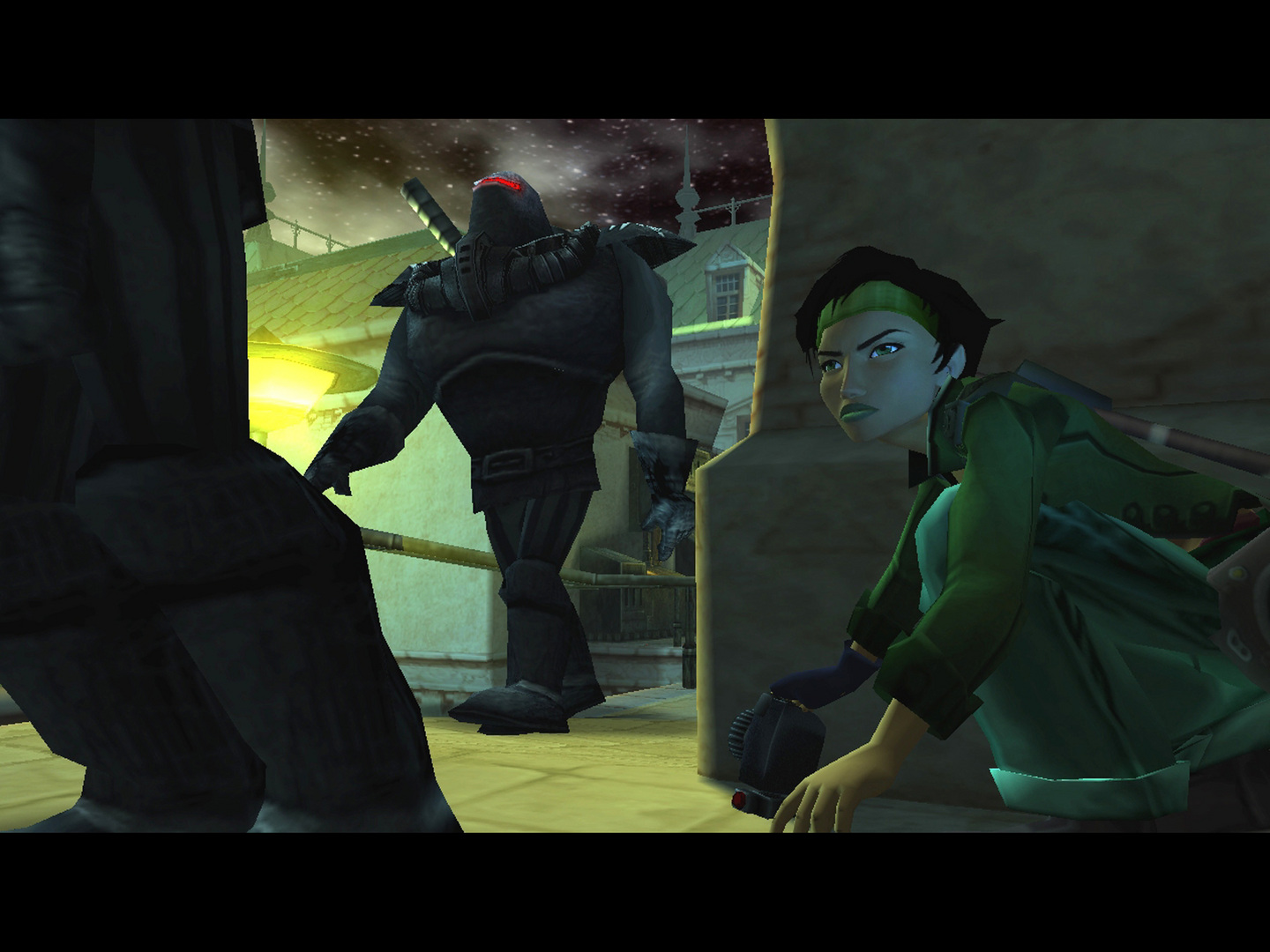
Ubisoft выпустила обновленную версию Beyond Good & Evil, в которой, я считаю, решены все описанные здесь проблемы. Выпустив новую версию, они удалили старую из Steam, не оставив возможности ее купить. Тем не менее, если у вас нет желания покупать 20th Anniversary Edition и у вас есть OG-версия — следуйте инструкциям! https://store.steampowered.com/app/2556990/ Для начала я предлагаю вам запустить игру после завершения процесса установки, потому что: При запуске игры в каталоге игры будут созданы необходимые конфигурационные файлы. Он также зарегистрирует игру в панели управления NVIDIA. Чтобы улучшить совместимость Beyond Good & Evil на современном ПК, нам необходимо: Откройте Steam и перейдите в свою библиотеку игр. Щелкните правой кнопкой мыши по игре и выберите «Свойства» в контекстном меню. В окне «Свойства» перейдите на вкладку «Локальные файлы» и нажмите «Просмотреть локальные файлы». Щелкните правой кнопкой мыши файл BGE.exe и выберите «Свойства». Перейдите на вкладку «Совместимость». Измените режим совместимости файла на Windows XP (Service Pack 3). После изменения настроек совместимости нам необходимо настроить разрешение и частоту кадров игры, чтобы обеспечить оптимальную производительность. По умолчанию Beyond Good & Evil имеет разрешение 640x480. В папке установки игры запустите SettingsApplication.exe. На вкладке «Настройки графики» выберите желаемое разрешение. Рекомендуем не менять частоту обновления выше 60 Гц, так как это может привести к тому, что игра будет работать быстрее (в плохом смысле), чем должна быть. Перейдите на вкладку «Дополнительные настройки» и отметьте «Ручные настройки совместимости» с «HW Vertex Processing». Это ключевой параметр для стабильной и играбельной производительности. Альтернатива: если проблемы с частотой кадров по-прежнему возникают, попробуйте загрузить этот патч [drive.google.com] и извлечь все файлы в папку установки игры. Если игра по-прежнему работает с частотой кадров выше 60 кадров в секунду, попробуйте следующее: Откройте панель управления NVIDIA. Перейдите в «Управление настройками 3D» и перейдите на вкладку «Настройки программы». Нажмите «Добавить», найдите Beyond Good & Evil и нажмите «Добавить выбранную программу». После этого оно должно отобразиться в разделе «Выберите программу для настройки». Это может быть указано как «BANG! - Gunship Elite(bge.exe) (bge.exe)' Найдите параметр «Вертикальная синхронизация» и измените его на «Вкл.». Также найдите параметр «Максимальная частота кадров», измените его на «Вкл.» и установите значение 60 кадров в секунду. Затем нажмите «Применить изменения» (в правом нижнем углу экрана) и закройте панель управления. Надеюсь, мое руководство было полезным, и вы сможете в полной мере насладиться этой невероятной игрой. Спасибо за чтение. --- Источник: https://steamcommunity.com/sharedfiles/filedetails/?id=2587609772
ИсточникGHub Platform · автор22.07.2026, 15:00:15
Ubisoft выпустила обновленную версию Beyond Good & Evil, в которой, я считаю, решены все описанные здесь проблемы. Выпустив новую версию, они удалили старую из Steam, не оставив возможности ее купить. Тем не менее, если у вас нет желания покупать 20th Anniversary Edition и у вас…
Войдите, чтобы писать в группе