Как играть в BG&E в 2021 году (и далее)
GHub Platform · Гайд · 0 ответов · 9 просмотров
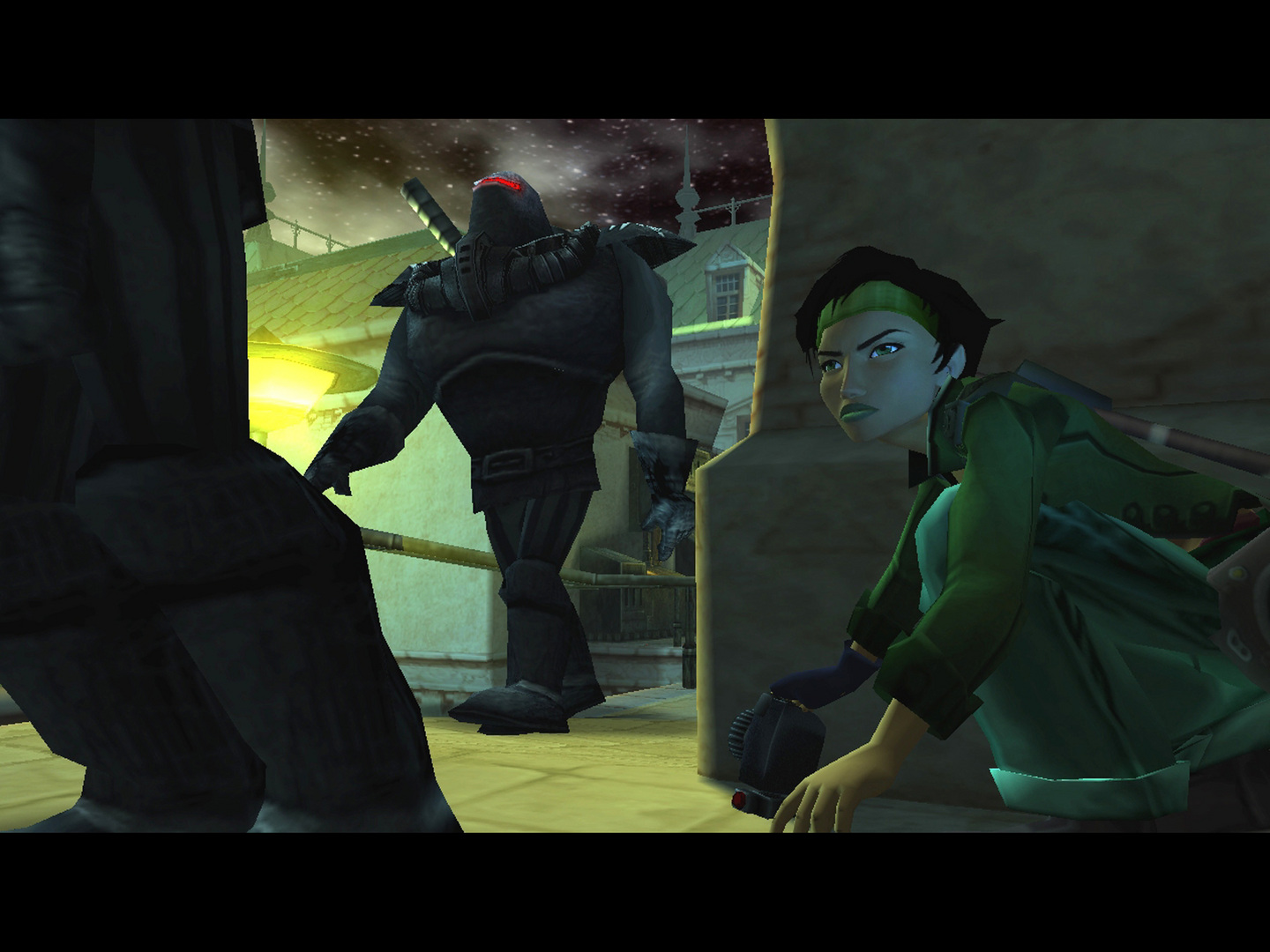
Хотите переиграть классику? Хотите вновь пережить детские воспоминания о том, как вы впервые запустили Beyond Good & Evil? Что ж, Вы пришли в нужное место. Игра работает на современных системах, но с некоторыми серьезными сбоями. Кроме того, не пугайтесь этого руководства. Я знаю, что в ней происходят довольно технические моменты, но поверьте мне, игра стоит того, чтобы потратить некоторое время на то, чтобы она работала как шарм. Отказ от ответственности: в этом руководстве описан мой опыт работы на моем ПК (Windows 10, графика Nvidia, процессор Intel и т. д.). Ваш может отличаться в зависимости от вашей конфигурации. У меня довольно мощная установка, но игра работает с разрешением 640x480 и частотой 5 кадров в секунду... на Nvidia RTX 2080. Невозможно играть? Да. Но не волнуйтесь, давайте исправим это. Для получения наилучших результатов вам, скорее всего, придется следовать ВСЕМ пунктам этого руководства (конечно, не включая пункт «Если…», это необязательно). Прежде всего, после установки игры через Steam — запустите ее хотя бы один раз, чтобы были сгенерированы все файлы конфигурации и панель управления Nvidia зарегистрировала игру для ее настройки. Если на этом этапе вы получаете сообщение "Игра установлена неправильно" - перейдите в раздел "Если при открытии "SettingsApplication.exe" появляется ошибка "Игра установлена неправильно" и игра на французском языке..." Затем вы можете вернуться в этот раздел, запустить игру один раз, выйти, а затем перейти к следующим разделам ("Совместимость" и вперед) Чтобы снизить риск неправильной работы игры из-за работы на более современной ОС, чем она была разработана, нам необходимо включить режим совместимости для BG&E. Для этого: 1. Перейдите в папку с игрой (Steam\steamapps\common\Beyond Good and Evil). 2. Щелкните правой кнопкой мыши файл BGE.exe и выберите «Свойства». 3. Перейдите на вкладку «Совместимость» и измените настройку совместимости файла на Windows XP (SP3). Конечно, 640x480 — это исходное разрешение, и некоторые из вас могут сказать: «Так и должно было играть», но давайте, мы хотим увидеть, как игра выглядит на современных мониторах во всей красе, не так ли? Также в игру без каких-то доработок совершенно неиграбельно (я говорю 5FPS неиграбельно) 1. В папке с игрой запускаем SettingsApplication.exe 2. Выбираем нужное разрешение. игра работает хорошо даже с DRS от nVidia и разрешением 5K (5K — это самое высокое разрешение, которое я тестировал), однако существует проблема с камерой при высоких разрешениях (вам нужно находиться очень далеко от существа, чтобы сфотографировать его), поэтому лучше придерживаться ~1080p 3. (Важно!) Установите ограничение FPS на 60. Если оно будет выше этого значения, игра будет работать быстрее (и я имею в виду, что все: кинематография, анимация и т. д.) будет в 2 раза быстрее. со 120FPS) 4. (Еще важнее!) Перейдите на вкладку «Дополнительные настройки» и отметьте «Ручные настройки совместимости» -> «HW Vertex Processing». Это ТРЕБУЕТСЯ, если вы хотите, чтобы в вашу игру можно было играть (исправление FPS). Спасибо Wild Pork за совет 5. (Необязательно) вы можете проверить другие вкладки в приложении конфигурации, чтобы изменить элементы управления, настроить графику\звук и т. д. Похоже, в последнем патче сценарий установки был обновлен. Если вы по-прежнему получаете сообщение «Приложение не установлено», а игра на французском языке (или игра была запущена до выхода обновления), выполните следующие действия: 1. Перейдите в папку с игрой, подпапку «support» (например, «{папка Steam}\steamapps\common\Beyond Good and Evil\support») 2. Дважды щелкните файл «settings.reg» и подтвердите добавление ключей в реестр 3. Дважды щелкните файл «support.bat» 4. Выполните действия из разделов «Настройка игры» и «Исправление соотношения сторон и удаление черных полос сверху и снизу экрана» данного руководства (потому что настройки были сброшены) 5. Запустите игру. Теперь она должна работать нормально. (Необязательно) Чтобы проверить правильность действий, вы можете проверить реестр, открыв редактор реестра и заглянув в папку «Computer\HKEY_CURRENT_USER\SOFTWARE\Ubisoft\Beyond Good & Evil». Теперь он должен содержать значения «Путь установки» и «Выбранный язык» (для английского языка должно быть установлено значение 1). Если это не помогает, попробуйте щелкнуть правой кнопкой мыши по игре в библиотеке Steam -> Свойства -> Локальные файлы -> Проверить целостность игры. Он должен (теоретически) повторно запустить сценарий установки (installscript.vdf) при следующем запуске игры. Также запустите игру через Steam. Двойной щелчок по файлу .exe не запустит сценарий установки. Если при попытке запуска SettingsApplication.exe вы получаете сообщение об ошибке «Beyond Good & Evil не установлено должным образом. Пожалуйста, установите Beyond Good & Evil» — это связано с тем, что некоторые записи реестра (например, каталог установки и выбранный язык аудио) были созданы в неправильном месте. Чтобы это исправить, вам необходимо сделать следующее: 1. Откройте редактор реестра (нажмите «Пуск» Windows -> найдите «Выполнить» -> нажмите «Выполнить» -> введите «regedit» и нажмите «ОК»). 2. Перейдите в папку «HKEY_LOCAL_MACHINE\SOFTWARE\WOW6432Node\WOW6432Node\Ubisoft\Beyond Good & Evil» и убедитесь, что папка «Beyond Good & Evil» выбрана (а не просто развернута). Также обратите внимание, что в пути есть две папки «WOW6432Node». Это наша проблема. 3. Выбрав папку «Beyond Good & Evil», нажмите «Файл» -> «Экспорт», затем назовите файл и сохраните его в любом месте. 4. Откройте файл в текстовом редакторе по вашему выбору (или просто щелкните правой кнопкой мыши -> Изменить). 5. Найдите в файле путь из шага 2, он должен быть в квадратных скобках. 6. Удалите одну из папок «WOW6432Node» из пути (новый путь должен быть «HKEY_LOCAL_MACHINE\SOFTWARE\WOW6432Node\UbiSoft\Beyond Good & Evil»), затем сохраните изменения, внесенные в файл (Ctrl+S). 7. Дважды щелкните файл и подтвердите добавление значений в реестр. Теперь SettingsApplication.exe должен запуститься без проблем. Спасибо FreakRunner за сообщение о проблемах и предоставление ссылки на ветку с исправлением. Дополнительная информация в самой теме: https://steamcommunity.com/app/15130/discussions/0/1697221160898424196/ Для меня установки ограничения в 60 FPS в настройках было недостаточно и игра продолжала играть со скоростью 144FPS (из-за моего монитора) в ускоренной перемотке вперед. Не лучший опыт. Проблема заключалась в отключенной VSync на стороне моего графического процессора. Чтобы ограничить FPS вручную с помощью драйверов Nvidia: 1. Откройте панель управления Nvidia (щелкните правой кнопкой мыши значок nVidia на панели задач. Если значок отсутствует, убедитесь, что у вас установлены последние версии драйверов) 2. Перейдите в раздел «Управление настройками 3D» 3. Перейдите на вкладку «Настройки программы» 4. Нажмите «Добавить» 5. Выберите «Beyond Good & Evil», затем нажмите «Добавить выбранную программу» дно. Игра должна отображаться в раскрывающемся списке (по какой-то причине она отображается как «BANG! - Gunship Elite(bge.exe)»). 6. Найдите параметр «Вертикальная синхронизация» и измените его на «Вкл.». 7. Найдите параметр «Максимальная частота кадров» и установите его на 60. 8. Примените изменения. Примечание. Если вы используете графический процессор, отличный от Nvidia, вам может потребоваться изучить, как ограничить FPS для игры в вашей системе, поскольку я работал только с Графические процессоры NVIDIA. Если вы запустите эту игру прямо сейчас, изображение будет сжато вертикально и появятся черные полосы. Конечно, это выглядит более кинематографично, но головы людей НЕ должны быть шире, чем выше. Чтобы это исправить, нам нужно добавить запись в реестр. Примечание: вам необходимо запустить игру хотя бы один раз (или запустить «settings.reg» в папке «Beyond Good and Evil\support»). Ленивый подход: 1. Загрузите патч реестра с https://drive.google.com/file/d/1Nx5oWc9_C2lbh7n8ewqQOFIQiZaWeec4/view?usp=sharing 2. Дважды щелкните его и подтвердите д
ИсточникGHub Platform · автор22.07.2026, 15:00:19
Хотите переиграть классику? Хотите вновь пережить детские воспоминания о том, как вы впервые запустили Beyond Good & Evil? Что ж, Вы пришли в нужное место. Игра работает на современных системах, но с некоторыми серьезными сбоями. Кроме того, не пугайтесь этого руководства. Я знаю…
Войдите, чтобы писать в группе