Руководство по графике для ПК
GHub Platform · Гайд · 0 ответов · 15 просмотров
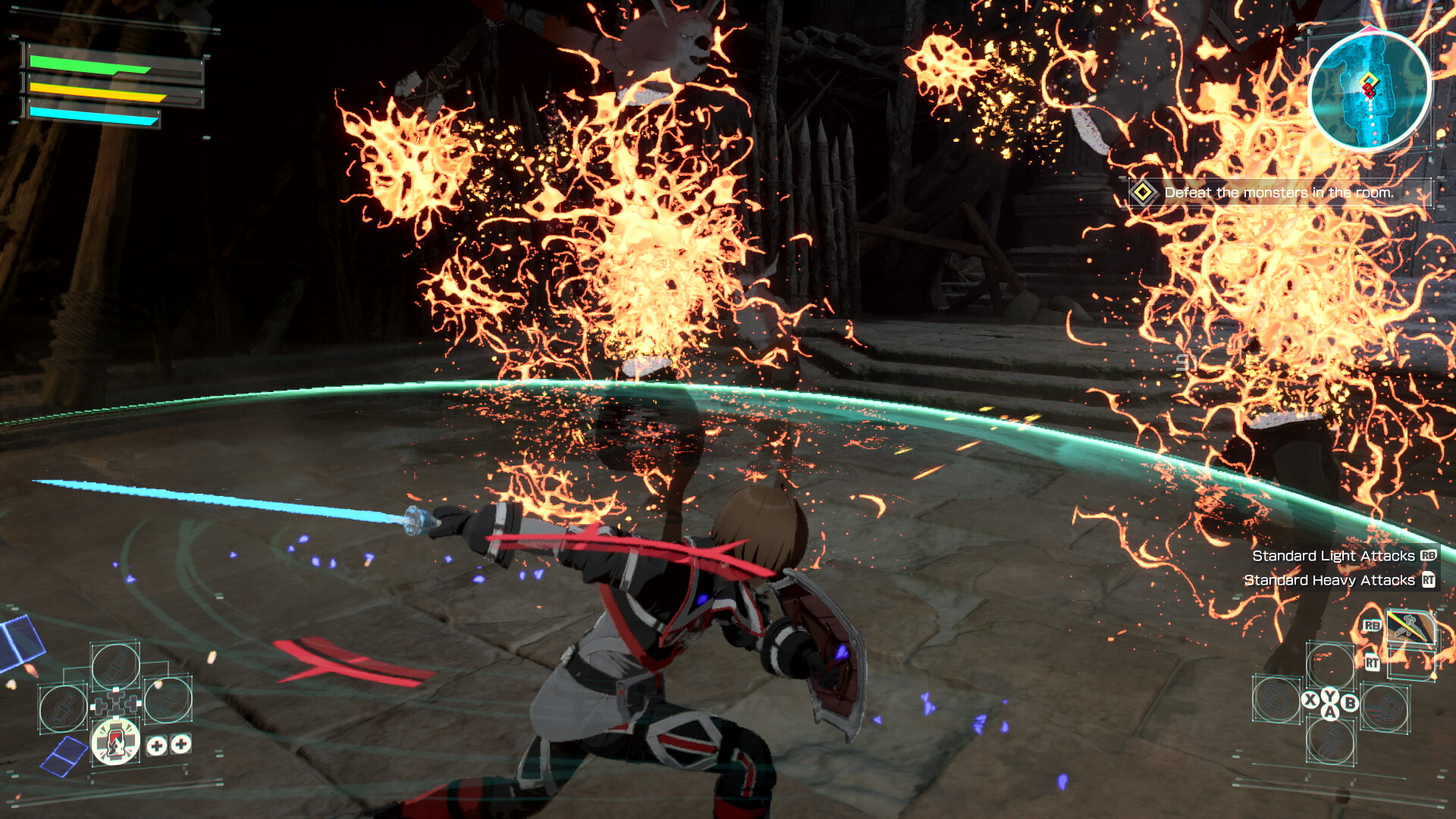
Чтобы изменить графику вручную на ПК, вы можете сделать следующее, что является стандартным для игр Unreal Engine 5. 1. Закройте игру 2. Windows + R 3. Введите следующее: %localappdata%\EchoesofAincrad\Saved\Config\WindowsClient\Engine.ini 4. Откройте файл и добавьте этот раздел внизу. Вы можете добавить другие конфекционные строки или удалить настройки и изменить файл, если хотите. 5. Сохраните файл, затем измените его на «Только чтение» [SystemSettings] r.MotionBlurQuality=0 r.DefaultFeature.MotionBlur=0 r.AntiAliasingMethod=2 r.PostProcessAAQuality=2 r.SceneColorFringeQuality=0 r.Tonemapper.Sharpen=1.0 r.MaxAnisotropy=16 r.TextureStreaming=0 r.VolumetricFog=0 r.ViewDistanceScale=2.0 ----Вы можете добавить этот раздел, он уменьшит размытие TSR AA ---- r.AntiAliasingMethod=2 r.TemporalAACurrentFrameWeight=0,20 r.TemporalAASamples=4 r.TemporalAASharpness=0,75 -----Используйте этот раздел, если хотите отключить игры Апскейлинг, по умолчанию 70% ----- Измените метод на 0 - Это если FXAA, после другие настройки уберут апскейлинг. Это полностью удалит размытый интерфейс и лица NPC. Но это сильно ударит по производительности. r.AntiAliasingMethod=0 r.ScreenPercentage=100 r.TemporalAA.Upsampling=0 r.DynamicRes.OperationMode=0 r.AntiAliasingMethod=0 До/После отключения TSR и отсутствия масштабирования из этого раздела. Моя личная конфигурация для этого сравнения удаляет размытие NPC/текста, туман и увеличивает расстояние рендеринга в 2 раза. [SystemSettings] r.MotionBlurQuality=0 r.DefaultFeature.MotionBlur=0 r.PostProcessAAQuality=0 r.SceneColorFringeQuality=0 r.Tonemapper.Sharpen=1.0 r.MaxAnisotropy=16 r.TextureStreaming=0 r.VolumetricFog=0 r.ViewDistanceScale=2.0 r.ScreenPercentage=100 r.TemporalAA.Upsampling=0 r.DynamicRes.OperationMode=0 r.AntiAliasingMethod=0 Вы также можете настроить расстояние прорисовки вручную, если хотите, с помощью этой линии. Существует целый список настроек, которые вы можете изменить, если ищете графику Unreal Engine 5 .ini. Снимки экрана ниже — это первоначальная конфигурация до того, как я удалил масштабатор. --- Источник: https://steamcommunity.com/sharedfiles/filedetails/?id=3762054229
ИсточникGHub Platform · автор22.07.2026, 15:53:28
Чтобы изменить графику вручную на ПК, вы можете сделать следующее, что является стандартным для игр Unreal Engine 5. 1. Закройте игру 2. Windows + R 3. Введите следующее: %localappdata%\EchoesofAincrad\Saved\Config\WindowsClient\Engine.ini 4. Откройте файл и добавьте этот раздел…
Войдите, чтобы писать в группе