Правильный широкоэкранный режим (НОВОЕ ИСПРАВЛЕНИЕ)
GHub Platform · Гайд · 0 ответов · 15 просмотров
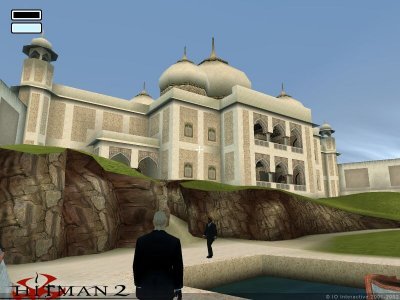
Чтобы игра работала в широкоэкранном режиме, вам нужно сделать следующее: 1. Загрузите enbconvertor по ссылке ниже (этот инструмент исправляет любые проблемы с кат-сценами — если вы не использовали этот инструмент, вам понадобится программа для ограничения частоты кадров в игре): https://www.dropbox.com/s/ktdwd3jesemit2t/enbconvertor%20dx8-dx9%20%28v%200.0036%29.zip?dl=1 2. Разархивируйте и вставьте файлы из загруженного вами файла в основную папку вашей игры (C:\Program Files (x86)\Steam\steamapps\common\Hitman 2 Тихий убийца\). Вам не нужно будет перезаписывать существующие файлы. 3. Теперь перейдите по адресу: C:\Program Files\Steam\SteamApps\common\Hitman 2 Silent Assassin\ 4. Там откройте файл «Hitman2.ini» и измените «Разрешение ____x____» на разрешение, которое ранее не было доступно (например, «Разрешение 1920x1080»). Обязательно добавьте «Окно 1» в конец файла .ini, а также «StartUpperPos 0,0» под этой строкой. Сохраните файл. Теперь ваш файл Hitman2.ini должен выглядеть следующим образом: DefaultScene=AllLevels/Logos.gms SoundDll SoundEngine.dll ScriptDll SDL_Engine.dll ScriptIfDll ScriptInterfaces.dll DrawDll RenderD3D.dll LocaleFile=Locale\English.xml Разрешение 1920x1080 AutoDumpName ScreenDump0000.jpg ColorDepth 32 ErrorLog error.log EnableConsole Anisotropy 0 AntiAlias 0 ShadowDetail 2 TextureResolution 0 UseDirectInputMouse UseDirectInputKeyboard HeroControlMode 1 MouseSpeed 0,8 SpeechVolume 100 MusicVolume 88 SoundEffectsVolume 100 ConfigFile=Keyboard.cfg DisablePolyLimit UseEax 1 Window 1 StartUpperPos 0,0 ПРИМЕЧАНИЕ. --> Разрешение 1920x1080 — 1920 и 1080 можно изменить на любые значения разрешения, которые вы желаете. --> Окно 1 используется для включения оконного режима, так как без него широкоэкранные разрешения не работают. Однако игра по-прежнему будет открываться и играть, как в полноэкранном режиме (вы не увидите ни границ, ни системного трея). --> StartUpperPos 0,0 помогает пользователям с несколькими мониторами гарантировать, что игра не будет отображаться только на одном экране или в углу экрана. Если после того, как вы попробовали то, что было написано в первом разделе, у вас все еще возникают проблемы, вы можете открыть файл Hitman2.ini и изменить строку «DrawDll RenderD3D.dll» на «DrawDll RenderOpenGL.dll», а затем сохранить. Вы можете встретить NPC полностью черного цвета, но это может быть или не быть хуже того, что вы уже испытывали. --- Источник: https://steamcommunity.com/sharedfiles/filedetails/?id=219405228
ИсточникGHub Platform · автор24.07.2026, 14:16:30
Чтобы игра работала в широкоэкранном режиме, вам нужно сделать следующее: 1. Загрузите enbconvertor по ссылке ниже (этот инструмент исправляет любые проблемы с кат-сценами — если вы не использовали этот инструмент, вам понадобится программа для ограничения частоты кадров в игре):…
Войдите, чтобы писать в группе