Фікси для Prince of Persia: The Sands of Time
GHub Platform · Гайд · 0 ответов · 5 просмотров
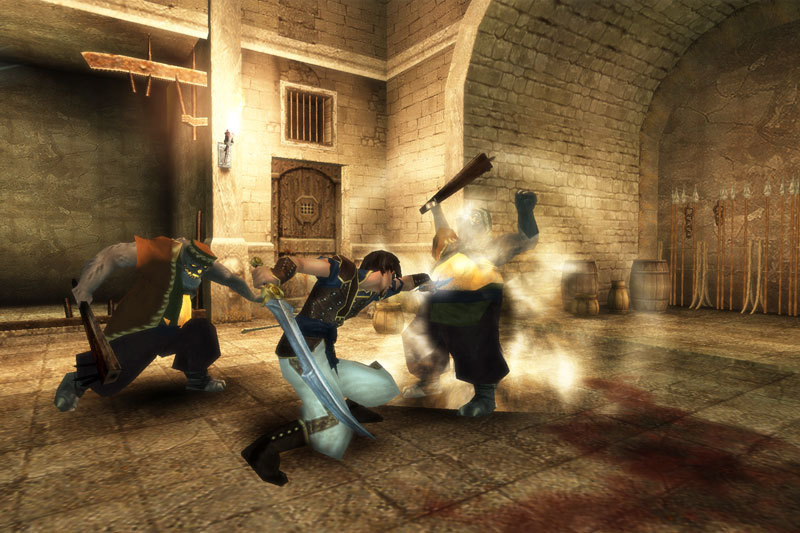
Для того щоб кожного разу при заході в гру не було надокучливих відео Ubisoft , Nvidia та Bink ,треба зробити: Зайти у теку з грою Знайти теку \Video Видалити або перейменувати файли: Bink.int , Intro.int , nvidia.int , poplogo.int та ubisoft.int . Для того щоб гра не була розтягнутою,треба завантажити цей фікс: Mega [mega.nz] Потім всі файли з архіву pop.7z (пароль: pop ) розпакувати у теку з грою Після цього редагуємо файл pop.ini і вписуємо роздільну здатність вашого монітору У моєму випадку це 1920x1080 якщо у вас не видно HUD,то у цьому ж файлі змініть параметр HUD_posX_auto з 1 на 0 ,тобто щоб було HUD_posX_auto = 0 А якщо у вас монітор не 16:9,а 16:10 то змініть параметр HUD_posX з -0.148958 на -0.082450 . Ну і якщо хочете щоб принц був трішки подалі від екрану, то змініть параметр Xbox_fov з 0 на 1 . Приклад: Для того щоб гра вірно розпізнавала Xinput контролер (себто Xbox controller,Logitec f310 і тд.) треба встановити цю програму: PcGamingWiki [community.pcgamingwiki.com] Розпакуйте її у будь яку теку Запустіть Xinput plus Біля Target program натискаємо select і вибираємо файл pop.exe Потім вибираємо категорію Sticks і для під категорії Left stick змінюємо слайдер Rect Correction з 0 на 1 Потім заходимо у категорію DirectInput ставимо галочку на Enable DirectInput Output В тій самій категорії там де написано LT/RT вибираємо Button 12/13 Натискаємо Apply Після цього гра буде коректно розпізнавати геймпад Якщо у вас якось неправильно відображаєтся вода або ефекти то треба вимкнути Water Effects в налаштуваннях відео Якщо туман виглядає якось забаговано то: Відкрийте теку з грою і знайдіть файл Hardware.ini У ньому знайдіть параметри ForceVSFog і InvertFogRange та змініть їх,щоб було так: ForceVSFog=1 InvertFogRange=0 Якщо гра працює дуже швидко,тобто дуже швидкі анімації,не працює паркур або принц взагалі не рухаєтся,то треба: У властивостях відео увімкнути V-sync (або ж Вертикальна синхронізація),але якщо у вас більш ніж 60 герців то треба виставити 60 герців по всій системі,або встановити ліміт кадрів у драйвері . Якщо не спрацює,то треба: у диспетчері завдань натиснути вкладку додатково клікнути по принцю персії правою кнопкою миші встановити відповідність та залишити галочку лише на одне ядро Якщо у вас не відображаєтся інтерфейс взагалі то треба: У теці з грою відкрити файл Hardware.ini Знайти параметр CanStretchRect=1 та змінити його на CanStretchRect=0 Зберегти і потім у властивостях цього файлу поставити галку на Тільки читання або ж Read only Для того щоб геймпад працював,його треба забіндити в налаштуваннях керування Кнопки для Xbox: - Action (jump, roll, eject) - Attack - Climb down,cancel - Dagger attack - Revive - Block - First person camera - Alternative camera - Camera up/down/left/right - Forward/Backward/Left/Right Але у меню треба використовувати мишку Кнопки для Dualshock: - Action (jump, roll, eject) - Attack - Climb down,cancel - Dagger attack - Revive - Block - First person camera - Alternative camera - Camera up/down/left/right - Forward/Backward/Left/Righ Обкладинка гри для стім Завантажити можна тут: SteamGrid [www.steamgriddb.com] Дякую всім за увагу,ставте вподобайки та коментуйте,всім мирного неба також дивіться по наступним частинам посібники: https://steamcommunity.com/sharedfiles/filedetails/?id=2923722714 https://steamcommunity.com/sharedfiles/filedetails/?id=2937146305 всім мирного неба --- Источник: https://steamcommunity.com/sharedfiles/filedetails/?id=2923282308
ИсточникGHub Platform · автор25.07.2026, 06:15:01
Для того щоб кожного разу при заході в гру не було надокучливих відео Ubisoft , Nvidia та Bink ,треба зробити: Зайти у теку з грою Знайти теку \Video Видалити або перейменувати файли: Bink.int , Intro.int , nvidia.int , poplogo.int та ubisoft.int . Для того щоб гра не була розтя…
Войдите, чтобы писать в группе