Руководство по настройке
GHub Platform · Гайд · 0 ответов · 5 просмотров
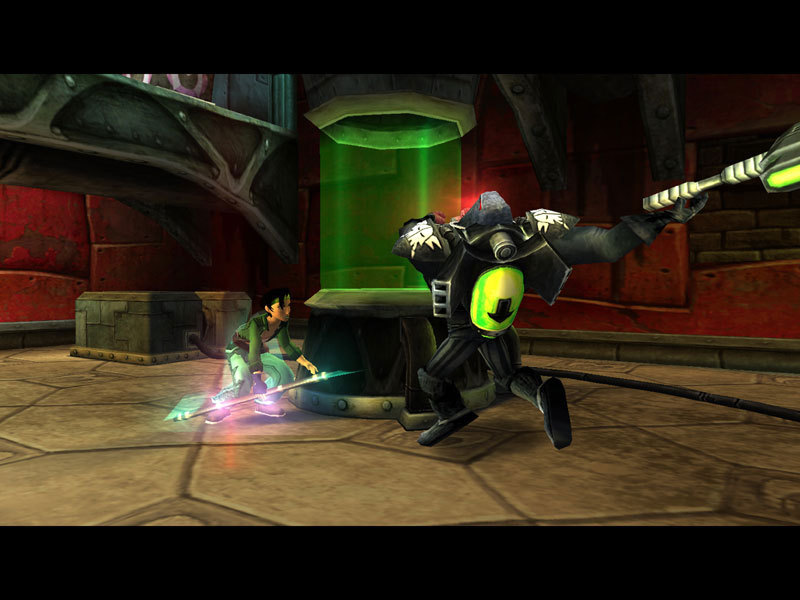
Последующая установка видеоигры позволяет сначала создать похожий файл конфигурации, API DirectX9 и тот, который можно использовать для управления панелями управления Nvidia и AMD Catalyst. Если вы не хотите открывать и повторять ошибку, проверьте целостность файла игры и выполните следующие действия: 1) Нажмите на этот раздел Beyond Good & Evil в вашей библиотеке Steam и выберите собственный... 2) Нажмите на локальный файл и выберите его. Нажмите «Проверить целостность файла игры»... Подтвердите, что игра является частью. Прежде всего, уделите внимание совместимости. Совместимость позволяет выполнить программу, используя предыдущую версию Windows, для согласия с исправлением этой функции и обеспечения большей стабильности программного обеспечения. В этом случае BG&E продала вам компьютер с С.О. Windows ХР. Совместимость для следующих процедур: 1) Нажмите на экран, который нужно удалить из Beyond Good & Evil, в вашей библиотеке Steam и нажмите Жесты 2) Нажмите на Sfoglia в локальном файле 3) Нажмите на карту, чтобы открыть его, нажмите на его вкус sinistro под именем BGE, posizionato Sotto la Cartella Support) для доказательства и для того, чтобы нажать на кнопку с вкусом разрушения. Если вы выбрали сухожилие, и нажмите на этот вопрос, нажмите «Proprietà» 4) Когда вы определите свойство, найдите совместимость для голоса, затем нажмите и добавьте еще один вариант для режима совместимости с голосом: «Вы можете выбрать программу в режиме совместимости для:» и Выберите пункт меню Windows XP (Service Pack 3) 5) Нажмите OK и автоматически примените установку. Можно также изменить различные настройки видеоигр. Один раз вы можете получить доступ к BG&E с большой вероятностью получить видеоигру с интерфейсом на английском языке, и единственные опции доступны как по объему, так и по отдельности. Allora dove si trovano le restanti opzioni? Варианты, которые вы нашли в едином внутреннем интерфейсе карты видеоигр, доступны в следующем шаге: Нажмите на значок, который нужно удалить из Beyond Good & Evil, в вашей библиотеке --> Собственность... --> Локальный файл --> Поиск и локальный файл... В карте выберите приложение SettingsApplication и выберите параметры. Impostazioni видео Dopo aver Scelto la Risoluzione в базе на вашем мониторе/телевизоре, ускоряет съёмку с увеличением частоты до 60 Гц !!! Мотив очень простой: «За гранью добра и зла» не был недавним, поскольку эта скорость видеоигры соответствует количеству кадров, при более высокой частоте кадров в 60 кадров в секунду игра меняется из-за более высокой скорости. Настройте управление, которое можно настроить и команды для вкуса и мыши. Импостирование звука Следующие импостации открывают возможность просмотра выделенной звуковой схемы, а также включают голосовую функцию «Основной драйвер звука» и продолжают использовать аудиосистему, предопределенную на вашем компьютере. Обратите внимание на Riverberi EAX: обратите внимание, что вы получили вариант Chiamata Riverberi EAX, это был эффект, который нанесет удар, когда вы сожмете оставшееся место. Если вы хотите использовать EAX, у вас есть доступ к хорошей звуковой схеме Realtek и использование программ OpenAL, которые позволяют установить API, необходимые для дальнейшего использования. Также вы можете получить доступ к звуковой схеме Sound Blaster X-Fi от Creative Technology. Эта технология помогает частично моделировать звук в окружающей среде, и вы можете столкнуться с проблемами, связанными с звуками и диалогами в голосе или с музыкой. Это расширенная конфигурация, в которой можно найти различные конфигурации, которые позволят вам получить больше удовольствия от видеоигры, но сначала мы можем использовать различные варианты: Детали воды - качественная графика воды; Сглаживание — сглаживание и окантовка экрана для более болезненного рендеринга; Вспышка — свет, исходящий от алкуна шрифта, является альтернативным светом, вызывающим контраст воображения; Качество омбре — качество графики омбре; Язык - cambia la lingua dell'interfaccia di gioco; Тройная буферизация — лучшая стабилизация частоты обновления монитора со графиком видео (не работает в SLI, с графическим процессором AMD и в операционной системе Windows 10); SSE - группа устройств и регистров, которые помогают кодифицировать и декодировать мультимедийные объекты; Аппаратная обработка вершин — расчеты без вершин, которые не выходят за сцену, этот вариант можно выполнить и вычислить все ЦП, входящие в графический процессор; Многовершинный поток — помогает рендерить объекты; Мипмэппинг — объединение изображений с основной текстурой в этом режиме увеличения скорости рендеринга сцены; W буфер - кадры видимы и не видны на сцене; Fastflip - инструмент для улучшения интерфейса тестирования; Автоматическое создание MIP-карт — это серия текстур, которые могут быть улучшены в течение всего времени рендеринга. Сегодня на любом компьютере есть настройки, которые лучше работают, чтобы сделать это, и вы можете написать ту конфигурацию, которую можно проверить, чтобы можно было использовать видеоигру. Если вы хотите изменить корпус, сначала продиктуйте «Руководство по настройке совместимости». Конфигурация 1) применить к массе всех опций для голоса Предварительные настройки/Качество позволяют использовать следующие варианты для голоса Совместимость: Тройная буферизация SSE HW Обработка вершин Mipmapping Fastflip Конфигурация 2) Сглаживание - Выключить импортировать для остальных опций для голоса Prestazioni/Qualità позволяет выполнять следующие варианты только для голоса Совместимость: Тройная буферизация SSE HW Vertex обработка Mipmapping Fastflip Configuration 3) Сглаживание — выключить фиксацию больших оставшихся опций для голоса Prestazioni/Qualità позволяет использовать следующие варианты для голоса Совместимость: Тройная буферизация SSE Mipmapping Fastflip Дополнительные сведения: повышение частоты кадров до баса, возможность проверки возможности аппаратной обработки вершин и отключения многовершинного потока и W-буфера. Если этот шаг не будет выполнен, отключите аппаратную обработку вершин, а MIP-карта Autogen не будет иметь возможности. Если возникнут проблемы с изображением игры (мерцанием), отключением аппаратной обработки вершин, многовершинного потока и автоматического создания MIP-карты, это не приведет к возникновению большей проблемы. Сглаживание может вызвать проблемы с реализацией игры, если вы можете отключить и активировать импозицию вашего видео: Панель управления Nvidia --> Создание 3D-импозиции --> Программа импостации --> Добавление --> Beyond Good & Evil --> Изменить импостацию dell'Antialias придет volet; AMD Catalyst --> Разделы игр --> Импостирование программ 3D --> Переопределение режима сглаживания --> Изменяйте импостации по желанию. Во многих случаях могут возникнуть различные проблемы, связанные с видео или оперативной памятью. Я мотивирую, что необходимы легати и некоторые импостации. Графика исправлена Многовершинный поток - отключен в случае графической коррекции; Autogen MIPmap — отображение в графическом редакторе; Использование видеопамяти Тройная буферизация — отключение возможности использования видеопамяти; Мипмаппинг - предназначен для использования видеопамяти; Проблемы с мерцанием. Свет постоянно продолжает светиться. W буфер - возможность мерцания; Fastflip - дисаттиватор в случае мерцания; Кроме того, SSE — отключите ваш компьютер, не поддерживающий эту технологию (используется процессор Intel); Аппаратная обработка вершин — отключена собственная схема видео, не поддерживающая технологию T&L (преобразование, обрезка и освещение) на аппаратном уровне; Если вы хотите, чтобы приложение было снято с карты видеоигры, приложение «Настройки» не работает, и вы обнаружите ошибку в устройстве. Это соответствующая всем ошибкам при установке в реестре игр в сохранной карте. Если я посоветую вам переустановить Beyond Good & Evil, вы сможете решить проблему определенным способом, который вы увидите, введя изменения в реестр в Windows 10. Первый метод 1) Установите панель редактирован
ИсточникGHub Platform · автор25.07.2026, 15:00:19
Последующая установка видеоигры позволяет сначала создать похожий файл конфигурации, API DirectX9 и тот, который можно использовать для управления панелями управления Nvidia и AMD Catalyst. Если вы не хотите открывать и повторять ошибку, проверьте целостность файла игры и выполни…
Войдите, чтобы писать в группе