Как ((*ПЫТАТЬСЯ*)) правильно настроить современно оптимизированный *и исправленный* RTW
GHub Platform · Гайд · 0 ответов · 9 просмотров
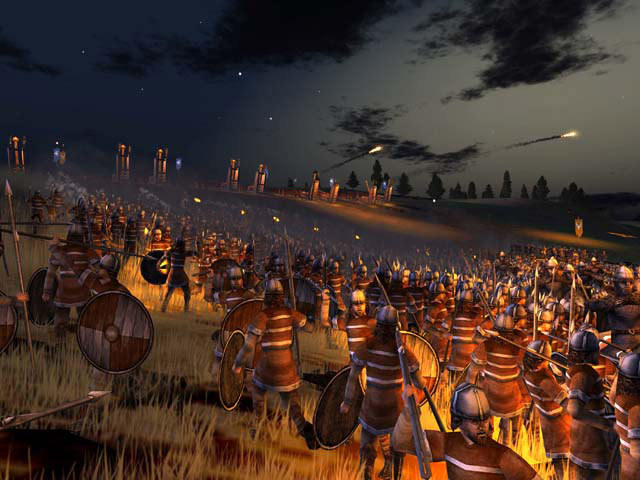
https://steamcommunity.com/sharedfiles/filedetails/?id=615408772 — Руководство по исправлению предпочтений Ангела. (использован в качестве основы для Prefrences.txt, я изменил в нем пару вещей) 1. Переведите исполняемые файлы в «режим совместимости» для Windows XP SP3 или SP2 (неважно, используете ли вы Vista, 7, 8 или 10). 2. Вы можете сделать это, зайдя в свою библиотеку, затем щелкнув правой кнопкой мыши на заголовке «Rome: Total War» в вашей библиотеке, затем на «Свойства», затем выбрав «Локальный». Files», затем перейдите к «Просмотр локальных файлов». Появится окно (обычно это направление «C:\Program Files (x86)\Steam\steamapps\common\Rome Total War Gold», но это зависит от того, какой диск вы используете) в этой папке вы найдете два исполняемых файла с именами «RomeTW.exe» и «RomeTW-BI.exe». Выберите первый, щелкните правой кнопкой мыши, затем выберите. «Свойства», затем «Совместимость», затем щелкните маленькое поле рядом с «Запустить эту программу в режиме совместимости», затем выберите «Windows XP (Service Pack 3 или 2)», затем нажмите «Принять», чтобы изменить режим конфигурации, затем в том же окне щелкните поле рядом с «Отключить полноэкранную оптимизацию» и «Запустить эту программу от имени администратора», затем нажмите на окно подсказки с надписью «Изменить настройки высокого разрешения», затем в разделе «Программа DPI» появится новое мини-окно. щелкните поле рядом с «Использовать этот параметр для устранения проблем с масштабированием», затем перейдите к «Переопределить масштабирование с высоким разрешением» под ним, а также щелкните поле рядом с «Переопределить поведение масштабирования с высоким разрешением» и даже под ним убедитесь, что там написано «Приложение». Повторите процесс для «RomeTW-BI.exe». Повторите весь процесс для «RomeTW-ALX.exe». 2.5 Загрузите Win.rar или 7.zip, неважно какой (вот ссылка на WinRAR, выберите загрузку сбоку, выберите свой язык и версию, которую вы хотите использовать ((32-битную или 64-битную)) https://www.rarlab.com/) опять же не имеет значения какая (это архивы для загруженных вами файлов, поэтому вы можете получить к ним доступ, потому что без них вы не можете просто скачать что-то из Интернета) Кстати) 3. Получите патчер .Exe 4 ГБ (с учетом адреса) - по адресу https://ntcore.com/?page_id=371 (эта ссылка приведет вас к официальному *и* классическому патчеру 4 ГБ / с поддержкой адреса) (объяснение: если вы * новичок в этом ((или моддинге в целом)), патчер 4 ГБ ((с учетом адреса)) — это программа, которая позволяет вашим .exe-файлам использовать 4 ГБ Ram вместо базовой версии 2, которую используют старые игры ((Также не волнуйтесь, этот сайт заслуживает доверия, потому что/поскольку это официальный сайт, с которого можно загрузить патчер объемом 4 ГБ, не верите мне? просто спросите любого, кто модифицирует их игры, и они скажут вам, что я прав. и также, вероятно, тоже скажет, что вы чертовски глупы, потому что не знаете этого, в зависимости от того, но это нормально, я здесь не сужу ;))). После того, как вы установили это, нажмите на приглашение к загрузке в Google внизу, выберите заархивированный файл, запустите его (4gb.exe), а затем откроется окно с надписью «выберите исполняемый файл», затем найдите исполняемый файл нужной игры (в данном случае это «RomeTW.exe» — найдите его, используя предыдущие инструкции-). выберите его, затем в окне подсказки появится сообщение «Исполняемый файл успешно исправлен». Нажмите «ОК» в нижней части указанного поля, чтобы закрыть его, на этом все готово. 4. скопируйте и вставьте это в свой файл settings.txt (сделайте резервную копию оригинала, вставьте то же самое с файлом BI и Alex) ((Это мое с исправлениями и обновлениями)) (((Обычно находится в C:\Steam\steamapps\common\Rome Total War Gold\preferences) или эквиваленте на диске))): SAFE_REFRESH:TRUE USE_TRIPLE_BUFFER:TRUE USE_WIDESCREEN:TRUE СУБТИТРЫ:TRUE MORALE:TRUE FATIGUE:TRUE LIMITED_AMMO:TRUE SUPPLY:TRUE FOG_OF_WAR:FALSE RESTRICT_CAMERA:FALSE DEFAULT_BATTLE_CAMERA:RTS EVENT_CUTSCENES:TRUE SMOKE:FALSE DESYNC:TRUE SPLASHES:TRUE GLINTS:FALSE REFLECTIONS:TRUE SHADOWS:FALSE VEGETATION:TRUE DETAILED_UNIT_SHADOWS:FALSE GLOSS_MAPPING:FALSE STENCIL_SHADOWS:TRUE MULTI_TEXTURE:TRUE AUTO_SAVE:TRUE SHOW_BANNERS:TRUE UNIT_EXPERIENCE_UPGRADE_EFFECT:TRUE UNIT_SIZE:160 MASTER_VOL:48 SPEECH_VOL:51 SFX_VOL:50 MUSIC_VOL:53 CAMERA_ROTATE:50 CAMERA_MOVE:50 CAMERA_FOV:75.000000 ENABLE_AUDIO:TRUE ENABLE_MUSIC:TRUE ENABLE_UNIT_SPEECH:TRUE DISABLE_BACKGROUND_FMV:FALSE DISABLE_ARROW_MARKERS:FALSE AUDIO_3D_PROVIDER:Miles Fast 2D Positional Audio CLOUD_TRANSITIONS:TRUE GRASS_DISTANCE:0 AA_QUALITY:AA_OFF STRATEGY_RESOLUTION:1920x1080 STRATEGY_MAX_RESOLUTION:1920x1080 STRATEGY_32_BIT:TRUE BATTLE_RESOLUTION:1920x1080 BATTLE_MAX_RESOLUTION:1920x1080 BATTLE_32_BIT:TRUE UNIT_DETAIL:ULTRA_HIGH BUILDING_DETAIL:ULTRA_HIGH TGA_CAPTURE_WIDTH: 1024 TGA_CAPTURE_ASPECT: 1.333333 TGA_CAPTURE_INPUT_SCALE: 1 TGA_CAPTURE_RESERVE_SPACE: FALSE LABEL_CHARACTERS: TRUE LABEL_SETTLEMENTS: TRUE MINIMAL_UI: FALSE CAMPAIGN_MAP_MAX_SCROLL_SPEED_MIN_ZOOM:30 CAMPAIGN_MAP_MAX_SCROLL_SPEED_MAX_ZOOM:30 FIRST_TIME_PLAY:FALSE ADVISOR_VERBOSITY:0 MUTE_ADVISOR:FALSE BLIND_ADVISOR:FALSE CAMPAIGN_MAP_CAMERA:SKIP_AI_FACTIONS CAMPAIGN_MAP_SPEED_UP:FALSE CAMPAIGN_MAP_GAME_SPEED:68 DISABLE_EVENTS:0 MICROMANAGE_ALL_SETTLEMENTS:TRUE ADVANCED_STATS_ALWAY S: FALSE UNIT_USE_SHADERS: TRUE TERRAIN_QUALITY: HIGH EFFECT_QUALITY: HIGHEST VEGETATION_QUALITY: HIGH KEYSET: 1 UNLIMITED_MEN_ON_BATTLEFIELD: TRUE CAMPAIGN_MAP_CAMERA_SMOOTHING: TRUE CHAT_MSG_DURATION: 10 https://steamcommunity.com/sharedfiles/filedetails/?id=1636108692 — Сатьявада, Руководство по исправлению для любителей авиации (основное исправление) 1. запустить rome Total War 2. и во время него control+alt+del 3. выбрать диспетчер задач 4. щелкнуть правой кнопкой мыши по rome Total War.exe и выбрать детали 5. снова щелкнуть правой кнопкой мыши по rome Total War.exe, когда вы в подробностях 6. установить приоритет привязки на *Высокий * 7. щелкните правой кнопкой мыши по rome Total War.exe еще раз в деталях 8. затем выберите сходство, когда вы выберете сходство, появится всплывающее окно с названием «привязка процессора» должен появиться список процессоров (установлен только один процессор/ядро с четным номером, например, CPU 2 или CPU 4, но НЕ CORE/CPU 0. или процессор с нечетным номером 1,3 и т. д., поскольку это виртуальные ядра, на которых старые игры плохо работают) (Внимание: это необходимо делать *КАЖДЫЙ РАЗ*, когда вы хотите играть в Vanilla RTW, Barbarian Invasion или Alexander, если кто-то знает, в кого *ПОСТОЯННО* сделайте этот процесс, свяжитесь со мной, это немного раздражает/утомительно) (Обновление: еще раз и как всегда. Благодаря нашему легендарному чемпиону Гигантусу у нас теперь есть *постоянное* решение вместо временного: https://www.twcenter.net/forums/showthread.php?741786) «(Обновление: еще раз и, как всегда, благодаря нашему легендарному чемпиону Гигантусу, у нас теперь есть *постоянное* решение вместо временного: https://www.twcenter.net/forums/showthread.php?741786)» подумал, что на этот раз выскажу свое собственное мнение по этому поводу, теперь терпите меня, следуйте руководству Гигантуса, если вы умны или учтивы, но если вы либо технически неграмотны, либо слишком тупы чтобы понять (как и я, lmao), я собираюсь показать вам расширенный, но более тупой способ внесения постоянных изменений (это больше связано с bi, чем с этим, я думаю, это стандартный способ сделать это) 1-й. зайдите на рабочий стол с помощью Notpad или Notepad++ и создайте файл .txt, назовите его RomeTW (и замените .txt на .bat 2nd. поместите это в биту @echo off cd ..\. start /affinity 1 /high [исполняемый файл RTW] -show_err -mod:[RomeTW.exe] set SteamAppId=4760 set SteamAppUser=[PUTYOURUSERNAMEHERE] set SteamAppVersionId=0 set STEAMID=[PUTYOURSTEAMIDHERE] set SteamPath= [PUTYOURSTEAMFOLDER'SLOCATIONHERE set SteamUser=[PUTYOURUSERNAMEHEREAGAIN] set compress_restart=1 set ValvePlatformMutex=[PUTTHEPATHOFYOURSTEAM.EXEHERE set __STEA
ИсточникGHub Platform · автор25.07.2026, 15:00:26
https://steamcommunity.com/sharedfiles/filedetails/?id=615408772 — Руководство по исправлению предпочтений Ангела. (использован в качестве основы для Prefrences.txt, я изменил в нем пару вещей) 1. Переведите исполняемые файлы в «режим совместимости» для Windows XP SP3 или SP2 (не…
Войдите, чтобы писать в группе