Конфигурация для повышения FPS на современных ПК
GHub Platform · Гайд · 0 ответов · 15 просмотров
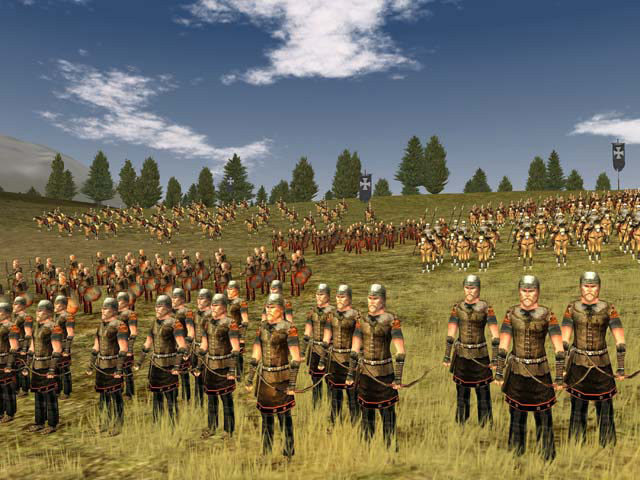
Конфигурация для повышения FPS на современных ПК, фанатах Hi Total War. Я очень рад сообщить, что после долгих экспериментов я нашел способ добиться приличного FPS в Steam-версиях RTW, BI и Alex. И на самом деле это не так уж и сложно, просто следуйте этим инструкциям (инструкции написаны предельно пошагово, если вы продвинутый пользователь, смело читайте только основные цифры): 1. Убедитесь, что ваша игра не повреждена. а. Вы можете сделать это, зайдя в свою библиотеку, затем щелкнув правой кнопкой мыши «Rome: Total War», затем «Свойства», затем «Локальные файлы», затем «Проверить целостность игрового кеша». б. Повторите процесс для «Рим: Total War — Александр» c. Как только вы это сделаете, Steam автоматически проверит и загрузит отсутствующие или поврежденные файлы. Подождите, пока он завершится (это может занять минуту или несколько, в зависимости от того, загружаются ли файлы или файлы заметок). 2. Теперь, когда ваша игра на 100% чиста, вам необходимо перевести исполняемые файлы в «режим совместимости» с Windows XP SP3 (неважно, используете ли вы Vista, 7, 8 или 10). а. Вы можете сделать это, зайдя в свою библиотеку, затем щелкнув правой кнопкой мыши «Rome: Total War», затем «Свойства», затем «Локальные файлы», затем «Просмотреть локальные файлы». б. Появится окно папки (обычно это направление «C:\Program Files (x86)\Steam\steamapps\common\Rome Total War Gold», но это зависит от ваших предпочтений Steam и вашей операционной системы). в. В этой папке вы найдете два исполняемых файла с именами «RomeTW.exe» и «RomeTW-BI.exe». Выберите первый, щелкните правой кнопкой мыши, затем «Свойства», затем «Совместимость», затем установите флажок «Выполнить эту программу в режиме совместимости» и выберите «Windows XP (пакет обновления 3)», затем нажмите «Принять», чтобы принять конфигурацию. д. Повторите процесс для «RomeTW-BI.exe». е. Повторите процесс для «RomeTW-ALX.exe». я. Для этого зайдите в свою библиотеку, затем щелкните правой кнопкой мыши «Rome: Total War - Alexander», затем «Свойства», затем «Локальные файлы», затем «Просмотр локальных файлов». ii. Появится окно папки (обычно это направление «C:\Program Files (x86)\Steam\steamapps\common\Rome Total War Alexander», но это зависит от ваших предпочтений Steam и вашей операционной системы). iii. В этой папке вы найдете исполняемый файл с именем «RomeTW-ALX.exe». Выберите его, щелкните правой кнопкой мыши, затем «Свойства», затем «Совместимость», затем установите флажок «Выполнить эту программу в режиме совместимости» и выберите «Windows XP (Service Pack 3)», затем нажмите «Принять», чтобы принять конфигурацию. 3. Теперь мы собираемся кардинально изменить внутриигровую настройку видео и графики. а. Перейдите в папку, в которой установлен RTW (для перехода туда используйте предыдущие шаги). Обычно это «C:\Program Files (x86)\Steam\steamapps\common\Rome Total War Gold», затем перейдите в папку настроек, и там вы найдете файл «.txt» с именем «preferences.txt». Откройте его любым текстовым процессором. б. ВНИМАТЕЛЬНО замените весь текст на следующее: SAFE_REFRESH:TRUE USE_TRIPLE_BUFFER:TRUE USE_WIDESCREEN:FALSE SUBTITLES:TRUE MORALE:TRUE FATIGUE:TRUE LIMITED_AMMO:TRUE SUPPLY:TRUE FOG_OF_WAR:TRUE RESTRICT_CAMERA:TRUE DEFAULT_BATTLE_CAMERA:RTS EVENT_CUTSCENES:TRUE SMOKE:TRUE DESYNC:TRUE SPLASHES:TRUE GLINTS:FALSE REFLECTIONS:FALSE SHADOWS:TRUE VEGETATION:TRUE DETAILED_UNIT_SHADOWS:TRUE GLOSS_MAPPING:TRUE STENCIL_SHADOWS:TRUE MULTI_TEXTURE:TRUE AUTO_SAVE:TRUE SHOW_BANNERS:TRUE UNIT_EXPERIENCE_UPGRADE_EFFECT:FALSE UNIT_SIZE:160 MASTER_VOL:100 SPEECH_VOL:100 SFX_VOL:100 MUSIC_VOL:70 CAMERA_ROTATE:50 CAMERA_MOVE:50 CAMERA_FOV:75.000000 ENABLE_AUDIO:TRUE ENABLE_MUSIC:TRUE ENABLE_UNIT_SPEECH:TRUE DISABLE_BACKGROUND_FMV:FALSE DISABLE_ARROW_MARKERS:FALSE AUDIO_3D_PROVIDER:Miles Fast 2D Positional Audio CLOUD_TRANSITIONS:TRUE GRASS_DISTANCE:50 AA_QUALITY:AA_OFF STRATEGY_RESOLUTION:1280x768 STRATEGY_MAX_RESOLUTION:2048x1536 STRATEGY_32_BIT:TRUE BATTLE_RESOLUTION:1280x768 BATTLE_MAX_RESOLUTION:2048x1536 BATTLE_32_BIT:TRUE UNIT_DETAIL:ULTRA_HIGH BUILDING_DETAIL:SUPER_HIGH TGA_CAPTURE_WIDTH:1024 TGA_CAPTURE_ASPECT:1.333333 TGA_CAPTURE_INPUT_SCALE:1 TGA_CAPTURE_RESERVE_SPACE:FALSE LABEL_CHARACTERS:FALSE LABEL_SETTLEMENTS:TRUE MINIMAL_UI: FALSE CAMPAIGN_MAP_MAX_SCROLL_SPEED_MIN_ZOOM: 30 CAMPAIGN_MAP_MAX_SCROLL_SPEED_MAX_ZOOM: 30 FIRST_TIME_PLAY: FALSE ADVISOR_VERBOSITY: 0 MUTE_ADVISOR: FALSE BLIND_ADVISOR: FALSE CAMPAIGN_MAP_CAMERA: FOLLOW_AI_FACTIONS CAMPAIGN_MAP_SPEED_UP: FALSE CAMPAIGN_MAP_GAME_SPEED: 15 DISABLE_EVENTS: 0 MICROMANAGE_ALL_SETTLEMENTS: FALSE ADVANCED_STATS_ALWAYS: FALSE UNIT_USE_SHADERS: TRUE TERRAIN_QUALITY:MEDIUM EFFECT_QUALITY:HIGH VEGETATION_QUALITY:HIGH KEYSET:0 UNLIMITED_MEN_ON_BATTLEFIELD:FALSE CAMPAIGN_MAP_CAMERA_SMOOTHING:TRUE CHAT_MSG_DURATION:10 USE_QUICKCHAT:FALSE G S_PIDS: FALSE GS_PIDS_FULL: FALSE GS_PIDS_CUR: TRUE ALWAYS_LOGFILE: FALSE TIMESTAMP_LOGFILE: TRUE 32BIT_UI: FALSE GS_LOG_RESULTS: FALSE CHAT_COLOURS:name=ffffa0,private=ff7707,game=94aadc,public=fff777,system=ffffff,лобби=fff777,setup=94aadc,playing=ff0707 EDIT_SETTLEMENT_NAMES:FALSE c. Пожалуйста, не оставляйте лишних пробелов или пустых строк, оставляйте только указанные строки. д. Теперь вам нужно сохранить старый файл (перезаписать его). НЕ создавайте новую копию (например, «preferences(1).txt»). е. Повторите процесс для настройки предпочтений BI и Alx. я. Перейдите в папку, в которой установлен BI (для перехода туда используйте предыдущие шаги). Обычно это «C:\Program Files (x86)\Steam\steamapps\common\Rome Total War Gold», затем перейдите в папку «bi», затем перейдите в папку настроек, и там вы найдете файл «.txt» с именем «preferences.txt». Но на этот раз — конфигурация BI. ii. Перейдите в папку, в которой установлен Александр (для перехода туда используйте предыдущие шаги). Обычно это «C:\Program Files (x86)\Steam\steamapps\common\Rome Total War - Alexander», затем перейдите в папку настроек, и там вы найдете файл «.txt» с именем «preferences.txt». Но на этот раз это конфиг Alx. ф. Теперь вы заменили все три текста настроек, закройте эти папки и выйдите из Steam. 4. Последний шаг — увеличение адреса, известного программе. Это даст этим старым исполняемым файлам возможность доступа к более чем 2 ГБ оперативной памяти. Вы можете делать это как хотите, но я рекомендую «CFF explorer suite». а. После того, как вы установили это бесплатное программное обеспечение (которое, кстати, очень легкое), вы можете запустить его и перейти к «Открыть», а затем найти исполняемый файл игры (называемый «RomeTW.exe» — найдите его, используя предыдущие инструкции). б. В окне откроется ряд дополнительных настроек, проигнорируйте их и перейдите к «Заголовку файла», затем нажмите кнопку «Нажмите здесь» и установите флажок «Приложение может обрабатывать более 2 ГБ адресного пространства». в. Нажмите «ОК» и перейдите к «Сохранить». Будет задан вопрос, хотите ли вы перезаписать, нажмите «Да». д. Повторите процесс с «RomeTW-BI.exe» и «RomeTW-ALX.exe» (найдите их, используя предыдущие инструкции). 5. Вот и все!!! 6. Наконец, если вы хотите еще больше улучшить свой игровой опыт, я предлагаю вам попробовать мод. Мои четыре любимых фильма: «Властелин колец: Total War», «Roma Surrectum», «Europa Barbarorum» и «Rome Total Realism». Но боюсь, если вы установите мод или перепроверите кеш игры в стиме, вам придется делать все заново, чтобы набрать FPS. 7. Наслаждайтесь. :D --- Источник: https://steamcommunity.com/sharedfiles/filedetails/?id=615408772
ИсточникGHub Platform · автор25.07.2026, 15:00:31
Конфигурация для повышения FPS на современных ПК, фанатах Hi Total War. Я очень рад сообщить, что после долгих экспериментов я нашел способ добиться приличного FPS в Steam-версиях RTW, BI и Alex. И на самом деле это не так уж и сложно, просто следуйте этим инструкциям (инструкции…
Войдите, чтобы писать в группе