Самолетостроение
GHub Platform · Гайд · 0 ответов · 17 просмотров
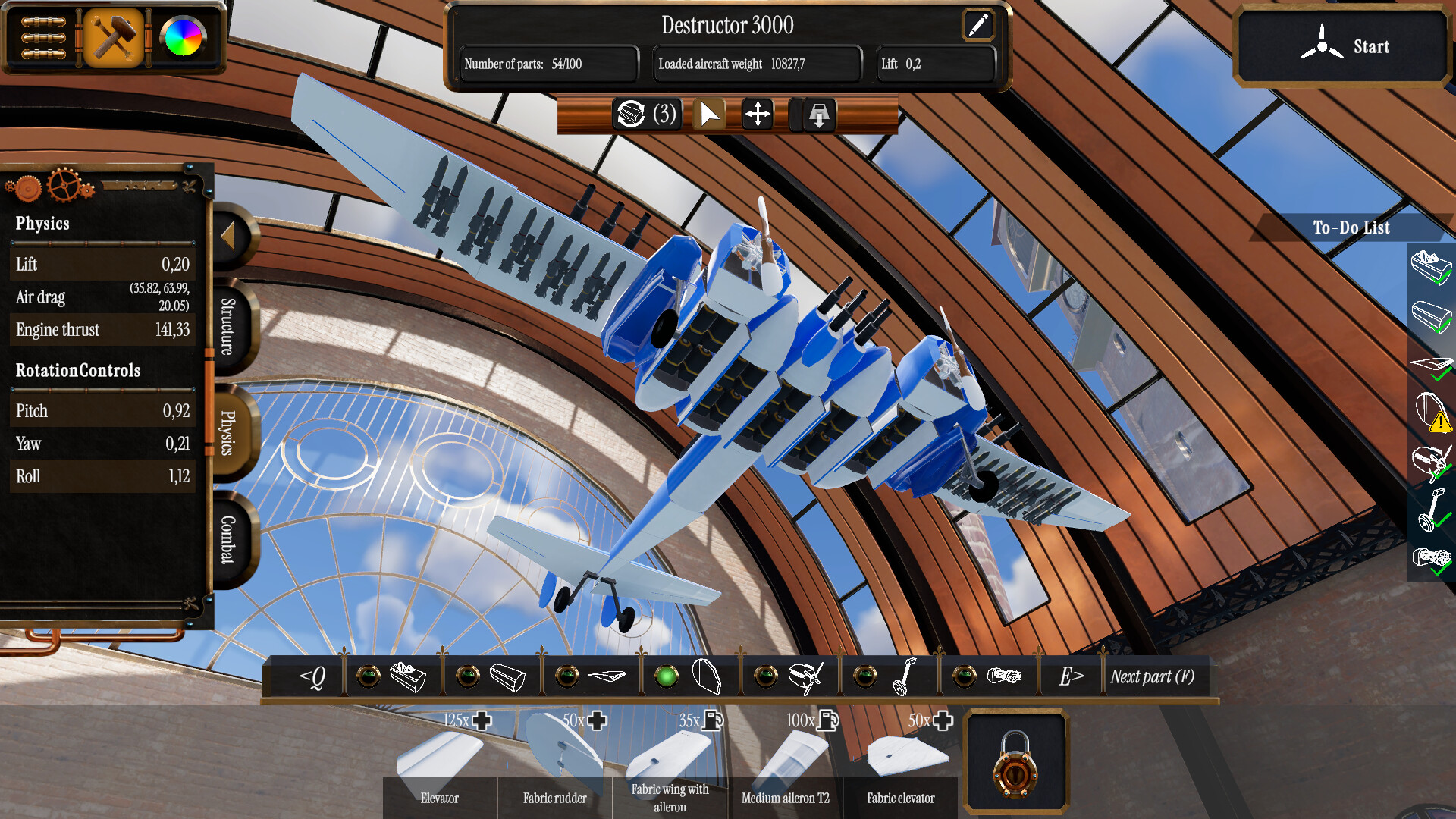
Создание самолета. Нажатие кнопки «Новый самолет» или «Редактировать самолет» загружает редактор самолетов. Камера Правильное перемещение камеры позволит точнее разместить детали самолета. WASD/Левый джойстик -> перемещать камеру вперед/назад и в сторону. ПКМ и перемещение мыши/Правый джойстик -> вращает камеру. MMB и перемещение мыши / удержание левого триггера. Перемещение левой ручки мыши -> панорамирование камеры. Колесо мыши/удерживайте левый триггер и перемещайте правый стик -> масштабирование. Меню режима редактирования. В верхнем левом углу находится небольшое меню, в котором вы можете переключаться между меню, режимами строительства самолетов и режимами раскраски. ----------------------- Режим строительства ----------------------- Панель деталей самолета На нижней панели показаны доступные детали самолета из выбранной категории. Размещение первой детали самолета. Игра автоматически выбирает первую доступную деталь из категории. Вы можете отменить выбор части, нажав Esc на клавиатуре или кнопку «Меню» на геймпаде. Выберите деталь самолета на панели деталей. Если вы разместите первую деталь, появится плоскость проекции с синими полосами. Наведите курсор на центр плоскости проекции и поместите деталь, нажав ЛКМ мыши или южную кнопку на геймпаде. Размещение дополнительных деталей Чтобы прикрепить дополнительные детали к самолету, нацельтесь на уже установленную деталь. Игра автоматически зеркально отображает детали, чтобы сделать самолет симметричным, это важно для баланса самолета. Удаление деталей. Чтобы удалить деталь с самолета, наведите на нее курсор, чтобы она подсветилась, а затем нажмите «Удалить» или кнопку «Восток» на геймпаде. При удалении детали также удаляются все прикрепленные к ней детали. При удалении нескольких частей появляется диалоговое окно подтверждения. Ограничения на размещение деталей. К некоторым частям, например, шасси или оружию, нельзя прикреплять какие-либо детали, и игра отображает предупреждение, когда вы целитесь в такую деталь. Запрещается размещать детали таким образом, чтобы они могли препятствовать движению других деталей. В игре будет отображаться красная зона, если деталь пересекается с зонами вращения винтов, перемещения стабилизаторов, стрельбы из оружия или перекрытия входа в кабину. Размер самолета ограничен, и разместить детали за пределами поля невозможно. В остальном вы можете складывать детали так, как захотите. Панель инструментов В верхней части экрана находится небольшая панель инструментов. Панель инструментов — Вращающиеся детали Некоторые детали можно поворачивать на 180 градусов вокруг вертикальной оси. Если это так, кнопка «Повернуть деталь» станет активной. Скобки () показывают привязку клавиш для кнопки. Это особенно полезно для двигателей, если вы хотите, чтобы они были обращены назад. Его также можно использовать для носов и хвостов, чтобы добиться более интересного дизайна. Панель инструментов — Выбор. Инструмент «Выбор» предназначен для размещения частей и их выбора. Панель инструментов — Перемещение. Если вы достигли границ самолета, вы можете переместить самолет с помощью инструмента «Переместить». Это также полезно для лучшего обзора самолета, если вы построили его слишком близко к земле и теперь вам нужно прикрепить механизмы или вооружение. Панель инструментов — Центр тяжести Синий прозрачный груз, нарисованный над самолетом, представляет центр тяжести. В случае опрокидывания самолета во время посадки или взлета это поможет вам лучше распределить вес. Например, когда центр тяжести находится слишком далеко впереди и прямо над шасси, самолет имеет тенденцию падать на нос. Панель инструментов — «Центр подъема» Кнопка «Центр подъема» видна только в том случае, если вы включили «Центр подъема» в настройках сложности. Показывает центр подъемной силы, который является точкой, где подъемная сила прикладывается к самолету. Если он не совмещен с центром тяжести по вертикальной оси, самолет будет вращаться без вашего участия. Список дел Для того, чтобы самолет был годным к полетам, существует список основных требований. К тестированию допускается только дизайн, в котором все элементы из списка имеют зеленый цвет или имеют только предупреждение — становится доступной кнопка «Старт». Кнопка «Старт» активируется, когда самолет соответствует всем требованиям из списка дел или есть хотя бы предупреждения и отсутствуют красные элементы. Если вы удовлетворены дизайном, нажмите кнопку «Пуск», чтобы начать испытательный полет. ----------------------- Режим рисования ----------------------- Позволяет выбрать цвет для всего самолета с помощью ползунков. Нажимайте кнопки цвета, чтобы переключаться между основным и дополнительным цветом. --- Источник: https://steamcommunity.com/sharedfiles/filedetails/?id=3751398636
ИсточникGHub Platform · автор25.07.2026, 18:00:07
Создание самолета. Нажатие кнопки «Новый самолет» или «Редактировать самолет» загружает редактор самолетов. Камера Правильное перемещение камеры позволит точнее разместить детали самолета. WASD/Левый джойстик -> перемещать камеру вперед/назад и в сторону. ПКМ и перемещение мыши/П…
Войдите, чтобы писать в группе