Руководство по оптимизации качества картофеля
GHub Platform · Гайд · 0 ответов · 6 просмотров
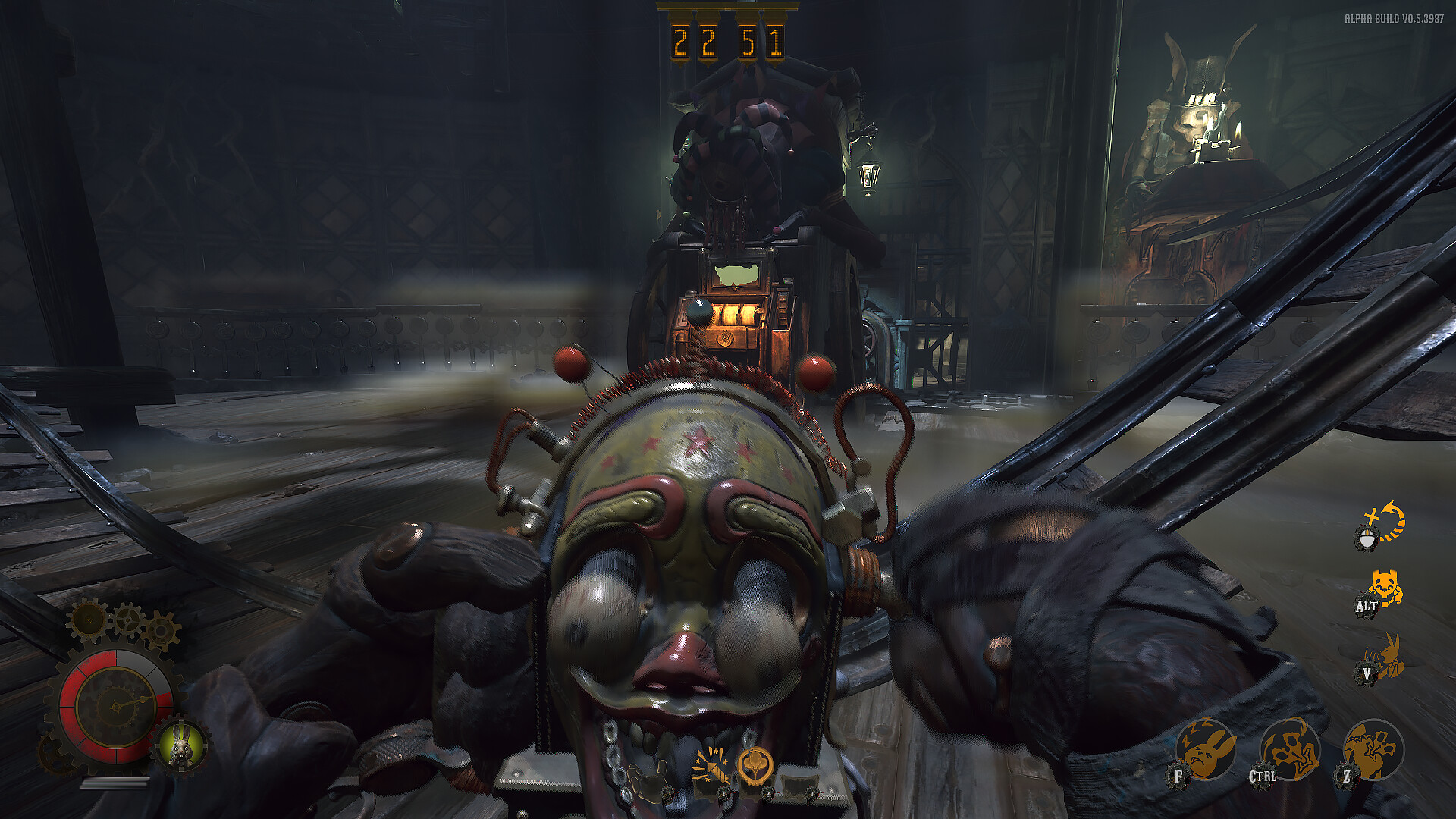
На данный момент у меня серьезные проблемы с оптимизацией игры. Позвольте мне быть с вами откровенным: виноват Unreal Engine 5, и с этим ничего нельзя поделать. Просто купите новый ПК. Если вы уже насытились Carnival Hunt и понимаете суть вселенной, ниже вы найдете руководство о том, как разобрать игру до ее атомов, чтобы максимизировать FPS и улучшить общий игровой процесс. 1. Настройка GameUserSettings.ini / Engine.ini Стандартная детализация в стиле DbD: Введите следующее в строку поиска: %appdata% -> Local -> CarnivalHunt -> Saved -> Config -> WindowsClient «ваш диск»:\Users»ваше имя пользователя»\AppData\Local\CarnivalHunt\Saved\Config\WindowsClient Внутри этой папки есть 2 файла. В каждом из них нам необходимо настроить следующие параметры: GameUserSettings.ini Блок настроек графики. Вы можете поиграть со значениями от 0 до 4 (от низкого до ультра). Я рекомендую отключить все (установить на 0), кроме расстояния просмотра: [ScalabilityGroups] sg.ResolutionQuality=100 sg.ViewDistanceQuality=4 sg.AntiAliasingQuality=0 sg.ShadowQuality=0 sg.GlobalIlluminationQuality=0 sg.ReflectionQuality=0 sg.PostProcessQuality=0 sg.TextureQuality=0 sg.EffectsQuality=0 sg.FoliageQuality=0 sg.ShadingQuality=0 sg.LandscapeQuality=0 Блок параметров игры. Значения: True/False или иные. Найдите следующие настройки и измените их: [/script/carnivalhunt.carnivalhuntgameusersettings] bPendingDX12Validation=False — выключает DX12 GammaValue=3 — настройка яркости, я рекомендую от 2,8 до 3. DefaultFOV=100.000000 — максимально возможный угол обзора FOV=100.000000 — максимально возможный угол обзора. bMotionBlurEnabled=False — отключает Motion Blur AntiAliasingMethod=0 — отключает сглаживание PreferredRHI=DX11 — DirectX11 bUseVSync=False — ДОЛЖНО быть False AudioQualityLevel=3 — качество звука. На данный момент не влияет на производительность, но может в будущем. Выезд на макс. LastConfirmedAudioQualityLevel=3 - качество звука FrameRateLimit=120.000000 - если ваша установка поддерживает 144, смело повышайте его. Убедитесь, что предел одинаков для всех настроек. Engine.ini Мы собираемся отключить несколько настроек на уровне движка. Прокрутите до самого конца, оставьте пустую строку и вставьте следующее: [/script/engine.engine] MinSmoothedFrameRate=5 MaxSmoothedFrameRate=120 [ConsoleVariables] r.FidelityFX.FI.Enabled=0 [/script/engine.inputsettings] bEnableMouseSmoothing=False bDisableMouseAcceleration=True [SystemSettings] r.Lumen.HardwareRayTracing=0 r.Lumen.TraceMeshSDFs=0 r.GlobalIllumination.ExperimentalPlugin=0 r.VirtualShadowMaps=0 r.ShadowQuality=0 r.Shadow.CSM.MaxCascades=0 r.VolumetricCloud=0 r.VolumetricFog=0 r.PostProcessAAQuality=0 r.DepthOfFieldQuality=0 r.MotionBlurQuality=0 Вот что ограничивают эти настройки (по блокам): [/script/engine.engine] — ограничение FPS [ConsoleVariables] — отключает генерацию кадров [/script/engine.inputsettings] — отключает сглаживание мыши [SystemSettings] — полностью уничтожает графику Как только вы закончите со всем этим махинации, запустите игру, доберитесь до лобби и выйдите. После этого ОБЯЗАТЕЛЬНО зайдите в свойства каждого .ini-файла и установите флажок «Только для чтения». 2. Настройка параметров запуска Steam Сразу скажу: очень рекомендую играть на DirectX 11, потому что Lumen (Global Illumination) отстой, старые ПК с ним не справляются, плюс полное отсутствие какой-либо генерации кадров. Мы здесь для того, чтобы потеть и побеждать, а не играть в матч-3, поэтому нам нужны родные фреймы. Щелкните правой кнопкой мыши Carnival Hunt в вашей библиотеке Steam -> Свойства -> Общие -> Параметры запуска. Вставьте следующий текст: -dx11 -high -USEALLAVAILABLECORES -xgeshadercompile -nothreadtimeout -NoVerifyGC -nodirectstorage Если игра перестает запускаться, я рекомендую добавить эти команды одну за другой. Вот что делает каждая команда: -dx11 - вызывает DX11 -high - устанавливает высокий приоритет для CarnivalHunt.exe -USEALLAVAILABLECORES - заставляет все ядра процессора работать над игрой -xgeshadercompile - плацебо, ничего не делает -nothreadtimeout - обычная сахарная таблетка -NoVerifyGC - сахарная таблетка аптечного качества -nodirectstorage - по сути наложение пластыря на пулевое ранение 3. Оптимизация панели управления NVIDIA* *Спорная тема, поскольку нет убедительных доказательств того, что перечисленные ниже вещи действительно влияют на игру. Тем не менее, вы можете настроить параметры драйвера специально для Carnival Hunt: найдите панель управления NVIDIA на своем компьютере. Настройки 3D -> Управление настройками 3D -> Настройки программы -> Кнопка «Добавить» -> Carnival Hunt Режим низкой задержки - Ультра масштабирование изображения - ВКЛ, 30% (опционально до 50%) Остальные настройки по сути ничего не делают. В Интернете полно руководств, так что при желании можно покопаться. Единственное, что для нас имеет значение, — это масштабирование изображения. Эта настройка позволяет понизить внутриигровое разрешение ниже родного (например, если у вас монитор 1440p, вы выставляете в игре 1080p), не портя при этом качество изображения полностью. Вы заметите небольшое размытие/пикселизацию, но это может значительно повысить вашу производительность. 4. Исправление подключения* Если у вас проблемы с подключением к лобби, рекомендую поиграться с VPN или ExitLag - работает. <3 На данный момент я сталкиваюсь с проблемами оптимизации игры. Скажу прямо - виноват Unreal Engine 5, и c этим ничего не сделать, купите новый ПК. Если вы наигрались в Carnival Hunt и суть мироздания вам понятна, ниже я написал инструкцию по распределению игр на атомы с целью максимизировать FPS и улучшить качество геймплея. 1. Настройка GameUserSettings.ini / Engine.ini Стандартная схема по типу базы данных: В строке определения вбивается: %appdata% -> Local -> CarnivalHunt -> Saved -> Config - WindowsClient "ваш диск":\Users\"ваше имя пользователя"\AppData\Local\CarnivalHunt\Saved\Config\WindowsClient В папочке оставьте 2 файла, нам необходимо настроить следующие параметры в каждом: GameUserSettings.ini Блок настроек графиков, вы можете изменять значения от 0 до 4 (от низкого до ультра). Рекомендую отключить все, кроме дальности прорисовки: [ScalabilityGroups] sg.ResolutionQuality=100 sg.ViewDistanceQuality=4 sg.AntiAliasingQuality=0 sg.ShadowQuality=0 sg.GlobalIlluminationQuality=0 sg.ReflectionQuality=0 sg.PostProcessQuality=0 sg.TextureQuality=0 sg.EffectsQuality=0 sg.FoliageQuality=0 sg.ShadingQuality=0 sg.LandscapeQuality=0 Блок игровых опций, значения True/False или иное . Выберите следующие настройки и сохраните изменения: [/script/carnivalhunt.carnivalhuntgameusersettings] bPendingDX12Validation=False - выкл. DX12 GammaValue=3 - настройка, рекомендуем от 2.8 до 3 DefaultFOV=100.000000 - максимально возможный FOV FOV=100.00000 0 - максимально возможный FOV bMotionBlurEnabled=False - выкл. Блюр в движении AntiAliasingMethod=0 - выключаем сглаживание PreferredRHI=DX11 - DirectX11 bUseVSync=False - ОБЯЗАТЕЛЬН О False AudioQualityLevel=3 - качество звука. На игру не влияет, но может измениться в будущем. Оставляем максимум LastConfirmedAudioQualityLevel=3 - качество звука FrameRateLimit=120.000000 - если потянет 144, можно повысить. Следите, чтобы во всех контроллерах был один Engine.ini. На уровне движка запретим несколько настроек. Мотаем в самый конец, после пробела вставляем следующее: [/script/engine.engine] MinSmoothedFrameRate=5 MaxSmoothedFrameRate=120 [ConsoleVariables] r.FidelityFX.FI.Enabled=0 [/script/engine.inputsettings] bEnableMouseSmoothing=False bDisableMouseAcceleration=True [SystemSettings] r.Lumen.HardwareRayTracing=0 r.Lumen.TraceMeshSDFs=0 r.GlobalIllumination.ExperimentalPlugin=0 r.VirtualShadowMaps=0 r.ShadowQuality=0 r.Shadow.CSM.MaxCascades=0 r.VolumetricCloud=0 r.VolumetricFog=0 r.PostProcessAAQuality=0 r.DepthOfFieldQuality=0 r.MotionBlurQuality=0 Данные настройки ограничат (по блокам): [/script/engine.engine] - ограничение FPS [ConsoleVariables] - запрет генерации кадров [/script/engine.inputsettings] - запрет на сглаживание мыши
ИсточникGHub Platform · автор25.07.2026, 18:07:41
На данный момент у меня серьезные проблемы с оптимизацией игры. Позвольте мне быть с вами откровенным: виноват Unreal Engine 5, и с этим ничего нельзя поделать. Просто купите новый ПК. Если вы уже насытились Carnival Hunt и понимаете суть вселенной, ниже вы найдете руководство о…
Войдите, чтобы писать в группе