Как играть в «Мусихимэсаму» на оригинальном дисплее: ЭЛТ-телевизор
GHub Platform · Гайд · 0 ответов · 13 просмотров
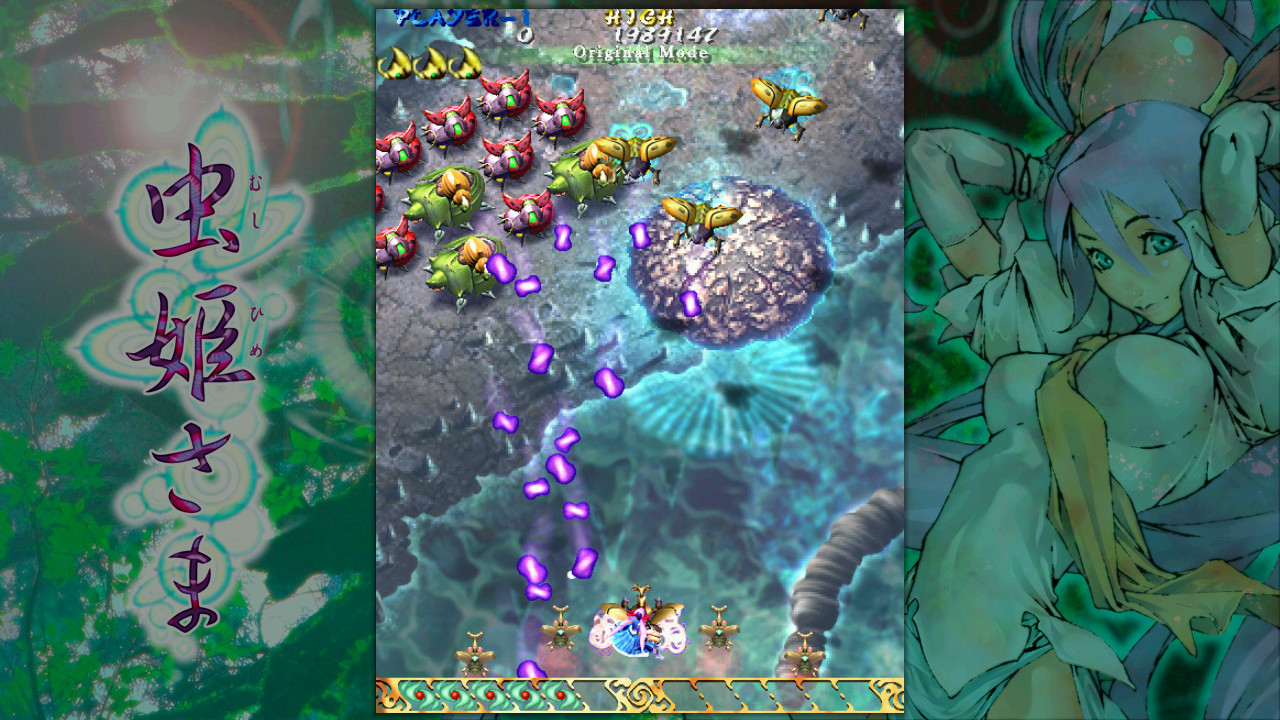
Аппаратное обеспечение: - Карта графического процессора с выходом VGA (предпочтительно старый AMD/ATI Radeon) - Монитор ЖКД (можно подключить к другой карте графического процессора) - ЭЛТ-телевизор (с соотношением сторон 4:3), подключенный к выходу VGA с помощью: - Кабель VGA-RGBscart (желательно с принудительной композитной синхронизацией). Другие разъемы могут подойти, я выбрал лучший разъем для европейских телевизоров. Я слышал, что «компонент» хорош для CRT в США, но вам понадобится транскодер) Программное обеспечение: руководство объясняет, как установить и настроить все (кроме ОС и Steam!) - Ubuntu (если вы используете Windows, это может сработать, но вам придется найти другое руководство) - Wayland (если вы используете X, вы можете пропустить шаг 3 и вам придется заменить gnome-randr.py на xrandr в шаге 4. Теоретически задержка немного лучше с Wayland. И спящий режим X может быть нарушен вашей ЭЛТ). Чтобы активировать Wayland в Ubuntu, см.: https://linuxconfig.org/how-to-enable-disable-wayland-on-ubuntu-20-04-desktop — Valve Proton (встроенный в Steam) для запуска игр Windows — Valve Gamescope: https://github.com/Plagman/gamescope для отображения и масштабирования в произвольных разрешениях с минимальной задержкой — gnome-randr.py: https://gitlab.com/Oschowa/gnome-randr для управления дисплеями (включение, выключение) - edid-generator: https://github.com/akatrevorjay/edid-generator для «настройки» ЭЛТ-телевизора в разрешении 320x240. $ mkdir ~/scripts $ cd ~/scripts $ git clone https://github.com/akatrevorjay/edid-generator $ cd edid-generator $ sudo apt install zsh edid-decode $ ./modeline2edid - <<< 'Modeline "320x240" 6.452 320 344 376 408 240 242 245 264 -HSync -VSync соотношение=4:3' -- начало необязательной части. Я сделал это, но не уверен, действительно ли это необходимо -- $ nano 320x240.S поместил значение полярности 0 в эти 2 строки: #define HSYNC_POL 0 #define VSYNC_POL 0 -- конец необязательной части -- $ make $ sudo cp 320x240.bin /lib/firmware/edid/ $ sudo nano /etc/default/grub && sudo update-grub измените эту строку на: GRUB_CMDLINE_LINUX_DEFAULT="quiet Audit=0 drm.edid_firmware=VGA-1:edid/320x240.bin" сохраните с помощью Control-O, выйдите с помощью Control-X и подождите, пока update-grub завершит свою работу. $ cd ~/scripts $ git clone https://github.com/Plagman/gamescope $ cd gamescope $ sudo apt install build-essential git meson cmake libx11-dev libxdamage-dev libxcomposite-dev libxrender-dev libxxf86vm-dev libxtst-dev libpixman-1-dev libdrm-dev libvulkan-dev libwayland-dev wayland-protocols libinput-dev libxkbcommon-dev libcap-dev libsdl2-dev libgbm-dev glslang-tools libxcb-composite0-dev libxcb-icccm4-dev libx11-xcb-dev libxcb-xinput-dev libsystemd-dev $ meson build/ $ ninja -C build/ $ cd ~/scripts $ wget https://gitlab.com/Oschowa/gnome-randr/-/raw/master/gnome-randr.py $ chmod +x gnome-randr.py $ nano ~/scripts/CRTmushi.sh вставьте это в скрипт: #!/bin/bash #выключите ЖК-дисплей и активируйте телевизор, используемый для игры. ЖК-монитор подключен к порту Displayport № 2 (DP-2). ЭЛТ-телевизор подключен к VGA # если вы не используете Wayland, замените ~/scripts/gnome-randr.py на xrandr ~/scripts/gnome-randr.py --output VGA-1 --auto --primary ~/scripts/gnome-randr.py --output DP-2 --off #launch game с gamescope в «родном» разрешении 640x480, масштабированном до CRT 320x240 ~/scripts/gamescope/build/gamescope -f -w 640 -h 480 -W 320 -H 240 -- "$@" # Mushihimesama — особый случай. В аркадных играх его родное разрешение составляет полностью 240p, но в порте Steam спрайты были переделаны в 480p (к сожалению, не фоны). Итак, если у вас есть ЭЛТ-монитор, поддерживающий разрешение 640x480, просто используйте ~/scripts/gamescope/build/gamescope -f -w 640 -h 480 -- "$@" # Для других портов Steam с разрешением 240p (пример: Dragon Blaze) вы можете попробовать ~/scripts/gamescope/build/gamescope -f -w 320 -h 240 -W 320 -H 240 -- "$@" # Shovel Knight великолепно работает на ЭЛТ. Вы можете использовать ~/scripts/gamescope/build/gamescope -f -w 400 -h 240 -W 400 -H 240 -- "$@" # После окончания игры вернитесь к обычным настройкам: выключите телевизор ~/scripts/gnome-randr.py --output DP-2 --auto --primary --left-of VGA-1 --output VGA-1 --off В представлении библиотеки Steam щелкните правой кнопкой мыши Mushihimesama, выберите «Свойства», вкладка «Общие», «Флаги запуска»: ~/scripts/CRTmushi.sh %command% Запустите игру в обычном режиме через Steam и наслаждайтесь! Совет: для большего «настоящего аркадного веселья»: поверните телевизор и соответствующим образом установите «Мусихимэсама» в режим «Татэ». Mushihimesama Другие игры: Dragon Blaze https://store.steampowered.com/app/1279420/Dragon_Blaze/ Shovel Knight https://store.steampowered.com/app/250760/Shovel_Knight_Treasure_Trove/ --- Источник: https://steamcommunity.com/sharedfiles/filedetails/?id=2374056460
ИсточникGHub Platform · автор26.07.2026, 04:42:07
Аппаратное обеспечение: - Карта графического процессора с выходом VGA (предпочтительно старый AMD/ATI Radeon) - Монитор ЖКД (можно подключить к другой карте графического процессора) - ЭЛТ-телевизор (с соотношением сторон 4:3), подключенный к выходу VGA с помощью: - Кабель VGA-RGB…
Войдите, чтобы писать в группе