Фейковое 240p!
GHub Platform · Гайд · 0 ответов · 7 просмотров
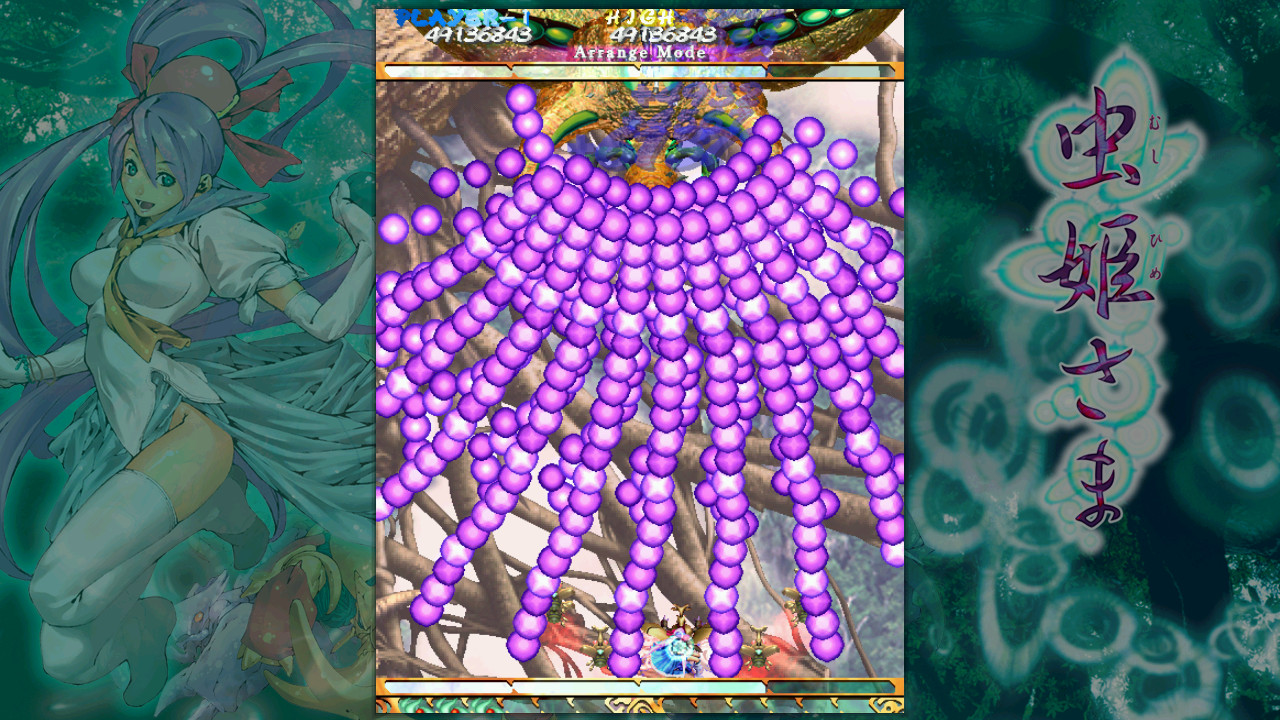
Первый шаг этого руководства будет посвящен добавлению строк развертки в Mushihimesama через ReShade [reshade.me]. Любой желающий может добавить очень простой эффект развертки, при котором все остальные строки отключены. В зависимости от разрешения, которое вы используете, это может показаться вам хорошим или нет. Лично я стремился максимально точно воссоздать внешний вид аркады. Чтобы добиться тех же результатов, вам нужно будет выполнить все шаги. Зачем называть это фейковым 240p? - Мы добьемся очень простого эффекта развертки: каждая вторая строка будет черной. - Мы настроим «Муши» для запуска в TATE с разрешением 480p, что в два раза превышает исходное разрешение. - Объединив их, мы получаем половину видимых линий, 240. В результате получается фальшивое изображение с разрешением 240 пикселей, которое на ЭЛТ выглядит довольно настоящим. ReShade [reshade.me], скачайте последнюю версию. ЭЛТ-монитор с входом VGA. Ничего особенного или дорогого, просто что-то, что хорошо смотрится в разрешении 640x480. Способ подключения монитора к компьютеру... ...если у вашего графического процессора есть разъем VGA, все готово. ... если ваш графический процессор имеет разъем DVI с аналоговыми выходами, вам понадобится адаптер или кабель DVI-VGA ... если ваш графический процессор имеет только HDMI или DisplayPort, вам понадобится внешний ЦАП, как показано на рисунке ниже (тот, что справа, подтвержден RetroRGB с нулевой задержкой и его довольно легко найти) Запустите ReShade и нажмите его верхнюю кнопку, затем выберите Mushihimesama, как только список игр будет заполнен. Обязательно запишите КАТАЛОГ ИГРЫ, в котором установлена игра, если вы еще этого не знаете. Нажмите Direct3D 9, чтобы отобразить список доступных пакетов эффектов. Мы не будем использовать ни один из доступных эффектов, поэтому вы можете нажать «Снять все флажки» внизу, а затем «ОК». Когда ReShade сообщит, что установка прошла успешно, закройте окно. Теперь откройте КАТАЛОГ ИГРЫ, вы найдете папку под названием reshade-shaders. Откройте его и откройте папку Shaders, ваш рабочий каталог теперь должен быть КАТАЛОГ ИГРЫ \reshade-shaders\Shaders. Создайте новый текстовый файл и скопируйте в него следующий контент (взято ЗДЕСЬ [reshade.me], но я удалил пару строк.) #define line_width 1 //в пикселях #include "ReShade.fxh" float4 LinePass(float4 vpos: SV_Position, float2 texcoord: TexCoord): SV_Target { float4 color = tex2D(ReShade::BackBuffer, texcoord); float2 xycoord = Floor(vpos.xy / line_width) * line_width; color.rgb *= xycoord.y % 2.0; вернуть float4(color.xyz,1.0); } Техника Lines {pass { VertexShader = PostProcessVS; ПиксельШейдер = LinePass; } } Сохраните файл и измените его имя наlines.fx. Поскольку нам нужно изменить расширение файла, чтобы правильно выполнить этот шаг, вам необходимо иметь возможность видеть расширения файлов в Windows. Теперь беги, Муси. Вы получите уведомление от ReShade о том, что он запущен, и нажмите «Домой», чтобы запустить руководство. Следуйте инструкциям и выберите эффект Lines. Теперь у вас должны работать базовые строки сканирования! Сам эффект очень прост: он просто затемняет все остальные линии. Обратите внимание, что у ReShade много опций, не пугайтесь. Если вы осмотритесь вокруг, вы можете установить клавиши для включения или отключения эффектов, включения режима производительности и т. д. Если эти вещи вас интересуют, погуглите ReShade и руководства по нему. Это довольно быстрый шаг: просто запустите игру и зайдите в меню «Параметры». Оказавшись там, измените параметры «Общий экран» для «Соотношение сторон» и «Поворот». Установите их на 4:3 и Right Roll соответственно. В качестве примечания: способ масштабирования работает любопытно. В режиме ТАТЭ (вертикальный) масштабирование настроено так, что 150% заполняет экран до границ. Чтобы избежать артефактов масштабирования, лучше всего использовать разрешения, кратные исходному разрешению Mushi 320x240. На первый взгляд, Windows позволяет снизить разрешение только до 800x600. Однако есть скрытый способ обойти это. Щелкните правой кнопкой мыши на рабочем столе и откройте «Настройки дисплея». Оказавшись там, откройте «Дополнительные настройки дисплея» (альтернативно нажмите клавишу Windows и введите «Дополнительная информация о дисплее», затем нажмите «Ввод». Вы должны перейти на тот же экран.) После этого откройте «Свойства адаптера дисплея для дисплея 1», должно открыться окно, подобное этому: нажмите «Список всех режимов», и появится список с разрешениями. Выберите разрешение 640x480 с выбранной частотой обновления и нажмите «ОК». Затем нажмите «Применить». Ваше разрешение теперь должно быть 640x480. Вы готовы к муси?! Если вы выполнили все три шага, теперь у вас должны быть простые строки развертки, Mushi находится в режиме TATE, а для Windows установлено разрешение 640x480. Если вы запустите игру на ЭЛТ, она должна выглядеть так. Вы можете выполнить эти шаги и для других игр. Наслаждаться! --- Источник: https://steamcommunity.com/sharedfiles/filedetails/?id=2540498454
ИсточникGHub Platform · автор26.07.2026, 04:42:11
Первый шаг этого руководства будет посвящен добавлению строк развертки в Mushihimesama через ReShade [reshade.me]. Любой желающий может добавить очень простой эффект развертки, при котором все остальные строки отключены. В зависимости от разрешения, которое вы используете, это мо…
Войдите, чтобы писать в группе