Руководство по оптимизации
GHub Platform · Гайд · 0 ответов · 11 просмотров
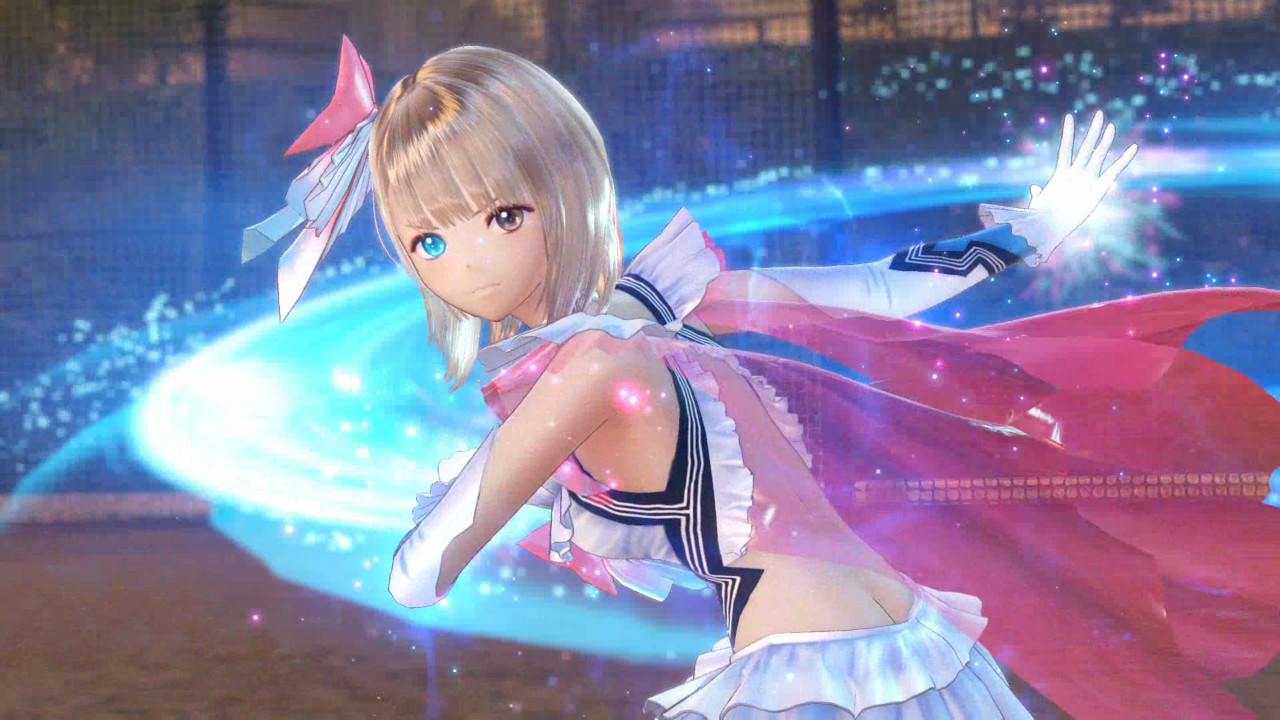
Начнем с того, что игра спроектирована таким образом, чтобы нагружать ваш графический процессор гораздо больше, чем ваш процессор, из-за плохой реализации шейдеров, по словам программиста. Так что, если у вас не очень слабый процессор, вы сможете нормально играть в игру. Для начала у меня есть оперативная память DDR3 4790k @ 4,5 ГГц, 2,4 ГГц, Asus Strix GTX980 + 150 МГц OC. И я буду ссылаться на производительность, основанную на этой спецификации. Теперь в игре вообще нет графических настроек. Просто лаунчер с ограниченными параметрами разрешения (720p, 768p, 900p, 1080p). Не обращайте на это внимания. Запускайте игру не из библиотеки Steam, а через exe-файл игры в каталоге игры. Имя exe должно быть «BLUE_REFLECTION.exe». Хорошо, теперь, когда мы разобрались с этим, давайте начнем возиться с некоторыми реальными настройками. Единственные графические параметры, которые вы можете изменить, — это DoF (глубина резкости). Чтобы отключить это, перейдите в (C:\Users\USER_NAME\Documents\KoeiTecmo\BLUE REFLECTION). Внутри этой папки отредактируйте файл с именем BRsetting.ini. Теперь начинается настоящее волшебство. (Если вы запустите через Steam (также известное как через панель запуска), разрешение, которое вы установили в .ini, будет сброшено.) Если вы видите «DepthOfField=1» и хотите отключить DoF, измените число значений на «0». Это должно выглядеть так: «DepthOfField=0». Вы также можете ввести произвольное разрешение в том же файле, изменив «ScreenWidth=1920 ScreenHeight=1080». Вы можете ввести любое разрешение и добавить к нему какое-нибудь странное соотношение сторон. Похоже, что игра не фиксирует соотношение сторон, поэтому на сверхшироком мониторе вы можете иметь разрешение 2560x1080. Они выглядят вот так. Имейте в виду, что пользовательский интерфейс плохо масштабируется, поэтому любой 2D/пользовательский интерфейс будет выглядеть следующим образом. В игре есть только полноэкранный и оконный режимы, которые вы можете изменить в этом параметре «FullScreen=1». Значение «1» означает включение полноэкранного режима, а значение «0» означает оконный режим. Хорошо, теперь перейдем к фильтрации текстур. Если вы заметили, текстура земли сильно размыта. Это потому что в игре есть 4xAF (да даже на PS4 они такие). Чтобы получить хорошую фильтрацию, вам нужно немного больше поработать над ней. Самый простой способ сделать это — открыть панель управления Nvidia. Нажмите здесь, если вы не знаете, как перейти к настройкам. Теперь, после добавления исполняемого файла игры в список, вы меняете анизотропную фильтрацию следующим образом. Сложный способ (т. е. мой рекомендуемый способ) — использовать Nvidia Profile Inspector. Просто погуглите, если у вас его нет. Создайте такой собственный профиль и назовите его как хотите (я предлагаю назвать его Blue Reflection для быстрого доступа позже). Теперь выберите «Добавить приложение в текущий профиль», чтобы привязать ваш exe-файл к вашему профилю. Для этого перейдите в каталог игры и выберите BLUE_REFLECTION.exe. Теперь у вас есть контроль над ограничителем частоты кадров и фильтрацией текстур. Чтобы изменить фильтрацию текстур на 16xAF, сделайте следующее. Не забудьте нажать «Применить», иначе настройки будут сброшены, если вы оставите их в покое. Теперь давайте просто для галочки сравним отсутствие AF с 16x AF. AF по умолчанию 16xAF Нет AF Посмотрите на плитки, если вам трудно увидеть различия. Давайте поговорим о частоте кадров. Некоторые пользователи, очевидно, сообщают о поведении с низкой частотой кадров, похожем на то, что могло быть вызвано вертикальной синхронизацией с двойным буфером. Вертикальная синхронизация с двойным буфером приводит к тому, что ваша частота кадров фиксируется на половине вашей частоты обновления каждый раз, когда она изо всех сил пытается удержать ее на этом уровне. Так, например, частота кадров падает ниже 60, она фиксируется на 30 (и может зафиксироваться на 15, если частота кадров падает ниже 30), а затем возвращается к 60 так быстро, что создается впечатление, будто вся игра просто зашла в тупик. Теперь, чтобы облегчить эту проблему, нам нужно изменить тип вертикальной синхронизации, которую использует игра. Давайте вернемся к инспектору профилей Nvidia. В настройках «2. Синхронизация и обновление» вкладка «Вертикальная синхронизация». Теперь, если вы хотите заставить игру получить вертикальную синхронизацию с тройным буфером, нам нужно будет перейти на вкладку вертикальная синхронизация и выбрать «Быстрая синхронизация». Быстрая синхронизация ведет себя как вертикальная синхронизация с тройным буфером, но не ограничивается частотой обновления вашего монитора. Таким образом, вы получаете преимущество более высокой частоты кадров без ограничения частоты кадров. Или, если хотите, вы можете отключить вертикальную синхронизацию на той же вкладке. Будьте осторожны при игре в оконном режиме, поскольку какой бы тип вертикальной синхронизации вы ни выбрали, частота кадров будет зафиксирована на уровне 60 кадров в секунду. Вот как вы фиксируете частоту кадров на уровне 60 и объединяете ее с быстрой синхронизацией. Теперь перейдем к моей любимой части этой темы/руководства; оптимизация частоты кадров. Теперь единственные графические настройки, которые мы можем изменить, — это степень резкости и фильтрация текстур (также известная как AF или отсутствие AF). Даже если они небольшие, они дают прирост частоты кадров. Но прежде чем мы коснемся этого, давайте поговорим с вами, ребята, о том, как это работает. в большинстве случаев влияние графических настроек на частоту кадров выражается в процентном уменьшении текущей частоты кадров. Так, например; давайте возьмем гипотетическую ситуацию, когда игра работает со скоростью 120 кадров в секунду без автофокусировки. Теперь давайте включим AF до 16x. Частота кадров теперь равна 110. Мы можем заметить, что попадание в 10 кадров в секунду означало, что со 120 до 110 он теряет 9% производительности. Итак, мы можем сделать вывод, что при любой частоте кадров, от No AF до 16xAF, производительность упадет на 9%. После того, как вы, ребята, поймете, как работает эта ерунда, давайте, наконец, коснемся того, как оптимизировать частоту кадров. В этой сцене у меня частота кадров 95. После того, как я применил к ней немного магии 16xAF, теперь она падает до 88-89. В данном случае возьмем значение 89. Итак, согласно этому числу, падение с 95 до 89 (6 кадров в секунду) составляет примерно 6,3%. Это означает, что в большинстве случаев переход от No AF к 16xAF приведет к снижению производительности на 6,3%. «А как насчет глубины резкости?» Я слышу, как ты спрашиваешь. Ну, дело в том. В школе DoF практически не включается, если вообще включается. А DoF включается только в роликах и подземельях. Итак, я не могу точно определить, на сколько процентов потеряется производительность при включении глубины резкости в этих случаях. Видите ли, вам нужна статическая сцена, чтобы проверить потерю производительности. Но если вы хотите получить столько производительности, сколько хотите, просто будьте осторожны и отключите DoF. Итак, когда вы, ребята, поняли, насколько отстойны видео-ролики на ПК, мы решили сделать мод, который заменит эти ужасные видео на видео, максимально приближенное к PS4. Работа над этой игрой находится в стадии разработки, поэтому качество, возможно, не совсем соответствует версии для PS4, но определенно близко к ней. Благодаря потрясающей работе 百合 姫 (она делает все записи для PS4, кодирует их в wmv и весь этот волшебный джаз) это возможно. Я не имею никакой заслуги в этом проекте. Нажмите здесь [drive.google.com], чтобы загрузить мод. Поместите его в папку «BLUE REFLECTION\DATA\x64\Movie». Кроме того, как я уже упоминал ранее, поскольку работа над этим еще ведется, сообщайте о любых проблемах с воспроизведением видео. Это действительно помогает довести мод до совершенства. Я также сделал руководство по оптимизации частоты кадров и настройке графических настроек (может быть, небольшое, но лучше, чем ничего) здесь. PS: У мода теперь есть версия с частотой 60 кад
ИсточникGHub Platform · автор26.07.2026, 06:00:34
Начнем с того, что игра спроектирована таким образом, чтобы нагружать ваш графический процессор гораздо больше, чем ваш процессор, из-за плохой реализации шейдеров, по словам программиста. Так что, если у вас не очень слабый процессор, вы сможете нормально играть в игру. Для нача…
Войдите, чтобы писать в группе