Пара советов и рекомендаций
GHub Platform · Гайд · 0 ответов · 15 просмотров
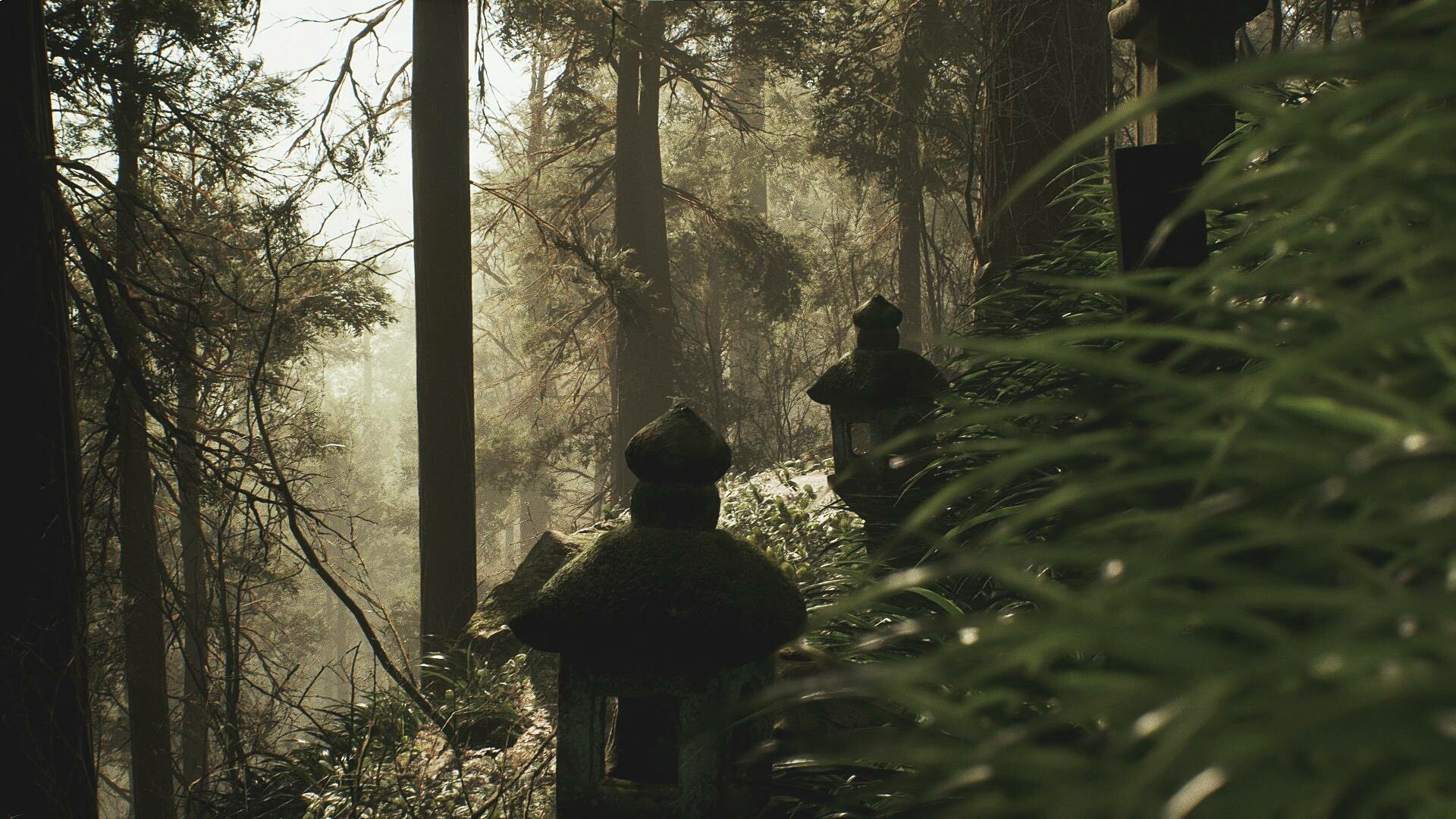
В этом руководстве я перечислю ряд советов и приемов, которые использую, чтобы делать более интересные и разнообразные снимки. Список выглядит следующим образом: Линии сетки и четкий видоискатель Эффект прожектора [с примерами] Высота, подобная ползанию Импорт изображений [с примерами] Дрон за пределами поля [с примерами] Обратите внимание, что некоторые из них требуют использования дрона и/или меню дополнительных возможностей. Я не буду объяснять, как разблокировать любой из них, просто играйте в игру: сделайте все снимки, найдите все предметы коллекционирования и получайте удовольствие! В видоискателе зеркальной камеры (и на дроне) появляются линии сетки, которые помогают лучше скомпоновать изображение. Вы можете переключаться между двумя типами (тремя, учитывая их отсутствие) с помощью неотмеченного, никогда не упоминаемого (я думаю) сочетания клавиш! На фотографии ниже вы можете увидеть стандартный видоискатель с его точками фокусировки: Если вы один раз нажмете H на клавиатуре, они поменяются местами на линии сетки по правилу третей: Если вы снова нажмете H на клавиатуре, вы получите четкое изображение через видоискатель: Чтобы получить исходные точки фокусировки, просто нажмите H на клавиатуре в последний раз. Как только вы найдете дрон, вы можете включить его фонарик. Он работает иначе, чем камера зеркальной камеры: как только вы активируете его (нажав F на клавиатуре или зайдя в настройки изображения и включив символ фонарика), он фактически остается неподвижным там, где дрон был в момент включения, поэтому вы можете улететь и сделать снимок под другим углом! Вот как выглядит «фонарик» дрона, по сути, как прожектор (с этого момента я буду его так называть): Вот несколько примеров изображений: Поскольку этот прожектор имеет конусную область света, он одновременно работает как подсветка, например, с изображением церкви; и как своего рода сценический свет, например, с картиной на каменной стене. Несколько вещей, на которые следует обратить внимание: если вы вернетесь в режим ходьбы, прожектор исчезнет; некоторые объекты не отбрасывают тени при освещении прожектором (например, фотоборды); сам дрон отбрасывает тень; прожектор появляется немного ниже дрона, поэтому, если вы хотите осветить что-то с уровня земли, вам нужно взлететь немного вверх, иначе прожектор появится под землей. В ходе урока вы узнаете, как приседать, чтобы достичь более низкой высоты (нажимая C на клавиатуре), и узнаете, как изменять угол фотографии (удерживая нажатой клавишу E на клавиатуре и перемещая мышь влево или вправо для наклона). Никогда не упоминается, что вы можете «наклонить» вниз, перемещая мышь вниз по прямой линии, и что вы можете сделать это после нажатия C, чтобы присесть и перейти в состояние «высоты для ползания». Итак, у нас есть исходная базовая высота: Это высота при приседании (однократное нажатие C на клавиатуре): А это высота при «ползании» (после однократного нажатия C, нажатием E при перемещении мыши вниз по прямой линии): Как вы можете видеть, вы можете практически достичь высоты уровня земли. Если вы сделаете это рядом с океаном, игра (справедливо) подумает, что вы находитесь под водой, и телепортирует вас прочь... это позор... но в ней никогда не было подводной фотографии, так что это имеет смысл. Это довольно недооцененная функция, но она удачная или неудачная. В меню паузы выберите «Дополнительно» > «Импортер изображений» > «Запустить». Вы можете импортировать плоское 2D-изображение и разместить его практически где угодно. Обратите внимание: вы не можете разместить его на стенах, положить на землю или позволить ему парить в небе. Чтобы открыть папку DCIM, используйте кнопку в левом нижнем углу меню импорта изображений. Будьте уже там, где вы хотите разместить указанное изображение, потому что во время действия размещения вы не можете двигаться. Одновременно у вас может быть только одно пользовательское изображение. Для этой первой фотографии мне удалось разместить плакат на очень тонкой линии земли рядом с досками, создавая впечатление, будто он помещен на саму стену. Что касается второго, я нашел четкий силуэт человека, идущего с зонтиком. Поскольку это был силуэт, свет должен был исходить спереди, поэтому, переместив солнце и увеличив туман с помощью режима бога, я установил черно-белый фильтр, чтобы сделать его более связным. Вам понравится, если вам нравится делать сюрреалистические и абстрактные фотографии. Как только вы разблокируете меню дополнительных возможностей, у вас появится возможность игнорировать границы дронов. Сообщение предупреждает вас о том, что вы видите непереработанную/плавающую геометрию, но, по сути, это то, что нам нужно! Отключив эти границы, дрон не сможет проходить сквозь предметы, но сможет выйти за невидимые границы карты и, например, пролететь под ней. Вот несколько примеров изображений: Для второй фотографии, действие которой происходит над озером в Фусими-Инари, я также использовал режим бога, чтобы опустить солнце и повернуть его под нужным углом. Могу вас заверить, что он не горит! --- Источник: https://steamcommunity.com/sharedfiles/filedetails/?id=3613160567
ИсточникGHub Platform · автор26.07.2026, 07:44:35
В этом руководстве я перечислю ряд советов и приемов, которые использую, чтобы делать более интересные и разнообразные снимки. Список выглядит следующим образом: Линии сетки и четкий видоискатель Эффект прожектора [с примерами] Высота, подобная ползанию Импорт изображений [с прим…
Войдите, чтобы писать в группе