Переключение на игры на D-Pad с помощью инструментов Steam
GHub Platform · Гайд · 0 ответов · 19 просмотров
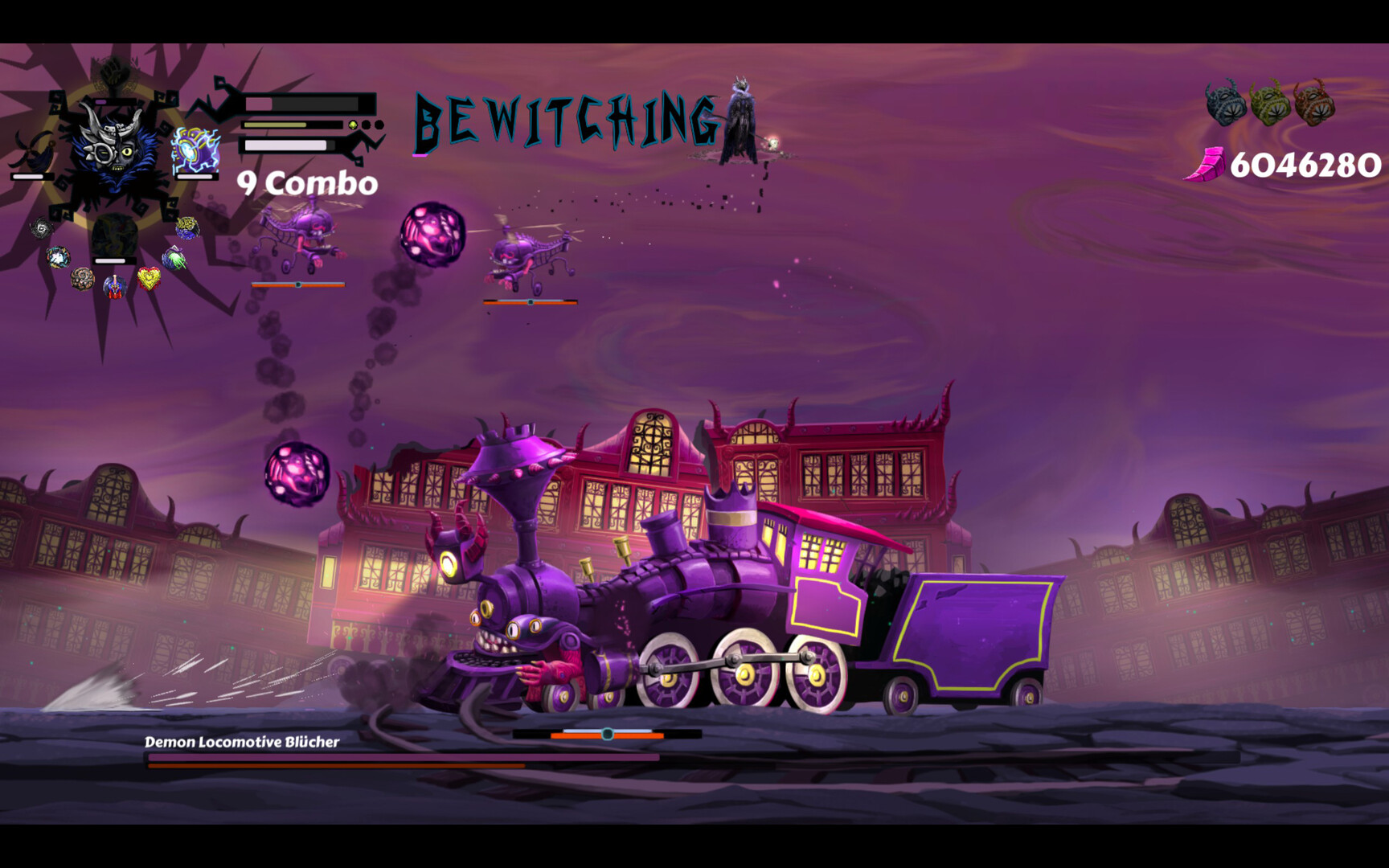
Перейдите к записи игры в своей библиотеке и найдите кнопку «Макет контроллера». Альтернативно запустите игру, откройте оверлей (по умолчанию Shift+Tab) и найдите кнопку «Настройки контроллера». Ваш пользовательский интерфейс может выглядеть иначе, если вы не согласились на участие в бета-тестировании, но кнопка все еще где-то здесь. Оказавшись там, вы должны увидеть кнопку beeg с текущим макетом. У вас, вероятно, будет написано «Макет по умолчанию» или что-то в этом роде. Нажмите на него. Переключите вкладку на «Макеты сообщества» и выберите «Перемещение Dpad и т. д.». Steam предоставит вам подсказки для навигации по геймпаду, но вы можете просто использовать мышь. На экране конфигурации нажмите кнопку «Применить макет» или кнопку «Квадрат/X» на геймпаде. Закройте наложение Steam, и вы увидите, что D-Pad и правый джойстик переключились. Примечание. Если переместить джойстик в самый край, заклинание будет применено автоматически. Если вы хотите только выбрать его, просто слегка постучите по джойстику. Удачных испытаний на прочность, геймеры ( ◕ᴗ◕)っ✂╰⋃╯ --- Источник: https://steamcommunity.com/sharedfiles/filedetails/?id=2985254268
ИсточникGHub Platform · автор26.07.2026, 09:22:11
Перейдите к записи игры в своей библиотеке и найдите кнопку «Макет контроллера». Альтернативно запустите игру, откройте оверлей (по умолчанию Shift+Tab) и найдите кнопку «Настройки контроллера». Ваш пользовательский интерфейс может выглядеть иначе, если вы не согласились на участ…
Войдите, чтобы писать в группе