Хостинг удаленного сеанса
GHub Platform · Гайд · 0 ответов · 17 просмотров
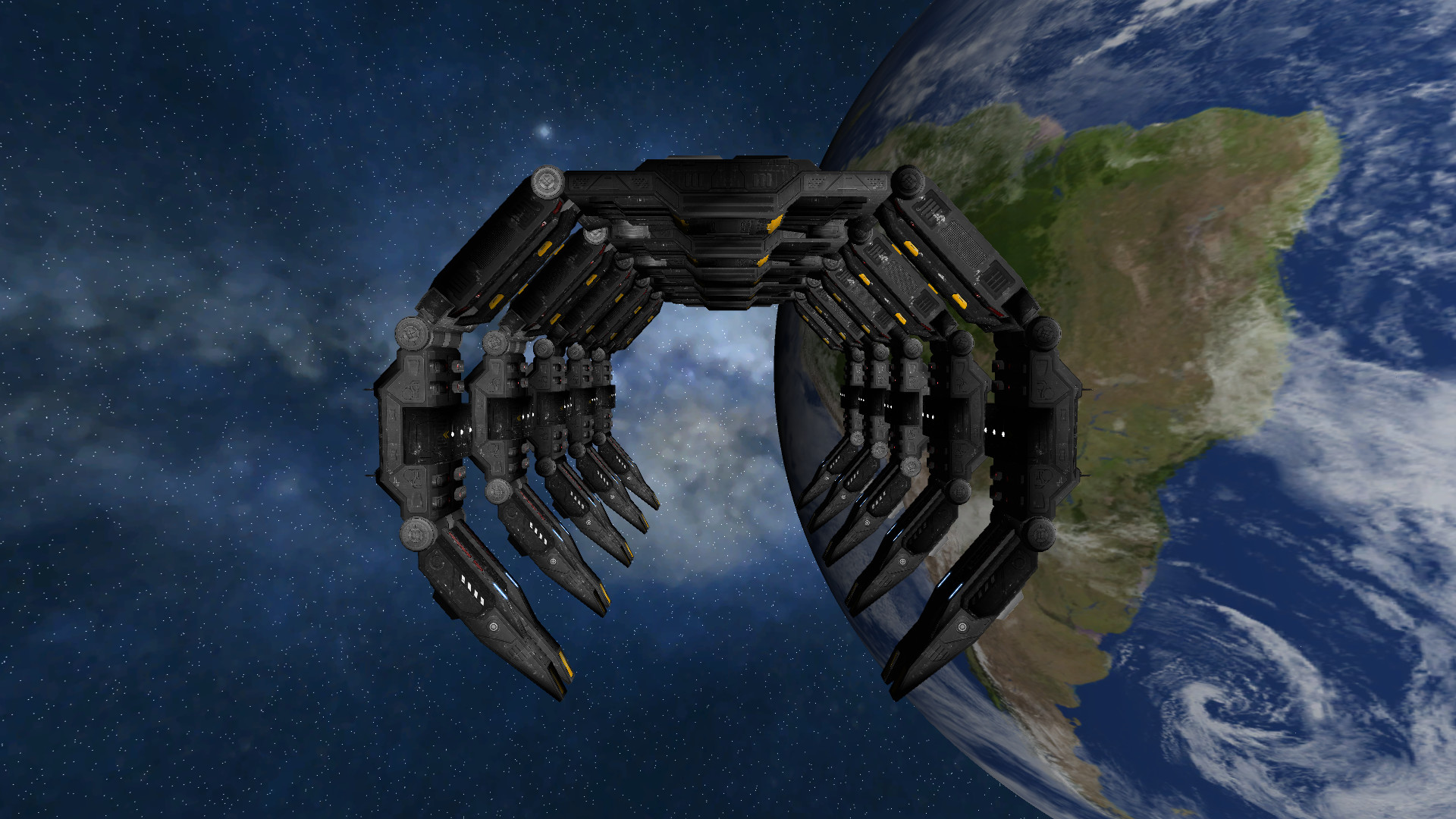
С Horizons вам не обязательно находиться вместе в одной комнате, чтобы играть. Вы можете начать новую игровую сессию Horizons, а ваши друзья смогут присоединиться к ней удаленно, используя свои веб-браузеры. Чтобы это произошло, вам нужно предпринять несколько шагов, так что давайте начнем! На этом этапе необходимо изменить несколько настроек домашнего маршрутизатора. Horizons обменивается данными через следующие порты: TCP 1864, 1865 и 1866. Чтобы удаленные игроки могли присоединиться к вашей игре из своего браузера, вам необходимо перенаправить эти порты на компьютер, который вы используете для игры в Horizons. Хотя все маршрутизаторы разные, в меню вы сможете найти пункт «Переадресация портов». Вам нужно добавить новую запись и установить «диапазон» портов на 1864-1866. IP-адресом для этой записи будет IP-адрес вашего игрового ПК. Если вы не уверены в IP-адресе, он будет указан в нижней части экрана главного меню при запуске Horizons. Прежде чем вы сможете пригласить друзей присоединиться к вам, вам необходимо узнать свой общедоступный IP-адрес. Это серия из четырех чисел, разделенных точками, в диапазоне от 0 до 255. Пример IP-адреса выглядит следующим образом: 100.50.50.50 Чтобы узнать ваш общедоступный IP-адрес, вы можете найти его двумя способами: В разделе «Настройки» главного меню выберите «Сеть». Там должен быть показан ваш публичный IP-адрес. Посетите https://www.whatismyip.com/. Он сообщит вам, какой у вас публичный IP-адрес. Скопируйте адрес, который будет использоваться на следующих шагах. Убедитесь, что у вас нет вирусов или приложений брандмауэра, которые могли бы заблокировать порты 1864–1866. Обычные приложения, которые делают это по умолчанию, включают программное обеспечение для защиты от вирусов, такое как McAfee или Norton. Вы также можете убедиться, что брандмауэр Windows пропускает этот трафик. В строке поиска окна введите: Разрешить приложению через брандмауэр. Вы сможете щелкнуть и открыть список приложений, через которые Windows пропускает. Прокрутите список и найдите «Горизонты». Убедитесь, что отмечены флажки PUBLIC и PRIVATE. Другим игрокам просто понадобится веб-браузер, чтобы подключиться к вашему сеансу. Но сначала им понадобится адрес, по которому можно пойти. Когда вы делитесь своим IP-адресом с другими, он должен выглядеть примерно так (убедитесь, что вы всегда указываете 1864 в конце): http://your-public-ip:1864/ Замените раздел «ваш-public-ip» общедоступным IP-адресом, который вы получили при посещении этой первой ссылки. Если я перейду по этому адресу и он сообщит мне, что мой общедоступный IP-адрес — 100.50.50.50, то ссылка, которой я поделюсь со своими игроками, будет такой: https://100.50.50.50:1864/ Если вы хотите, чтобы ваши удаленные игроки видели главный экран просмотра, у вас есть много вариантов. Если все ваши игроки являются пользователями Steam, вы можете пригласить их через Remote Play-Together. Кроме того, вы можете поделиться своим экраном с помощью множества приложений для проведения конференций, таких как Zoom или Discord. Для Discord у Starship Horizons есть собственный сервер с готовыми каналами Bridge для объединения ваших групп. Вы можете присоединиться к нему здесь: https://discord.gg/jGVTKsK Это все, что вам нужно сделать, чтобы позволить удаленным игрокам присоединиться к вашей игровой сессии. Удачи в путешествии по Галактике! --- Источник: https://steamcommunity.com/sharedfiles/filedetails/?id=2264147657
ИсточникGHub Platform · автор26.07.2026, 09:33:34
С Horizons вам не обязательно находиться вместе в одной комнате, чтобы играть. Вы можете начать новую игровую сессию Horizons, а ваши друзья смогут присоединиться к ней удаленно, используя свои веб-браузеры. Чтобы это произошло, вам нужно предпринять несколько шагов, так что дава…
Войдите, чтобы писать в группе