Мод контроллера Xbox 360
GHub Platform · Гайд · 0 ответов · 21 просмотр
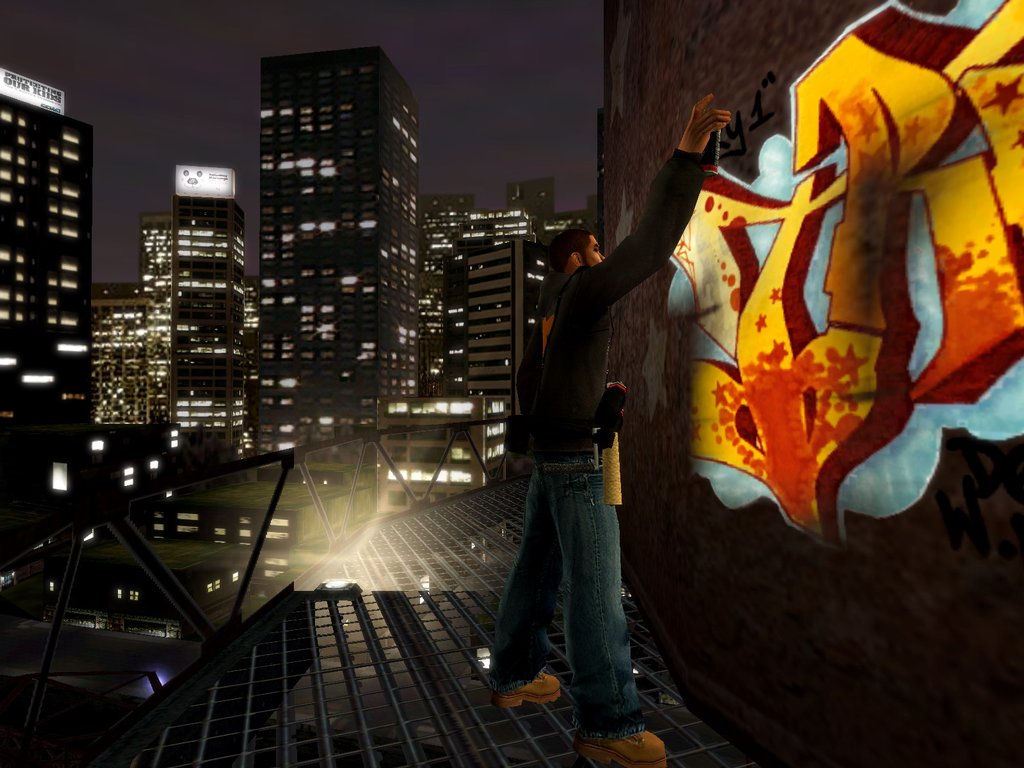
Добавьте настройки проводного геймпада Xbox 360. Сначала перейдите в Steam\steamapps\common\Marc Ecko's Getting Up 2\engine\binds_pc.cfg (или там, где находятся ваши файлы Steam). Откройтеbinds_pc.cfg в блокноте. Найдите раздел с надписью # ================================================================= # ---------------------------------- # CONTROLLER 0 (inputstream 0) Обновлено: 14.06.04 # ---------------------------------- и замените его на следующее. # ================================================================= # -------------------------------------------------- # CONTROLLER 0 (inputstream 0) Обновлено: 14.06.04 # -------------------------------------------------- addbind 0 COMMAND_FORWARD CONTROLLER 0 AXIS_Y 0 1 #-- MOVEMENT -- LA addbind 0 COMMAND_BACKWARD CONTROLLER 0 AXIS_Y -1 0 addbind 0 COMMAND_LEFT CONTROLLER 0 AXIS_X -1 0 addbind 0 COMMAND_RIGHT CONTROLLER 0 AXIS_X 0 1 addbind 0 COMMAND_PUNCH CONTROLLER 0 BUTTON_2 #-- PUNCH -- SQUARE addbind 0 COMMAND_KICK CONTROLLER 0 BUTTON_3 #-- KICK -- ТРЕУГОЛЬНИК addbind 0 COMMAND_JUMP CONTROLLER 0 BUTTON_0 #-- JUMP -- X addbind 0 COMMAND_USE CONTROLLER 0 BUTTON_1 #-- USE -- O addbind 0 COMMAND_RELOAD CONTROLLER 0 AXIS_Z 0 1 #-- ГРАФФИТИ -- R1 addbind 0 COMMAND_INVENTORY CONTROLLER 0 BUTTON_4 #-- ИНВЕНТАРЬ -- R2 addbind 0 COMMAND_STALK CONTROLLER 0 AXIS_Z -1 0 #-- STALK/SNEAK -- L1 addbind 0 COMMAND_BLOCK CONTROLLER 0 BUTTON_5 #-- INTUITION -- RA addbind 0 COMMAND_CAMERA_X CONTROLLER 0 AXIS_RX -1 1 #-- CAMERA -- LA addbind 0 COMMAND_CAMERA_Y CONTROLLER 0 AXIS_RY -1 1 addbind 0 COMMAND_RIGHT_THUMBSTICK_BUTTON CONTROLLER 0 BUTTON_9 addbind 0 COMMAND_SKIP_CUTSCENE CONTROLLER 0 BUTTON_0 #SKIP CUTSCENE -- X и START addbind 0 COMMAND_SKIP_CUTSCENE CONTROLLER 0 BUTTON_7 addbind 0 COMMAND_UI_START CONTROLLER 0 BUTTON_7 #START addbind 0 COMMAND_EXT_1 CONTROLLER 0 POV_UP 0 #-- Увеличить -- Dpad Up addbind 0 COMMAND_EXT_2 CONTROLLER 0 POV_RIGHT 0 #-- Следующий тег -- Dpad Right addbind 0 COMMAND_EXT_3 CONTROLLER 0 POV_DOWN 0 #-- Уменьшить -- Dpad Down addbind 0 COMMAND_EXT_4 CONTROLLER 0 POV_LEFT 0 #-- Предыдущий тег -- Dpad слева addbind 0 COMMAND_INVENTORY_PREV CONTROLLER 0 AXIS_X -1 0 addbind 0 COMMAND_INVENTORY_NEXT CONTROLLER 0 AXIS_X 0 1 addbind 0 COMMAND_EXT_8 CONTROLLER 0 AXIS_ Z 0 1 addbind 0 COMMAND_EXT_7 CONTROLLER 0 AXIS_Z -1 0 addbind 0 COMMAND_UI_SELECT CONTROLLER 0 BUTTON_0 addbind 0 COMMAND_UI_BACK CONTROLLER 0 BUTTON_1 addbind 0 COMMAND_UI_TABNEXT CONTROLLER 0 AXIS_Z 0 1 addbind 0 COMMAND_UI_TABPREV CONTROLLER 0 AXIS_Z -1 0 addbind 0 COMMAND_UI_UP CONTROLLER 0 POV_UP 0 addbind 0 COMMAND_UI_DOWN CONTROLLER 0 POV_DOWN 0 addbind 0 COMMAND_UI_LEFT CONTROLLER 0 POV_RIGHT 0 addbind 0 COMMAND_UI_RIGHT CONTROLLER 0 POV_LEFT 0 addbind 0 COMMAND_UI_DELETE CONTROLLER 0 BUTTON_6 addbind 0 COMMAND_UI_X CONTROLLER 0 BUTTON_1 addbind 0 COMMAND_UI_Y CONTROLLER 0 BUTTON_3 addbind 0 COMMAND_EXT_5 CONTROLLER 0 BUTTON_8 После этого найдите метку # ================================================================== # # КНОПКА ИГРЫ ДЛЯ ПК И ОПИСАНИЕ ОСЕЙ # --------------------------------------------------------------------- и в разделе xbox измените его на следующее # -- Xbox 360 -- # BUTTON_0 : A # BUTTON_1 : B # BUTTON_2 : X # BUTTON_3 : Y # BUTTON_4 : LB # BUTTON_5 : RB # BUTTON_6 : Назад # BUTTON_7 : Пуск # BUTTON_8 : Левое аналоговое нажатие # BUTTON_9 : Правое аналоговое нажатие # POV_UP : Навигационная панель Вверх # POV_RIGHT : Направленная клавиша вправо # POV_DOWN : Направляющая клавиша вниз # POV_LEFT : Направляющая клавиша влево # AXIS_Z : Триггеры = (Влево: -1 - 0, Вправо: 0 - 1) # AXIS_RX : Правый стик = (Влево: -1, Вправо: 1) # AXIS_RY : Правый стик = (Вверх: -1, Вниз: 1) # AXIS_X : Левый джойстик = (Влево: -1 - 0, Вправо: 0 - 1) # AXIS_Y : Левый джойстик = (Вверх: -1 - 0, Вниз: 0 - 1) Сохраните и все готово. --- Источник: https://steamcommunity.com/sharedfiles/filedetails/?id=237505853
ИсточникGHub Platform · автор26.07.2026, 13:51:31
Добавьте настройки проводного геймпада Xbox 360. Сначала перейдите в Steam\steamapps\common\Marc Ecko's Getting Up 2\engine\binds_pc.cfg (или там, где находятся ваши файлы Steam). Откройтеbinds_pc.cfg в блокноте. Найдите раздел с надписью # =======================================…
Войдите, чтобы писать в группе