[ПОЛУУСТАРЕЛО] Восстановление роликов и текстур до обновления (на данный момент)
GHub Platform · Гайд · 0 ответов · 5 просмотров
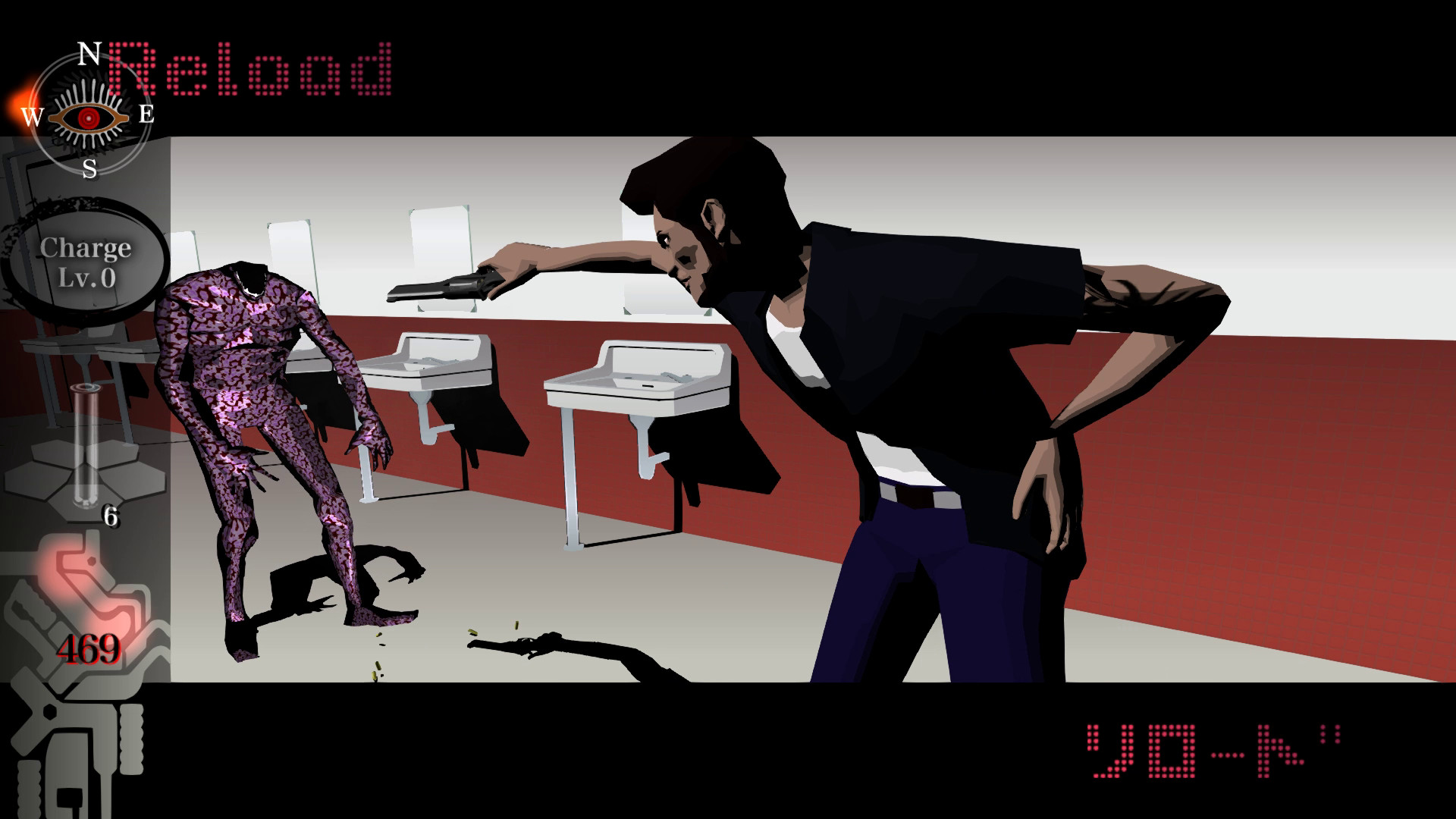
Шаг 1. Загрузите мод «Вставки и текстуры перед обновлением» 1. Перейдите на страницу ModDB для мода и нажмите «Загрузить сейчас». Это довольно большой файл, загрузка которого может занять некоторое время. Если вам просто нужны текстуры до исправления, вместо этого перейдите по этой ссылке ModDB и перейдите к шагам, связанным с текстурами. 2. После завершения загрузки извлеките загруженный вами ZIP-файл и перейдите в папку «Killer7 Pre-Patch Cutscenes and Textures» (папка _MACOSX и файл .DS_Store являются остатками сжатия). Шаг 2. Вставьте новые файлы в игру. 3. Зайдите в Steam, щелкните правой кнопкой мыши «killer7» и выберите «Просмотреть локальные файлы». Если вы планируете установить в игру другой мод кат-сцен, вы можете пропустить шаг 4 и игнорировать кат-сцены из моего пакета модов. 4. Возьмите папку «Фильм» из извлеченной папки мода и перетащите ее в корневую папку игры, при появлении запроса нажмите «Заменить все». 5. Удалить папку "Replacement" из папки с игрой. 6. Перетащите папку "Замена" из папки мода в папку с игрой. Поздравляю! Вы официально обновили игру с помощью De-AI (думаю, новое слово, которое я только что придумал)! Однако теперь вы также сохраняете хорошие изменения из недавнего патча! Небольшое напоминание: ни при каких обстоятельствах не пытайтесь проверить кеш игры через Steam, так как он повторно загрузит контент, масштабированный с помощью ИИ! Простой способ. Сделайте это, если вы вообще не хотите заменять текстуры. 1. Зайдите в папку killer7. 2. Щелкните правой кнопкой мыши по «Замена» и нажмите «Удалить». Все готово! Исчезли не только все текстуры, которые были масштабированы ИИ, но даже некоторые улучшенные текстуры, существовавшие до выхода новой сборки! Не волнуйтесь, это не нарушит игру, хотя некоторые элементы будут выглядеть немного более размытыми, чем раньше (например, рубашки Трэвиса). Сложный путь. Сделайте это, если вы все еще хотите сохранить улучшенные текстуры с момента первого выпуска порта для ПК, но также хотите, чтобы текстуры, масштабированные ИИ, исчезли. 1. Зайдите в папку killer7. 2. Зайдите в папку «Замена» (где вы также заметите, что папка увеличилась в размерах). 3. Выберите файлы .DDS, как показано на скриншотах (пришлось использовать Irfanview для отображения миниатюр, поскольку Windows по какой-то причине их не отображала), все, что окружено КРАСНЫМ квадратом, должно быть удалено, а все, что имеет ЗЕЛЕНЫЙ квадрат, НЕ подлежит удалению. Примечание. Могут быть либо ложные срабатывания, либо случайно оставленные текстуры с масштабированием AI, пожалуйста, прокомментируйте, если вы видите что-либо из этого! Все готово! Теперь текстуры, масштабированные ИИ, исчезли, но вы по-прежнему сохраняете улучшенные текстуры, которые были в порте для ПК с самого первого дня, поэтому рубашки Трэвиса по-прежнему можно читать с очень высокой точностью. По состоянию на 07.11.24 в этом больше нет необходимости, поскольку ролики с масштабированием ИИ теперь являются необязательными. Шаг 1. Понижение версии игры 1. Зайдите в Steam, щелкните правой кнопкой мыши «killer7» и выберите «Свойства». 2. Перейдите на вкладку «Бета-версии» и измените значение бета-версии с «Нет» на «Предварительная версия». 3. Терпеливо дождитесь, пока Steam загрузит «Предварительную версию» (которая на самом деле ближе к предыдущей сборке). Примечание. Если вы не хотите, чтобы изменения качества жизни были на этом закончились, но для тех, кто это делает, продолжайте читать руководство. Шаг 2. Скопируйте папку «Фильм». 1. Откройте папку с игрой, щелкнув правой кнопкой мыши по игре и выбрав «Просмотреть локальные файлы». 2. Перейдите в папку «Фильм». 3. Обратите внимание, что видеофайлы имеют формат .OGV. Они несовместимы с новой сборкой, поскольку вместо этого используется формат .WEBM, однако существует довольно простой способ конвертировать старые ролики в .WEBM, о чем будет подробно рассказано в этом руководстве. 4. Скопируйте файлы .OGV туда, где вы легко запомните их местоположение. (изображение ниже является лишь примером) 5. После шага 4 вы можете безопасно обновить игру обратно до новой сборки и продолжить работу с руководством. Шаг 3. Загрузка, настройка и использование Handbrake. Вы также можете использовать для этого процесса такие инструменты, как FFmpeg, если предпочитаете его использовать, однако в основном у меня есть опыт работы с Handbrake, поэтому я расскажу об этом в этом руководстве. Я не рекомендую использовать онлайн-конвертер «OGV в WEBM» из-за его потенциальной непредсказуемости, отсутствия контроля и гибкости. 1. Загрузите Handbrake [handbrake.fr] (убедитесь, что вы загрузили правильную версию для вашей системы). 2. Установите Handbrake, просто нажимайте «Далее», пока он не будет полностью установлен. 3. Запустите Handbrake и перетащите в нее свою папку с оригинальными роликами и подождите, пока программа просканирует все 42 файла. 4. Измените формат с «MP4» на «WebM». 5. Перейдите на вкладку «Видео», измените видеокодер и измените его на «VP9» (не VP9 10-бит), если он не был выбран после изменения формата. 6. Чтобы исправить отсутствующий звук: нажмите «Сохранить новый пресет», это приведет вас к окну «Добавить пресет», назовите этот пресет как угодно, а затем нажмите «Поведение выбора...» рядом с «Аудио», затем следуйте настройкам, указанным на снимке экрана, это автоматически переключит аудиокодек на «Vorbis» для всех 42 видеофайлов, что, в свою очередь, должно исправить звук. 7. Наведите указатель мыши на «Добавить в очередь», щелкните маленькую стрелку и нажмите «Добавить все» (или используйте сочетание клавиш, как показано на снимке экрана) 7 1/2. Если при нажатии «Добавить все» вы получаете сообщение об ошибке, перейдите в «Инструменты» > «Настройки», затем перейдите на вкладку «Выходные файлы», затем убедитесь, что установлен флажок «Автоматически называть выходные файлы», и установите где-нибудь путь по умолчанию, вернитесь к интерфейсу и перейдите к шагу 7. 8. Убедитесь, что вы указали, куда вы хотите отправлять преобразованные видео, желательно рядом с исходными файлами .OGV, если вы не возражаете против того, чтобы они помещались в обычную папку «Видео». 9. Встаньте в очередь! Это займет некоторое время, от 15 минут до нескольких часов в зависимости от вашей системы. Шаг 4. Замена файлов 1. После преобразования файлов .OGV предыдущей версии в теперь совместимые файлы .WEBM вернитесь в папку Movie в killer7, вы увидите кучу файлов .WEBM... это уродливые кат-сцены, улучшенные AI! Либо сохраните их где-нибудь, либо удалите, но не забывайте удалять файлы .MRS! (Рекомендую отсортировать файлы по «Типу») 2. Возьмите уже сконвертированные оригинальные кат-сцены и вставьте их в папку «Фильм». Загрузите игру, загрузите сохранение или начните заново, и вы получите исходные ролики! Если нет, вернитесь к этому руководству и убедитесь, что вы ничего не испортили... если только я что-то не испортил, тогда оставьте комментарий. --- Источник: https://steamcommunity.com/sharedfiles/filedetails/?id=3354742569
ИсточникGHub Platform · автор26.07.2026, 14:00:50
Шаг 1. Загрузите мод «Вставки и текстуры перед обновлением» 1. Перейдите на страницу ModDB для мода и нажмите «Загрузить сейчас». Это довольно большой файл, загрузка которого может занять некоторое время. Если вам просто нужны текстуры до исправления, вместо этого перейдите по эт…
Войдите, чтобы писать в группе