Исправление проблем с мышью
GHub Platform · Гайд · 0 ответов · 11 просмотров
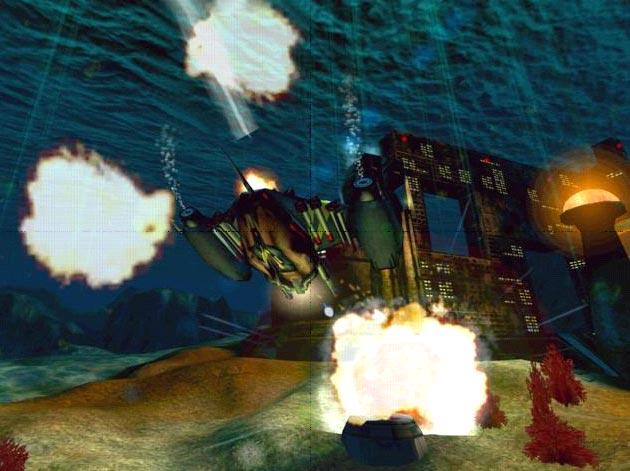
РЕДАКТИРОВАНИЕ. Благодаря Cortez Cardinal и создателю Silent, также известному как CookiePLMonster, вот ссылка [cookieplmonster.github.io] на неофициальный патч, который исправляет все проблемы с мышью, которые возникают в этой игре на новых системах, а также интересное чтение о том, как эти проблемы были исправлены: Первоначально опубликовано Cortez Cardinal 21 апреля в 19:11: Больше не нужно ни с чем возиться! Просто используйте SilentPatch [cookieplmonster.github.io]. Очевидно, что после установки патча следующие шаги больше не нужны, но я, тем не менее, оставлю руководство таким, каким оно было, поскольку... ну, раз уж я могу. ;П Aquanox, будучи более старой игрой, в настоящее время имеет огромные проблемы с управлением современными игровыми мышами и их тогдашними сравнительно высокими показателями опроса и DPI, в результате чего последние почти, а иногда даже полностью перестают отвечать на запросы. К сожалению, нет реального способа решить эту проблему, кроме как играть в игру со старой мышью, однако есть некоторые обходные пути, которые делают этот атмосферный глубоководный космический симулятор, по крайней мере, снова играбельным, без необходимости смахивать пыль и возвращаться к старой шариковой мыши. Настройка параметров мыши. Чтобы решить вышеупомянутые проблемы, вам придется вручную настроить частоту опроса мыши и разрешение. Большинство игровых мышей поставляются с возможностью сделать это в настройках драйвера или специального программного обеспечения для настройки, например. для устройств Logitech это будет SetPoint или их новое игровое программное обеспечение Logitech. Они также предоставляют возможность создавать профили для конкретного программного обеспечения, так что вам не придется сталкиваться с хлопотами и менять их снова и снова каждый раз, когда вы хотите бродить по глубоким морям. Уменьшите частоту опроса мыши до 200 Гц*. Также уменьшите настройки DPI до 200. *Или ниже, все, что выше этого значения, также может работать в некоторой степени, но оставляет место для пропуска ввода. Если у вас, к сожалению, нет такой опции, есть альтернатива: попытаться настроить ее через панель управления Windows -> Оборудование и звук -> Мышь, а затем выбрать подходящую скорость указателя на вкладке «Параметры указателя» (просто поиграйте немного с ползунком, чем ниже, тем лучше). Возиться с конфигурацией Aquanox Есть также две вещи, которые, как сообщается, помогают исправить потерю ввода, и это можно сделать, настроив саму игру. Ни один из этих способов не требует настройки чувствительности игровой мыши, но в некоторых случаях это также может помочь. 1) Откройте проводник Windows, найдите «steamapps\common\Aquanox\ini\ctrlsp.des» и откройте его с помощью Блокнота или чего-то подобного. 2) Найдите следующие значения (CTRL+F): [Мышь] { [Масштаб] { AxisX =-0,322222 AxisY = 0,322222 } } Измените их с -0,322222 / 0,322222 на что-то вроде -0,022222 / 0,022222 . 3) Отключите VSync в настройках игры. --- Источник: https://steamcommunity.com/sharedfiles/filedetails/?id=1506449186
ИсточникGHub Platform · автор26.07.2026, 15:12:22
РЕДАКТИРОВАНИЕ. Благодаря Cortez Cardinal и создателю Silent, также известному как CookiePLMonster, вот ссылка [cookieplmonster.github.io] на неофициальный патч, который исправляет все проблемы с мышью, которые возникают в этой игре на новых системах, а также интересное чтение о…
Войдите, чтобы писать в группе