Настройка KOTT для более комфортной работы
GHub Platform · Гайд · 0 ответов · 9 просмотров
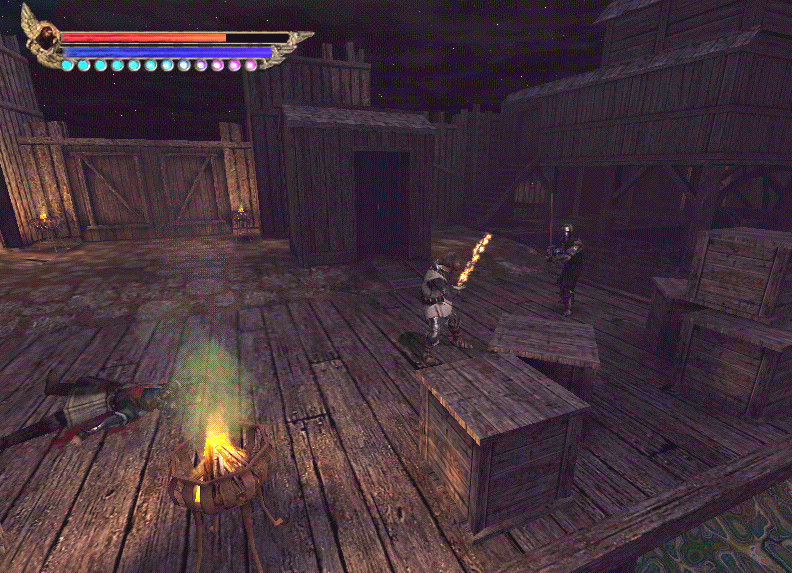
Knights of the Temple: Infernal Crusade — отнюдь не идеальная игра, но никто не может отрицать ее уникальность. К сожалению, версия игры для ПК не очень хорошо работает на современных системах. Не заблуждайтесь, он запускается в полноэкранном режиме, и вы играете в него без проблем, но есть три основные проблемы: 1. Реализация V-Sync и частоты обновления в игре не работает и не ограничивает частоту кадров в секунду для правильной частоты обновления экрана, в результате чего игра перегружает оборудование вашего ПК, достигая абсурдно высокой и ненужной частоты кадров и выделяя много тепла. Это может привести к катастрофическим последствиям, особенно когда речь идет о ноутбуках. 2- Игра повышает яркость вашей операционной системы при запуске до абсурдных величин, в результате чего каждое всплывающее окно Steam и наложение выглядят очень яркими, а затем возвращает их в нормальное состояние, когда окно не в фокусе. 3- Игра не поддерживает контроллеры, несмотря на наличие консольной версии. В этом руководстве мы попробуем исправить эту игру, чтобы игровой процесс был максимально комфортным. Последнее обновление: апрель 2025 г.: обновлен раздел конфигурации dgvooodoo, в котором отсутствуют ссылки на изображения. Я совершенно понятия не имею, почему исчезают изображения, связанные с dgvooodoo. Я пробовал перезагружать их несколько раз, но через некоторое время они просто исчезают. Прежде всего, я хочу поговорить с вами. Стороннее приложение, с которым нам нужно запустить эту игру, полностью заслуживает доверия и на 100% безопасно. Если хотите, вы можете попробовать загрузить файлы на VirusTotal и проверить это самостоятельно. Более того, приложение работает отдельно для каждой папки, то есть не влияет на ваш компьютер в целом. Я сделал инструкции максимально простыми, чтобы каждый мог им следовать. Кроме того, содержимое руководства было успешно использовано для запуска игры на ПК с Windows 11. Однако каждый компьютер отличается от другого. На вашем компьютере может быть установлено дополнительное программное обеспечение, или вы, возможно, уже используете другой мод или исправление сообщества для игры до использования этого руководства. Более того, вам потребуются базовые знания компьютера, чтобы выполнять задачи, необходимые для исправления игры. Я не смогу предложить никакой помощи и не буду нести никакой ответственности за проблемы, которые могут возникнуть из-за вышеперечисленных пунктов, включая, помимо прочего, конфликты программ, отсутствие базовых знаний компьютера или неожиданное поведение. Оставьте наложение Steam включенным. Счетчик кадров в секунду наложения дает нам ценную информацию о том, работают ли исправления или нет. Игра НЕ поддерживает Alt+F4 как средство выхода из нее. Но Alt+Tab работает в дополнение к собственной кнопке выхода из игры Steam Overlay. Используйте их, чтобы быстро выйти из игры и завершить процесс при необходимости. Игра работает в полноэкранном режиме с разрешением 1920x1080, выбранным по умолчанию. Вы можете изменить это значение в игре, когда мы закончим его исправление (рекомендуется), или отредактировав файл Options.cfg. Последнее я объяснил в разделе вопросов и ответов данного руководства. Нет необходимости использовать d3d8to9 в дополнение к приложению, которое мы будем использовать здесь. Если вы используете эту оболочку, удалите ее, чтобы предотвратить возможные конфликты. Во-первых, вам нужно скачать программу под названием dgvooodoo. Мы используем это приложение, чтобы повысить совместимость игры с современными системами, позволяя ему преобразовывать вызовы DX8 в более современные версии этого API. Имейте в виду, что вам нужна видеокарта, поддерживающая как минимум DirectX 10. Посетите эту веб-страницу: https://dege.fw.hu/dgVoodoo2/dgVoodoo2/ В разделе «Последняя стабильная версия» загрузите последнюю стандартную версию приложения. Откройте папку загрузок и извлеките содержимое загруженного zip-файла. Шаг 1 выполнен. Теперь начинается настоящая работа. Сначала нам нужно немного поработать с файлами конфигурации игры. Перейдите в каталог установки игры и найдите Options.cfg. Откройте файл в текстовом редакторе. Например, Блокнот. Найдите эту строку: VREFRESHRATE=85 Теперь вам нужно изменить это число на одну из частот обновления, поддерживаемых игрой (60, 70, 72, 75, 85). Рекомендую выбрать 60 кадров в секунду. Поэтому вам нужно изменить его следующим образом: VREFRESHRATE=60 Сохраните файл и закройте текстовый редактор. Таким образом вы заставите игру использовать частоту обновления 60 кадров в секунду. Не пытайтесь поместить туда что-либо, что не поддерживается игрой, иначе это приведет к сбою. Кроме того, нет необходимости устанавливать файл только для чтения. Будь как будет. НЕ ЗАПУСКАЙТЕ ИГРУ ПОКА! На данный момент мы выполнили только 50% работы. Если вы запустите игру сейчас, проблемы с высоким fps и яркостью все равно останутся. Теперь нам нужно настроить dgvooodoo. Хорошо, теперь нам нужно установить и настроить dgvooodoo. Откройте папку, в которую вы распаковали загруженные файлы архива dgvooodoo, чтобы скопировать dgVoodooCpl.exe и dgVoodoo.conf и вставить их в каталог установки игры. Перейдите в это место «MS -> x86» в папке извлечения dgvodoo. Скопируйте D3D8.dll и вставьте его в каталог установки игры рядом с файлами, которые были раньше. Запустите dgVoodooCpl.exe из каталога установки игры. Появится новое окно. открыть, и путь к каталогу установки игры будет виден в поле «Папка конфигурации/Запускаемый экземпляр». Нам пока не нужно ничего там менять. Но я рекомендую снять галочку рядом с «Захват мыши», чтобы вы могли видеть курсор, если что-то пойдет не так во время открытия видео. Теперь перейдите на вкладку DirectX и внесите следующие изменения: Установите флажок «Принудительная вертикальная синхронизация». Оставьте пока галочку «Dgvooodoo Watermark». Это нужно нам, чтобы проверить, правильно ли вы все настроили. Нажмите «Применить», а затем «ОК». Теперь запустите игру из Steam. Если счетчик кадров Steam Overlay показывает 60 кадров в секунду, яркость не увеличилась и вы видите водяной знак dgvooodoo в правом нижнем углу экрана, то ПОЗДРАВЛЯЕМ! Вы все сделали правильно. Теперь вы можете безопасно использовать параметры игры, чтобы изменить разрешение или сделать другие вещи. Теперь также можно снять флажок с параметра «Водяной знак dgvooodoo» в dgVoodooCpl.exe, чтобы избавиться от водяного знака. Или вы можете оставить это как есть. Если по какой-либо причине игра по-прежнему не работает должным образом, попробуйте выполнить следующие действия по порядку. 1. Включить DirectPlay. По умолчанию устаревшие компоненты DirectX отключены в современных версиях Windows, и эти компоненты необходимы для запуска некоторых старых игр. Чтобы активировать DirectPlay, выполните следующие действия: Введите «Включить или отключить функции Windows» в строке поиска Windows и щелкните по нему, когда он появится. Откроется новое окно. Найдите устаревшие компоненты в списке и щелкните значок «плюс» рядом с ним, чтобы развернуть его. Установите флажок рядом с DirectPlay и нажмите «ОК». Дождитесь завершения процесса и перезагрузите компьютер, если будет предложено. 2. Используйте определенную версию dgvooodoo. Попробуйте получить одну из старых версий dgvooodoo и повторите тот же процесс, чтобы увидеть, дает ли он другие результаты. Я рекомендую версию 2.82.3, так как именно с ней я тестировал игру. Более старые версии dgvooodoo доступны на веб-странице создателя, поэтому воздержитесь от получения их из других источников. Некоторые из вас, возможно, захотят запустить эту игру в оконном режиме. К сожалению, игра не поддерживает эту функцию. Но мы можем использовать dgvooodoo, чтобы получить оконный режим из этой игры. Просто сделайте следующее: Откройте dgVoodooCpl.exe. На вкладке «Общие» просмотрите раздел «Внешний вид» и выберите «Окно». Оставьте остальные параметры нетронутыми. После этого перейдите на вкладку DirectX. Снимите флажок «Управляется приложением. Полноэкранный/оконный режим». Снимите флажок «Отключить A
ИсточникGHub Platform · автор26.07.2026, 15:12:27
Knights of the Temple: Infernal Crusade — отнюдь не идеальная игра, но никто не может отрицать ее уникальность. К сожалению, версия игры для ПК не очень хорошо работает на современных системах. Не заблуждайтесь, он запускается в полноэкранном режиме, и вы играете в него без пробл…
Войдите, чтобы писать в группе