Разблокировка ФПС | Исправление кода продукта
GHub Platform · Гайд · 0 ответов · 15 просмотров
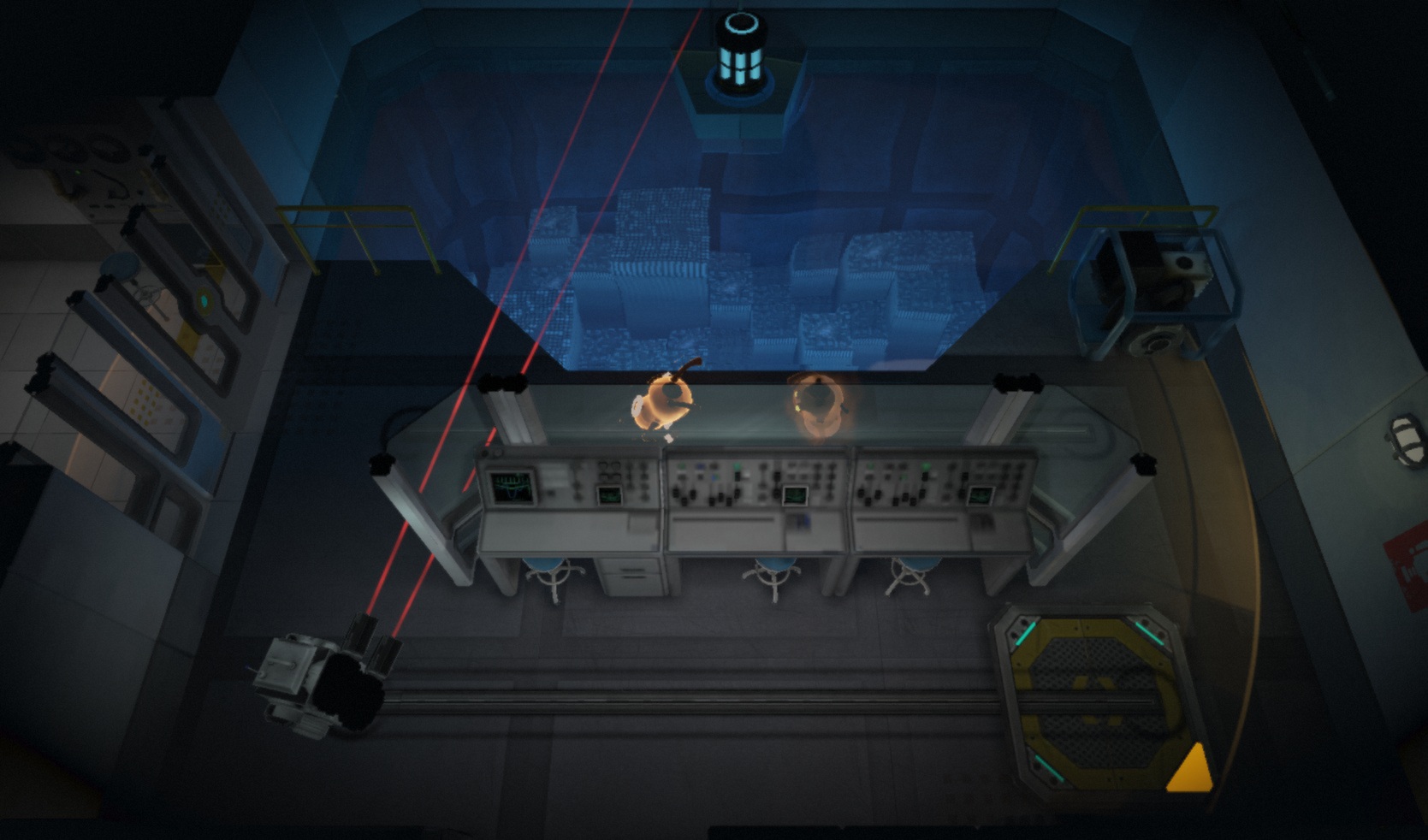
После запуска игры вам будет предложено войти в учетную запись Origin и ввести ключ продукта. Если все прошло гладко, то вам повезло. Но бывает случай, когда игра просто не дает возможности ввести ключ продукта. Вы можете застрять на экране входа в систему или получить какую-то ошибку после успешного входа в систему. Если это произошло с вами, откройте браузер и перейдите в библиотеку игр Origin [www.origin.com], затем нажмите кнопку «ДОБАВИТЬ ИГРУ», а затем нажмите кнопку «Активировать код продукта». Затем просто введите свой ключ в появившемся окне. После этого, если вы видите WARP в своей игровой библиотеке, значит, все прошло нормально, и вы можете вернуться в игру и еще раз войти в свою учетную запись Origin. Игра должна запуститься нормально. В первую очередь хочу обратиться к игрокам на ноутбуках. Вы должны знать, что WARP, скорее всего, будет работать на вашем встроенном графическом процессоре, я имею в виду, серьезно, что игра запускается на вашем встроенном графическом процессоре Intel HD или AMD. Для меня это была главная проблема, потому что я думал, что эта игра работает нормально, как и все остальные, но нет. Я могу предложить решения только для пользователей с дискретным графическим процессором NVIDIA, но уверен, что у пользователей AMD есть для этого собственная программа, и вы знаете, как ее использовать. Итак, давайте перейдем к делу. Вам нужно зайти в «Панель управления NVIDIA» (скриншоты на русском языке, извините). Далее перейдите в «Управление настройками 3D» и перейдите на вкладку «Настройки программы». Найдите в списке «WARP (warp.exe)» и в поле «Предпочитаемый графический процессор» выберите «Высокопроизводительный процессор NVIDIA». Вот и все, все готово! Это только повысит производительность в игре, но блокировка FPS все еще включена. Исправление см. в следующем разделе. Также здесь вы можете изменить настройки внутриигровой графики по своему усмотрению, я выставил все на высокое качество. И наконец мы здесь! Никаких предисловий, перейдем сразу к делу. Для разблокировки FPS необходимо изменить файл конфигурации. Перейдите в C:\Users\{yourUser}\Documents\My Games\WARP\WarpGame\Config. Откройте «WarpEngine.ini». Нажмите CTRL+F и найдите «AllowD3D11», если ваш графический процессор поддерживает DirectX11. Или найдите «AllowD3D10», если нет. Измените его значение на True, и вы получите «AllowD3D11=True». Если вы не можете найти эти параметры, найдите «[SystemSettings]» и вставьте «AllowD3D11=True» где-нибудь в этом списке. Найдите параметр «MaxSmoothedFrameRate» (обратите внимание, что в этом файле есть два похожих параметра). Вы увидите, что его значение установлено на 32. Вот в этом основная проблема. Измените его на что угодно, я установил этот параметр на 144, поэтому в игре я получаю 144FPS. Наконец, перейдите в « D:\Steam\steamapps\common\Warp\warpgame\Config» или туда, где находится ваша игра. Откройте «DefaultEngine.ini» и продублируйте все предыдущие шаги. Да, и не забудьте включить V-Sync! Спасибо за чтение этого руководства! Я не часто пишу гайды, но для этой игры полных гайдов по этому вопросу нет. Серьезно, все говорят правду, но их руководства неполны. Если совместить все, что я сказал, вы будете играть в эту игру с наибольшим удовольствием. Если вы нашли какие-то ошибки или что-то у вас не сработало, оставьте комментарий ниже, с удовольствием вам помогу! Вот скриншот, проверьте счетчик FPS в верхнем левом углу. ㅤㅤ Источники этого руководства: https://steamcommunity.com/app/102850/discussions/0/610573009256383145/ https://steamcommunity.com/app/102850/discussions/0/630800445098726311/ https://steamcommunity.com/sharedfiles/filedetails/?id=2375989752 --- Источник: https://steamcommunity.com/sharedfiles/filedetails/?id=2452533433
ИсточникGHub Platform · автор26.07.2026, 16:42:30
После запуска игры вам будет предложено войти в учетную запись Origin и ввести ключ продукта. Если все прошло гладко, то вам повезло. Но бывает случай, когда игра просто не дает возможности ввести ключ продукта. Вы можете застрять на экране входа в систему или получить какую-то о…
Войдите, чтобы писать в группе