Как включить разрешение 1920x1080 в Bolt
GHub Platform · Гайд · 0 ответов · 15 просмотров
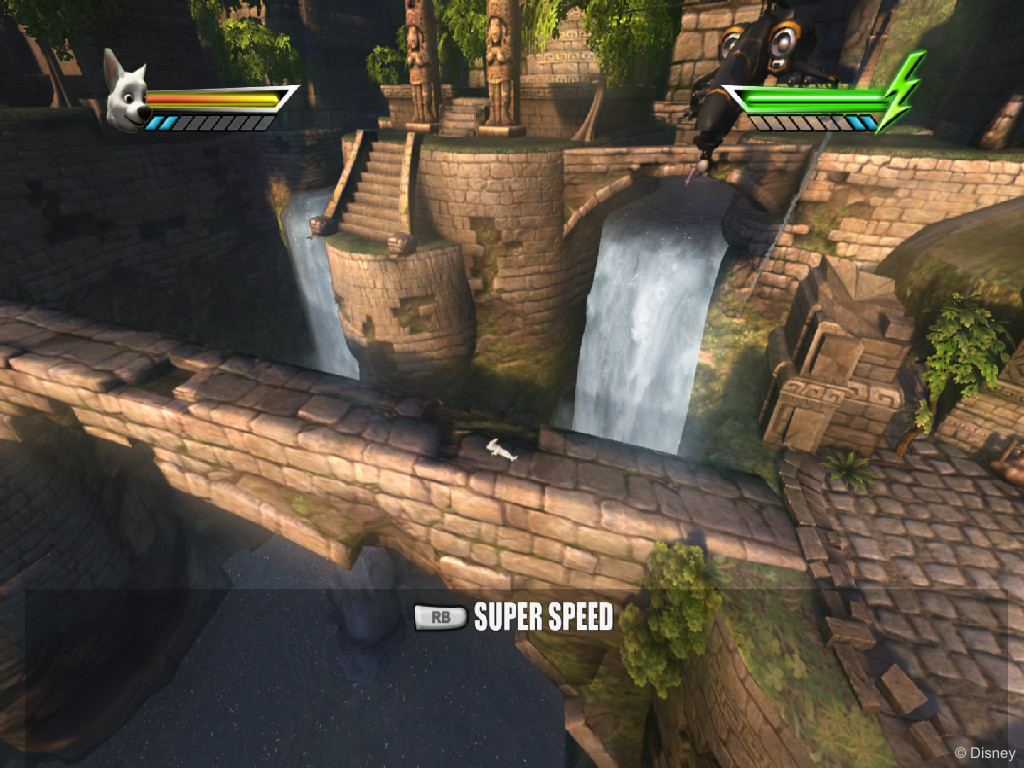
Играя в Disney Bolt, не нужно страдать от решений десятилетней давности. В этом руководстве я объясню, как включить разрешение 1920x1080. Я не проверял другие разрешения, но предполагаю, что вы можете просто изменить цифры. Если у вас действительно странное соотношение сторон экрана, у вас могут возникнуть проблемы с растяжением (не проверялось). 1. Загрузите DXOverride со страницы Humus: https://www.humus.name/index.php?page=Cool. Эта библиотека подключается к вызовам DirectX и позволяет переопределять некоторые значения, такие как разрешение экрана и метод прозрачности. 2. Поместите d3d9.ini и d3d9.dll из загруженного ZIP-файла в каталог вашей игры. По умолчанию это C:\Program Files (x86)\Steam\SteamApps\Common\Bolt. Если вы не уверены, щелкните правой кнопкой мыши игру Bolt в библиотеке Steam, затем выберите «Управление» > «Просмотр локальных файлов» в контекстном меню. 3. Откройте d3d9.ini в Блокноте и измените его содержимое: ForceAlphaToCoverage = 0 ForceBackBufferFormat = 0 ForceDepthStencilFormat = 0 ForceMSAAMode = 4 ForceWidth = 1920 ForceHeight = 1080 Если вы запустите игру сейчас, ваш дисплей уже переключится на разрешение 1920х1080, но внутриигровое разрешение останется низким, так что все будет так. пиксельный. Игра Bolt хранит различные «эффекты» в файлах OCT. Это просто текстовые файлы, которые можно редактировать с помощью Блокнота. 1. Создайте резервную копию файла data_dx\display2w.oct из каталога игры (каталог игры тот же, что и в предыдущем разделе). Вы можете сделать это, выбрав файл и нажав Ctrl+C и Ctrl+V. Это мера безопасности на случай, если редактирование файла пойдет не так. Также можно просто воспользоваться функцией Steam по исправлению файлов игры, но это медленнее. 2. Откройте data_dx\display2w.oct в Блокноте. Я предполагаю, что этот файл конфигурации относится к конфигурации «широкоэкранного высокого качества». 3. Найдите ВСЕ экземпляры 1440 и 900 и замените их на 1920 и 1080 соответственно. Если вы хотите использовать «Правка» > «Заменить» в «Блокноте», обязательно ставьте пробелы перед числами, например, найдите «900», замените на «1080». В противном случае вы можете нарушить числа типа «215.790000». Почти готово! Запустите игру с помощью Steam. Обязательно выберите «Высокие настройки» в панели запуска, в противном случае может использоваться другой файл конфигурации, немодифицированный. Все должно выглядеть идеально. Игровые текстуры достаточно хороши, чтобы прекрасно выглядеть на современных дисплеях (если, конечно, вы не играете в 4K). Предварительно обработанные видео между уровнями останутся с разрешением 1280x720, но оно будет немного размытым, буквально как при просмотре 720p на дисплее 1080p. 1. У меня не запускается игра! Игра работала до того, как что-то изменилось? Если нет, то не повезло. Если это так, убедитесь, что вы не пропустили ни одного значения в d3d9.ini. Насколько я слышал, часть ForceAlphaToCoverage = 0 действительно важна. --- Источник: https://steamcommunity.com/sharedfiles/filedetails/?id=2490904586
ИсточникGHub Platform · автор26.07.2026, 17:22:13
Играя в Disney Bolt, не нужно страдать от решений десятилетней давности. В этом руководстве я объясню, как включить разрешение 1920x1080. Я не проверял другие разрешения, но предполагаю, что вы можете просто изменить цифры. Если у вас действительно странное соотношение сторон экр…
Войдите, чтобы писать в группе