Исправление технических проблем (ошибок)
GHub Platform · Гайд · 0 ответов · 15 просмотров
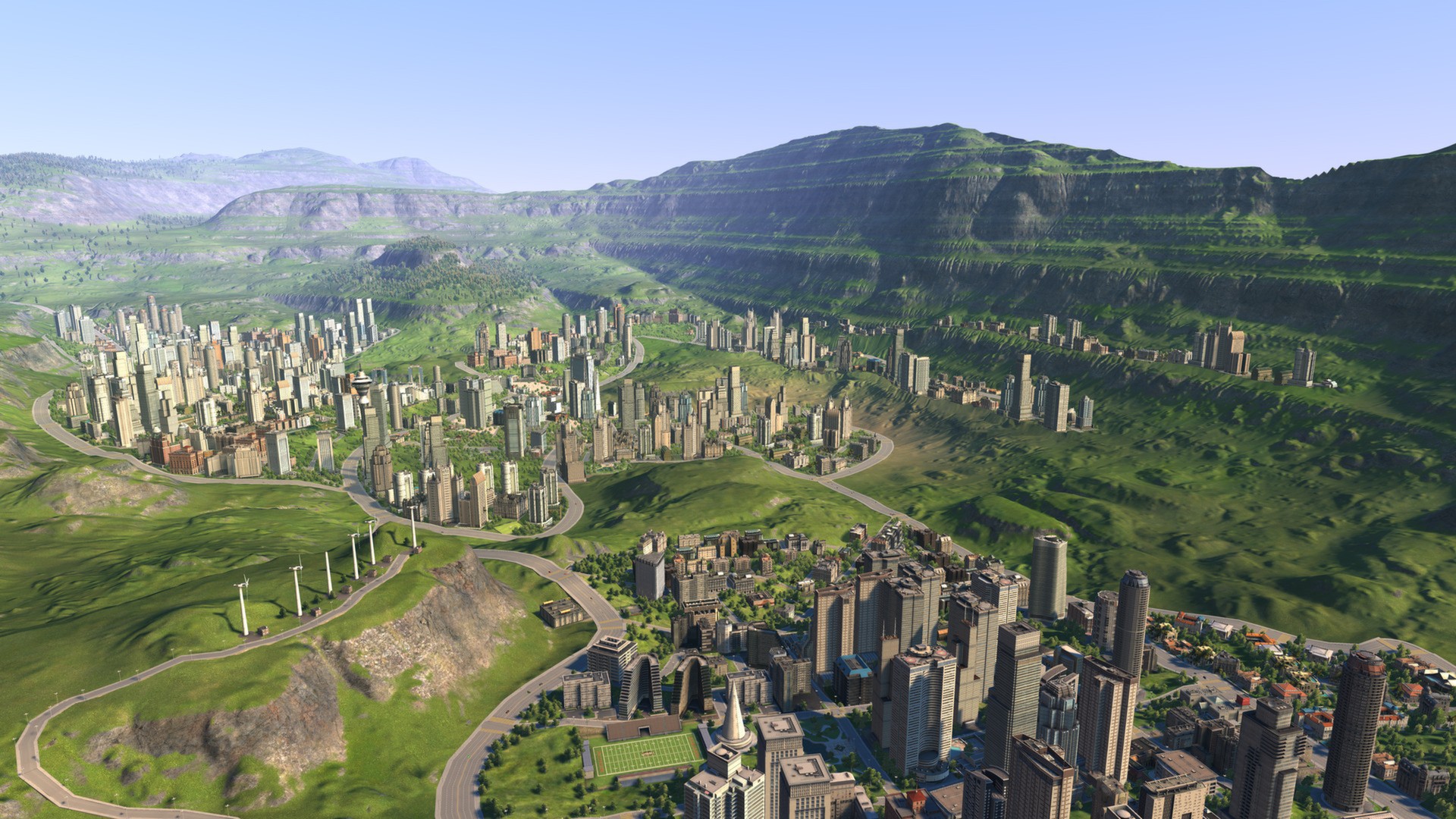
БЕЗОПАСНОСТЬ Сразу после установки игры и перед ее запуском зайдите в свою библиотеку Steam, щелкните правой кнопкой мыши Cities XL Platinum и выберите «Резервное копирование файлов игры». Прочитав советы в приведенном ниже руководстве и когда ваша игра будет работать стабильно, сделайте то же самое еще раз. Вам действительно следует сделать это сейчас, если вы уже установили игру и она работает правильно. Разрешение экрана и расположение. Я ставлю это вверху, хотя вы не сможете с этим справиться, пока не запустите игру, потому что я думаю, что это, вероятно, самый большой нарушитель игры для людей, на которого он влияет, и о котором важно знать с самого начала. Однако вам следует прочитать руководство целиком и применить хотя бы исправление размера пула (требуется не менее 4 ГБ ОЗУ), прежде чем вообще запускать игру. В Windows из панели «Пуск» откройте панель управления. Выберите «Дисплей», затем «Разрешение экрана» или «Настройки» (или, возможно, просто щелкните рабочий стол правой кнопкой мыши и выберите «Разрешение/Свойства»). Нажмите «Дополнительные настройки», затем вкладку «Монитор» вверху. Обратите внимание, что написано в квадрате посередине (у меня 59 Герц). Когда вы войдете в игру, выберите «Параметры» на главном экране (возможно, вам придется сначала выйти из обучения, поскольку я думаю, что оно запускается автоматически при первой игре). Обратите внимание, что вам также может потребоваться нажать крайнюю левую или правую часть кнопки «Параметры», чтобы перейти на экран «Параметры». В середине для разрешения должно быть написано что-то вроде 1920x1080, 29 . Это число 29 должно совпадать со значением Герца, которое вы искали ранее, иначе ваш экран испортится, и в игру можно будет не играть из-за невозможности увидеть меню управления. РЕДАКТИРОВАНИЕ ФАЙЛА ГЛОБАЛЬНЫХ НАСТРОЕК Я рекомендую всем прочитать это и внести соответствующие изменения ПЕРЕД НАЧАЛОМ ИГРЫ. Используйте Блокнот или другой простой текстовый редактор, чтобы открыть файл ниже (который может находиться в разделе C, D и т. д. на вашем компьютере. СОЗДАЙТЕ РЕЗЕРВНУЮ РЕЗЕРВНУЮ РЕЗЕРВНУЮ РЕЗЕРВНУЮ ФАЙЛ ПЕРЕД ЕГО РЕДАКТИРОВАНИЕМ !!! E:\Program Files (x86)\Steam\SteamApps\common\Cities XL Platinum\Data\Config\GlobalSettings.cfg. Чтобы отредактировать файл, вам нужно найти строку, подобную той, которую я указываю, а затем изменить ее так, чтобы это так, как я сказал здесь. IE, в этом руководстве показаны измененные строки, а не исходные. Размер пула. Этот параметр представляет собой объем памяти, который игра резервирует для своего использования с самого начала, и изначально установлен слишком низкий. Вероятно, это не вина игры, а результат распространенной игровой проблемы, известной как утечка памяти и вызванной, я думаю, каким-то элементом DirectX или распространяемым компонентом Visual C++. Форумы рекомендуют изменить это значение на 4096. Я подозреваю, что в игру можно играть. некоторое время с его значением 2048 (каким бы ни было начальное значение), но в крупных городах потребуется больше. Это означает, что игра с 2 ГБ ОЗУ почти наверняка через некоторое время станет проблематичной (хотя возможный обходной путь см. ниже). Если на вашем компьютере есть как минимум 4 ГБ памяти, вам обязательно следует изменить эту строку. Чтобы избежать этой проблемы, прыгайте на вид планеты каждый час или около того, так как это, по-видимому, очищает кеш памяти и перезапускает пул памяти с нуля, тем самым возвращая игре всю доступную память. Задержка графики В системах, которые почти наверняка имеют недостаточно мощные видеокарты или встроенные чипы (игра IIRC не поддерживает некоторые встроенные чипсеты, хотя вам, вероятно, следует сверить детали со спецификациями вашей машины), игра может начать прокручиваться рывками или обновляться очень медленно по мере того, как ваш город становится больше, и это не исправляется переходом к обзору планеты. Если вы уменьшите количество отображаемых данных в игре, вашему низкоуровневому GFX будет легче справляться с большими городами, очевидно, это довольно большое улучшение. Поэтому измените значение ниже с 2 на 1 и даже на 0, если проблемы по-прежнему возникают. Это исправление вы, вероятно, можете сделать немедленно (хотя оно необязательно), и его следует обязательно сделать, если вы заметили прерывистые обновления экрана. <VisibilityEnabled>1</VisibilityEnabled> Все еще наблюдается задержка графики? Если вы получаете медленные обновления экрана даже при значении видимости 0, вам следует внести следующее изменение. что полностью отключит прорисовку некоторых объектов и может сделать игру более удобной для игры <ProcessEnabled>0</ProcessEnabled> Общие проблемы с разрешением Большинство сообщаемых первоначальных проблем с графикой, по-видимому, устраняются, если убедиться, что ваше разрешение имеет правильную частоту обновления экрана - это значение Герца, о котором я говорил вам в начале. Тем не менее, я читал здесь, в Steam, об одном игроке, у которого возникла проблема с разрешением экрана, поскольку он использовал экран HDMI с плохой поддержкой драйверов. Это была не вина игры, ее драйверы оборудования были плохо написаны и не позволяли переключиться в режим 800х600 без сбоя его драйверов/игры. Если у вас возникла проблема такого рода, вы можете обойти ее, используя следующую строку вместо исходной. (Я не могу гарантировать, что это сработает, поскольку у меня нет этой проблемы). Внесение этого изменения может привести к появлению в файле журнала ошибки типа «Не удалось загрузить стартовый экран со значением Nil» (или чего-то подобного), но, будем надеяться, игра справится с этим. <StartingScreen></StartingScreen> Принудительное разрешение видео перед запуском Если у вас возникли дополнительные проблемы с разрешением, вы можете принудительно перевести игру в определенное разрешение экрана и даже в оконный режим, отредактировав следующие значения. Изменение первой настройки с 0 на 1 должно привести к тому, что игра запустится в окне (хотя лично я этого не пробовал). <Win32FullScreen>0</Win32FullScreen> <ScreenWidth>1920</ScreenWidth> <ScreenHeight>1080</ScreenHeight> Сохраненные игры Сохраненные игры находятся в папке C:\Users\<MYUSERNAME>\AppData\Local\Focus Home Interactive\Cities XL 2012\live\offline\solo Вам следует регулярно создавать резервные копии всего, что находится в указанной выше папке. Вышел из строя и больше не работает. Сделайте резервную копию папки сохраненных игр, а затем удалите самое последнее сохранение из папки с сохраненными играми. Перезапустите игру. Если ошибка по-прежнему возникает, удалите следующее самое последнее сохранение и повторите попытку. Если игра по-прежнему не запускается после удаления трех последних сохранений, вполне вероятно, что ваша установка игры повреждена. Вам следует удалить игру, удалить папку с сохраненной игрой (не резервную копию), а затем переустановить игру. На форумах поддержки игры указано, что иногда могут возникнуть проблемы с удалением из-за того, что некоторые части установки игры не удаляются правильно. Я недостаточно технически информирован о рекомендуемом решении, чтобы объяснить его вам самому, поэтому поищите решение на http://xlnation.net/forums/cxl-main-forums/tech-support (которое, я думаю, вы можете найти, выполнив поиск по запросу SECUROM на форуме). В игру можно добавлять новые функции с помощью модов, написанных игроками. Не для того, чтобы вызвать панику или паранойю, но вы должны понимать, что плохо написанный мод может сломать вашу игру и его будет очень сложно исправить. Постарайтесь убедиться, что мод пользуется одобрением сообщества игроков, прежде чем рассматривать его использование. Также убедитесь, что любой загружаемый вами мод определенно предназначен для правильной версии Cities, то есть 2011, 2012, Platinum и т. д. Перед установкой любого нового мода вам следует сделать резервную копию файлов игры, щелкнув правой кнопкой мыши игру на странице библиотеки Steam и выбрав опцию резервного копирования. Прежде чем признать, что мод работает и установить другой мод, вам с
ИсточникGHub Platform · автор26.07.2026, 17:22:37
БЕЗОПАСНОСТЬ Сразу после установки игры и перед ее запуском зайдите в свою библиотеку Steam, щелкните правой кнопкой мыши Cities XL Platinum и выберите «Резервное копирование файлов игры». Прочитав советы в приведенном ниже руководстве и когда ваша игра будет работать стабильно,…
Войдите, чтобы писать в группе