Как масштабировать/масштабировать W:A для 4K и других дисплеев с высоким разрешением
GHub Platform · Гайд · 0 ответов · 19 просмотров
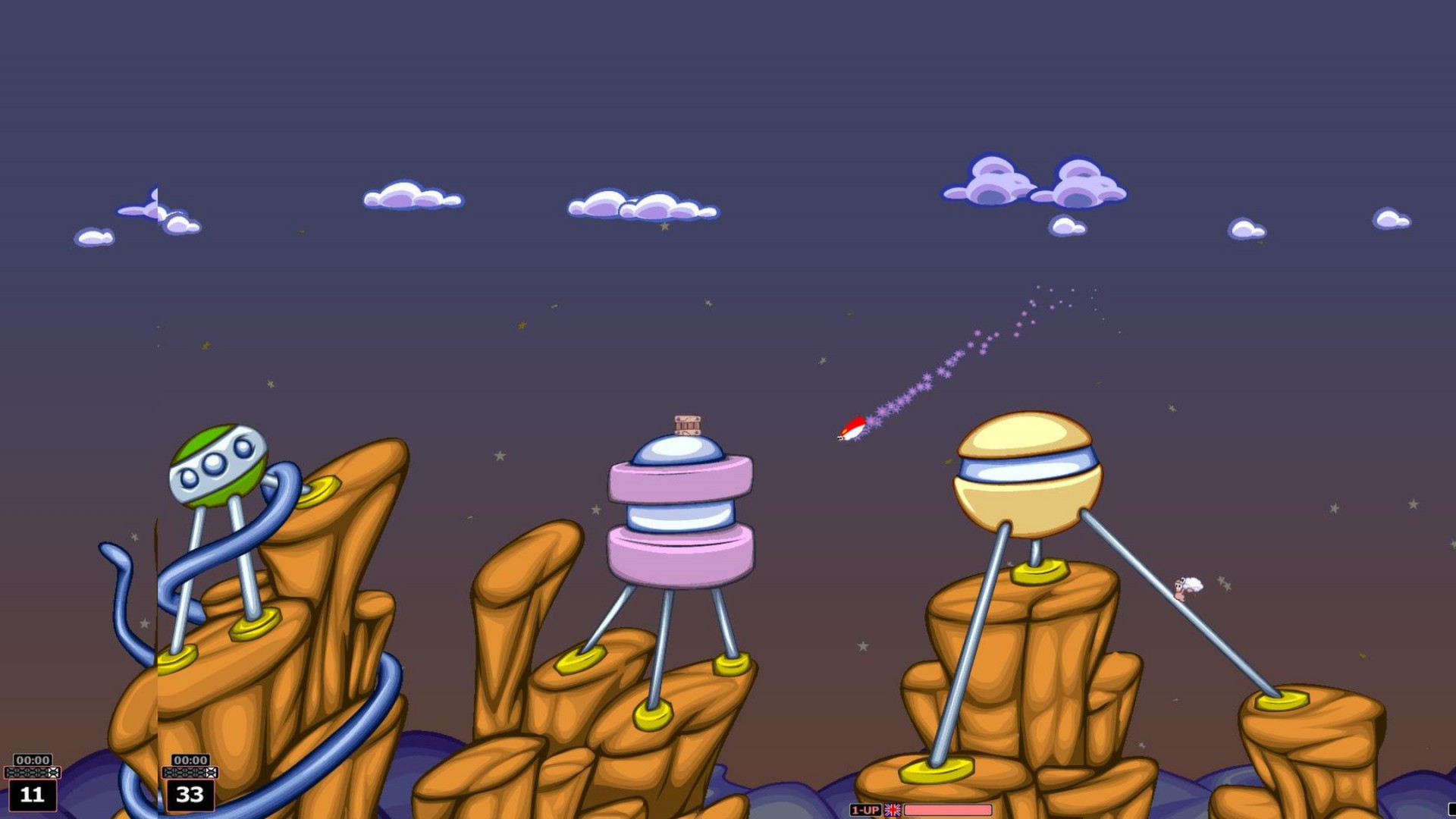
Хотя Worms Armageddon — очень увлекательная и, возможно, лучшая игра Worms с точки зрения мультиплеера, к сожалению, в игре нет функции масштабирования. То, какое разрешение вы устанавливаете, по сути, зависит от размера вашего окна просмотра, и это устраивало большинство людей. Однако, поскольку разрешение экрана стало больше, а будущее стандартное разрешение перешло на 1440p и 4k, игра слишком мала, чтобы большинство людей могли ее комфортно видеть, независимо от того, какое разрешение вы установили в игре. Например, вот как игра выглядит в полноэкранном режиме (без полей) на дисплее 4K: Слишком маленькая. А если вы играете на любой закрытой карте, где игра добавляет черные границы за пределы разрешения карты, это становится еще более неловко. К счастью, есть решение этой проблемы, не связанное с понижением разрешения монитора. Обновление 3.8 добавило в игру масштабирование разрешения, хотя оно скрыто за настройками Regedit. Это руководство покажет вам, как масштабировать игру с помощью этой функции. ПРИМЕЧАНИЕ. Это не приведет к масштабированию меню игры (как в меню перед входом в игру, не путать с внутриигровым пользовательским интерфейсом). Прочтите следующий раздел, чтобы узнать, как увеличить разрешение меню. ПРИМЕЧАНИЕ 2. Это не работает с OpenGL. Рекомендуется Direct3D 9. DirectDraw тоже работает, хотя мышь, кажется, икает, пытаясь одновременно переместить камеру и выполнить действия. Откройте Regedit, нажав Winkey+R, введите regedit и нажмите Enter. Вы также можете открыть Regedit через поиск в меню «Пуск» (если он действительно открывается, а не открывает веб-страницу. Вот почему я использую Openshell.) Перейдите по этому адресу: HKEY_CURRENT_USER\SOFTWARE\Team17SoftwareLTD\WormsArmageddon\Options. Вы можете либо скопировать адрес отсюда и вставить его в адресную строку Regedit, либо вручную выполнить поиск по папкам в левой части окна. В папке параметров создайте два новых значения DWORD, щелкнув правой кнопкой мыши пустую область, где находятся все ключи реестра. Не щелкайте случайно правой кнопкой мыши по месту расположения папок или не щелкните правой кнопкой мыши ключ реестра, вы получите разные варианты. Назовите разделы реестра WindowXSize и WindowYSize. Они чувствительны к регистру. (Щелкните правой кнопкой мыши разделы реестра, чтобы переименовать их.) Дважды щелкните правой кнопкой мыши или щелкните правой кнопкой мыши и выберите «Изменить», чтобы отредактировать вновь созданные разделы реестра (сначала начните с WindowXSize). Сначала установите в качестве базы десятичное значение, а затем введите горизонтальное разрешение, с которым игра должна отображаться на вашем мониторе. Повторите то же самое для WindowYSize, но вместо этого используйте значение вашего вертикального разрешения. Это разрешение, до которого игра будет масштабироваться/растягиваться. Если вы хотите играть в полноэкранном режиме (без полей), установите разрешение, соответствующее разрешению вашего монитора/рабочего стола. Для стандартного оконного режима установите любое разрешение. (Если вы не знаете разрешение своего монитора, вы можете проверить его, перейдя в «Настройки Windows» > «Система» > «Экран», и оно должно быть указано в разделе «Разрешение экрана». Первое число — это разрешение по горизонтали [X], а второе число — разрешение по вертикали [Y].) Есть два способа установить внутреннее разрешение игры. Вы можете либо изменить DisplayXSize и DisplayYSize в той же папке реестра на желаемое внутреннее разрешение, либо открыть игру, перейти в меню параметров и выбрать оттуда разрешение. Это разрешение, с которым игра будет работать, а затем масштабировать ее до разрешения, указанного вами в разделах реестра WindowXSize и WindowYSize. Давайте покажем несколько примеров. Вот игра, работающая в окне с разрешением 4k (3840x2160), но с внутренним разрешением 1920x1080 (1080p, Full HD): А вот она с тем же разрешением окна 4k, но с внутренним разрешением 1280x720 (720p): гораздо больше увеличено и легче увидеть. Ключи реестра не изменяют разрешение меню и не масштабируют его до указанного вами разрешения окна. Worms Armageddon «из коробки» не имеет каких-либо настроек или функций, позволяющих изменять разрешение меню. Однако есть мод, который позволит вам: SuperFrontendHD. Это изменяет интерфейс меню W:A, позволяя ему отображаться в любом разрешении, а значки увеличены в 1,5 раза и в 2 раза. Вы можете загрузить его с Worms 2D Wiki [worms2d.info] или с форума The Ultimate Site Forum Post [www.tus-wa.com]. Вы также можете получить его с помощью Worms Armageddon Plus [github.com] — установщика, который также включает в себя дополнительные карты из Worms World Party, удаленный контент из Steam-версии W:A и WormNAT2, который позволяет размещать игры без необходимости переноса вперед. Чтобы установить SuperFrontendHD, загрузите полный пакет, откройте файл 7z и извлеките все в корневую папку W:A. В большинстве случаев это C:\Program Files (x86)\Steam\SteamApps\Common\Worms Armageddon. Вы также можете открыть библиотеку Steam, щелкнуть правой кнопкой мыши игру в списке слева, затем нажать «Просмотреть локальные файлы игры», чтобы перейти непосредственно в корневую папку. Если вы устанавливаете с помощью W:A Plus, просто используйте прилагаемый к нему установщик, и SuperFrontendHD должен установиться без проблем. (Если вы не можете открыть файл 7z, вам нужно использовать программу для работы с zip-архивами, например WinRAR или 7-Zip, или обновить Windows 11, в которой должна появиться новая функция, позволяющая просматривать и извлекать архивы 7z.) Если вы запускаете игру, а меню по-прежнему отображается в разрешении 640x480, выберите «Параметры» > «Дополнительно» и включите «Загрузить модули WormKit». Затем перезапустите игру. Если все равно не работает, значит вы накосячили при установке мода. По умолчанию SuperFrontendHD будет отображаться с тем внутренним разрешением, которое вы установили в игре. Чтобы изменить его, откройте wkSuperFrontend.ini в корневой папке W:A, прокрутите до конца вниз и в разделе «Разрешение» измените «Авто» на «Рабочий стол» для оконного режима без полей или «Пользовательский» и отредактируйте CustomWidth и CustomHeight, указав разрешение, которое вы хотите для стандартного оконного режима. Обратите внимание, что не все элементы меню масштабируются с помощью SuperFrontendHD, и в нем есть только ресурсы меню для 960p. Вы можете указать ему автоматически создавать масштабированные элементы для тех, которые отсутствуют, отредактировав wkSuperFrontend.ini и установив для AutoScaleMissingGraphics значение 1. Однако даже при включенном этом параметре не все будет масштабироваться, особенно предварительный просмотр карты. Вот как выглядит главное меню с включенным SuperFrontendHD и разрешением «Рабочий стол» в ini-файле с разрешением 4 КБ: Если вам не нравится, насколько разнесены значки, рассмотрите возможность редактирования настроек InternalResolution в wkSuperFrontend.ini Вопрос: Каково практическое правило установки внутреннего разрешения в W:A? О: Если вас не волнует, как выглядит игра, подойдет любое разрешение, которое вам удобно. Однако, если вас волнует, как выглядит игра, учтите следующее: Игра будет растягиваться до того соотношения сторон, которое вы установили для разрешения окна, если внутреннее разрешение не соответствует. Это означает, что если вы установите внутреннее разрешение на единицу с соотношением, например, 4:3, и скажете ему отображать в вашем окне разрешение 16:9, игра растянется по горизонтали, чтобы соответствовать экрану. Метод масштабирования для W:A — «Ближайший сосед», что означает, что вы получите артефакты, если разрешение вашего окна не делится поровну на целое число с внутренним разрешением. Вот несколько примеров: от 1080p до 4k: 3840 ÷ 1920 = 2 | 2160 ÷ 1080 = 2 720p до 4k: 3840 ÷ 1280 = 3 | 2160 ÷ 720 = 3 от 720p до 1440p: 2560 ÷ 1280 = 2 | 1440 ÷ 720 = 2 1080p до 1440p: 2560 ÷ 1920 = 1,333 | 1440 ÷ 1080 = 1,333 Обратите внимание, что последнее число не является целым. Это означает, что при масштабировании н
ИсточникGHub Platform · автор27.07.2026, 03:00:04
Хотя Worms Armageddon — очень увлекательная и, возможно, лучшая игра Worms с точки зрения мультиплеера, к сожалению, в игре нет функции масштабирования. То, какое разрешение вы устанавливаете, по сути, зависит от размера вашего окна просмотра, и это устраивало большинство людей.…
Войдите, чтобы писать в группе