Руководство по современной настройке Commandos 2026 (исправление отсутствия звука и низкого FPS)
GHub Platform · Гайд · 0 ответов · 8 просмотров
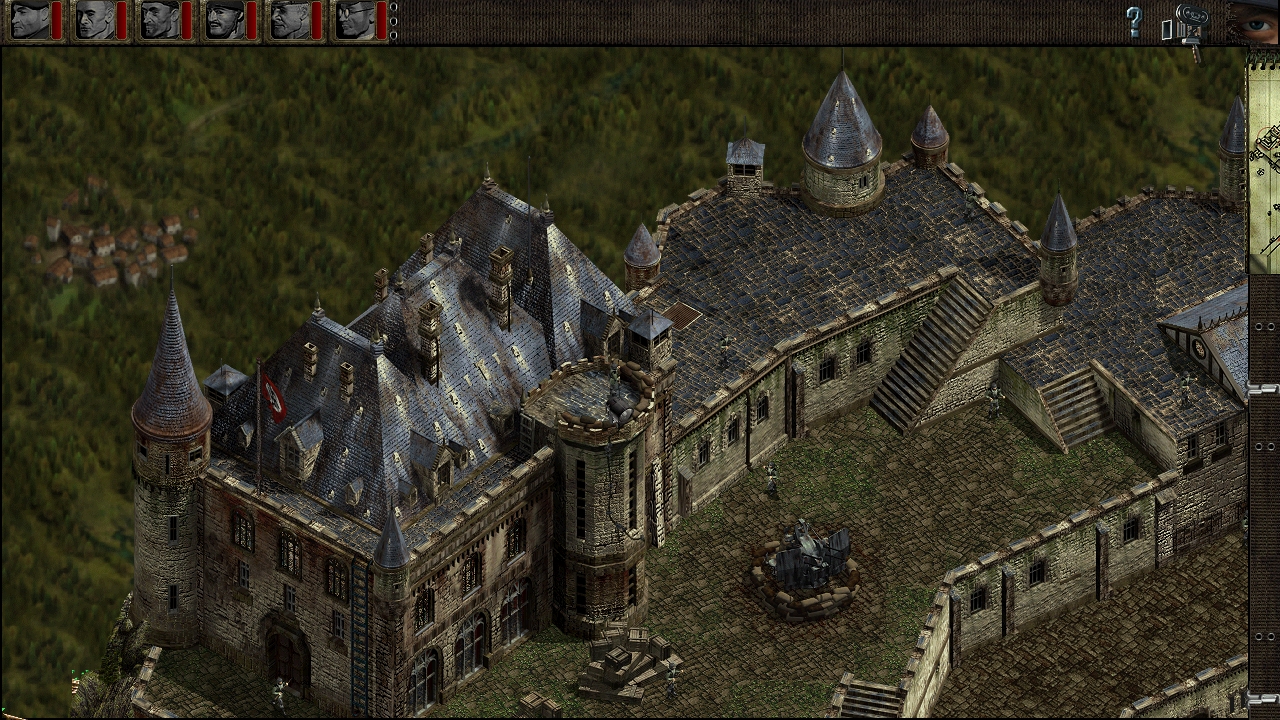
Исследуя, как настроить эту игру для моего первого прохождения, я наткнулся на руководство Круулоса. Это, конечно, было полезно, но после этого у меня все еще остались две серьезные проблемы; нет звука во время миссий и очень низкая частота кадров. К счастью, после некоторых исследований и испытаний я нашел решения этих проблем, которые сработали для меня и, надеюсь, сработают для вас. В дополнение к руководству Круулоса я также использовал информацию со страницы PCGamingWiki [www.pcgamingwiki.com] для Commandos 1 и руководство Soulyaris (Примечание: это руководство на русском языке, поэтому используйте Google Translate, если вы не понимаете русский язык). Я рекомендую вам прочитать эти ресурсы, если вам нужна дополнительная информация. Мне удалось выполнить каждую миссию игры без сбоев или критических ошибок, поэтому игра должна работать стабильно. Наконец, это руководство предназначено для одиночной кампании «Коммандос», и я не проверял эти исправления в многопользовательской версии, поэтому вам, возможно, придется обратиться за помощью в другом месте. Но некоторые исправления в руководстве могут работать и в многопользовательской игре. Вам также следует знать, что для тестирования всех этих исправлений я использовал Windows 10. Прежде чем мы начнем, вам необходимо знать, что в первую очередь мы будем изменять файлы в каталоге LEGACY Commandos. Это связано с тем, что если вы замените файл .exe в папке основной игры, исправите его с помощью взлома разрешения и запустите его, во время миссий у вас не будет ЗВУКА. Это означает, что мы будем играть в устаревшую версию игры, а не в обычную, поэтому вы будете нажимать «Играть в устаревшую версию» при каждом запуске игры. И, как я упоминал ранее, мне удалось пройти игру без каких-либо серьезных проблем, поэтому в устаревшую версию вполне можно играть. В этом руководстве я буду указывать вам точный каталог для изменения на каждом этапе, поэтому вам не нужно беспокоиться, если вы забудете о необходимости изменить устаревшую версию, если вы следуете каталогу, который я вам советую изменить. Также мы внесем некоторые изменения в папку основной игры, но позвольте мне еще раз повторить, что вы НЕ БУДЕТЕ играть в эту версию. Я объясню больше, когда мы приедем. Сначала загрузите и извлеките эту папку с некоторыми исправлениями из руководства Круулоса http://kruulos.org/gaming/Commandos_BEL_BCD_Ultimate_Fixes.rar (скопируйте и вставьте ссылку в веб-браузер для загрузки) в любое место на своем компьютере. Найдите в этой папке «comandos.exe» и переименуйте его в «commandos.exe». Перейдите в каталог устаревшей версии Commandos. Это должно называться примерно так: «C:\Steam\steamapps\common\Commandos в тылу врага\Legacy». Если вы не знаете путь на своем компьютере, щелкните правой кнопкой мыши Commandos: BEL в вашей библиотеке Steam, перейдите в «Управление» и нажмите «Просмотреть локальные файлы», чтобы найти этот каталог и устаревшую папку, в которой мы хотим находиться. Теперь скопируйте «commandos.exe» и «WARGAME.DIR» из папки исправлений в папку устаревшей игры. НЕ делайте ничего с существующим файлом «comandos.exe» в папке с игрой. Если вам предлагается перезаписать «comandos.exe», значит, вы неправильно изменили имя исправленного .exe. Но вам следует перезаписать «WARGAME.DIR», если он спросит. Вернитесь в папку исправлений и запустите «CommandosResolutionHack.exe». Перейдите в устаревшую папку и выберите копию, скопированную поверх «commandos.exe». Вам будет предложено распаковать «WARGAME.DR». Нажмите «Да». Пока не нажимайте «Применить и запустить», так как сначала нужно сделать некоторые вещи. Перейдите на этот сайт [sites.google.com] и прокрутите вниз, пока не увидите кучу файлов .WAD. Загрузите тот, который соответствует разрешению вашего монитора, затем перейдите к «Commandos Behind Enemy Lines\Legacy\DATOS\RECURSOS\BMPS\SYSTEM\GLOBAL» и скопируйте файл .WAD в этот каталог. (Примечание: у меня есть монитор с разрешением 1920x1200, которого здесь нет, но я обратился к Herbert3000, создателю этих файлов, и он был настолько любезен, что прислал мне файл 1920x1200.WAD. Если вы хотите его использовать, вы можете скачать его здесь [drive.google.com].) Вернитесь на веб-сайт Herbert и загрузите файл .BMP, соответствующий вашему разрешению, и скопируйте его в «Commandos Behind Enemy Lines\Legacy\DATOS\RECURSOS\BMPS\SYSTEM\MISC» Перейдите в «Commandos Behind Enemy Lines\Legacy\OUTPUT\Comando.cfg» и отредактируйте этот файл, добавив в конец следующие строки: .SIZE [].PROFILE [].DEVELOP 1 Вернитесь к настройке разрешения, выберите разрешение из раскрывающегося меню. в правом верхнем углу, а затем нажмите «Применить» и «Запустить». Игра запустится автоматически и должна работать с желаемым разрешением. Теперь выйдите из игры. Теперь мы добавили наш исправленный .exe-файл для воспроизведения и исправили его для работы с более высоким разрешением. Целью файлов .BMP и .WAD является масштабирование главного меню и внутриигрового графического интерфейса до желаемого разрешения. Целью изменения файла .cfg является устранение проблем с сохранением. Кроме того, в некоторых миссиях, таких как первая, вы можете заметить сбои в графике сбоку от вашего графического интерфейса. Это нормально и связано с тем, что карты не были разработаны для более высокого разрешения еще в 1998 году. Это можно легко исправить, отрегулировав размер экрана с помощью кнопок + и - на клавиатуре, пока он не будет соответствовать ширине карты. Следующие несколько шагов покажутся немного странными, поэтому, пожалуйста, потерпите. Повторите КАЖДЫЙ шаг, который мы только что сделали, но для ВСЕХ файлов в каталоге базовой игры для обычной, устаревшей версии Commandos. Этот каталог является родительским каталогом устаревшей папки, которую мы изменяли, и его следует называть примерно так: «C:\Steam\steamapps\common\Commandos в тылу врага» (Примечание: Legacy не должна находиться по этому пути). Зайдите в Steam, щелкните правой кнопкой мыши Commandos: BEL и выберите «Свойства». Перейдите на вкладку «Общие» и в разделе «Параметры запуска» введите в кавычках путь, ведущий к вашему «commandos.exe» в каталоге обычной версии игры, а затем %Command% с пробелом сразу после него. Моя полная команда выглядит так: «C:\Steam\steamapps\common\Commandos Behind Enemy Lines\commandos.exe» %Command% Закройте свойства, запустите игру из Steam и нажмите «Play Commandos: Behind Enemy Lines». Как только игра войдет в главное меню, выйдите. Вернитесь к параметрам запуска и введите путь к «commandos.exe» для устаревшей версии вашей игры, а затем %Command%. Моя выглядит так: «C:\Steam\steamapps\common\Commandos Behind Enemy Lines\Legacy\commandos.exe» %Command% Запустите игру еще раз, но теперь нажмите «Играть в устаревшую версию». Это очень важно. Если вы нажмете «Играть в «Коммандос: В тылу врага»» из предыдущего шага, это может сбросить весь достигнутый нами прогресс, и вам придется делать все заново. (Необязательно) При запуске игры установите флажок «Всегда использовать эту опцию», если у вас выбрана устаревшая версия. Это позволяет вам автоматически запускать устаревшую версию каждый раз при запуске игры без необходимости использования средства запуска. Вы, наверное, задаетесь вопросом: какой, черт возьми, во всем этом был смысл? Возможно, вы заметили, что раньше мы еще не запускали игру напрямую из Steam. Что мы только что сделали, так это заставили Steam напрямую запускать исправленный .exe-файл каждый раз при запуске игры, чтобы теперь мы могли запускать нашу исправленную игру Commandos из Steam, которая позволяет нам регистрировать часы работы Steam и использовать внутриигровой оверлей Steam, который я часто использовал для доступа к списку всех горячих клавиш, которые мне нужно было знать, чтобы играть в игру. Так зачем нам нужно было модифицировать базовую версию игры и запускать ее? Ответ в том, что я понятия не имею. Проведя некоторое тестирование, я обнаружил, что указание непосредственно на устаревший .exe без предварительного изменения и запуска базовой версии при
ИсточникGHub Platform · автор29.07.2026, 18:57:43
Исследуя, как настроить эту игру для моего первого прохождения, я наткнулся на руководство Круулоса. Это, конечно, было полезно, но после этого у меня все еще остались две серьезные проблемы; нет звука во время миссий и очень низкая частота кадров. К счастью, после некоторых иссл…
Войдите, чтобы писать в группе