[ESP/ENG] Увеличение разрешения / Увеличение разрешения
GHub Platform · Гайд · 0 ответов · 5 просмотров
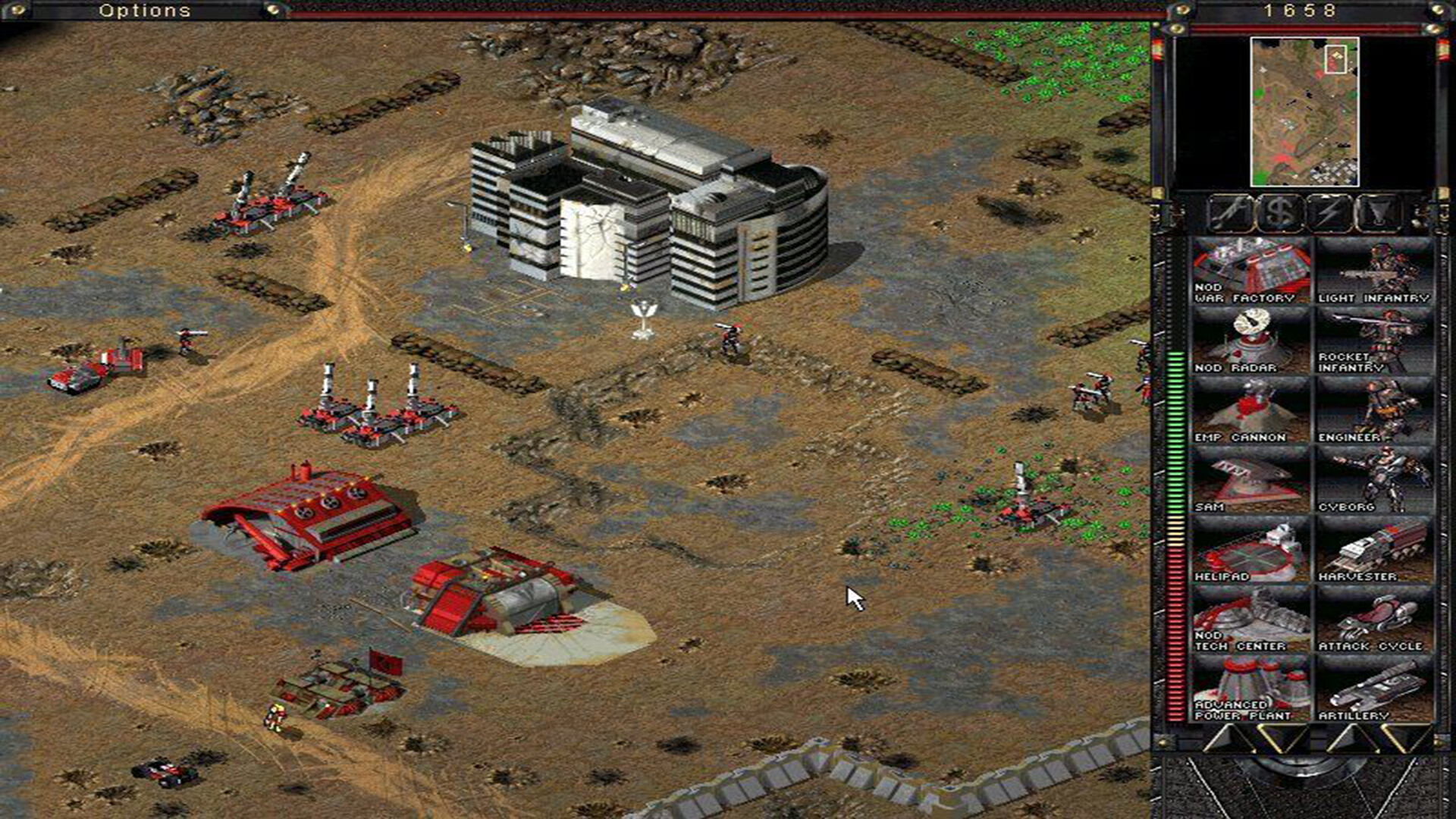
1.- Войдите в локальный архив игры. Войдите в путь установки Command and Conquer: Tiberian Sun. Чтобы войти в библиотеку Steam, нажмите «Command & Conquer™: Tiberian Sun™ and Firestorm™», перейдите в «Установленные архивы» и нажмите «Исследовать...». 2.- Изменение архива SUN.INI В архиве игры находится архив конфигурации с именем "SUN.INI". Нажмите кнопку «Открыть» и откройте архив с редактором кода, как серия «Блок заметок». Изменение параметра «Видео» с собственным разрешением (в моем случае: 1920x1080): ScreenWidth=1920 ScreenHeight=1080 и далее отображается строка текста: AllowHiResModes=yes Выполните следующее: 3.- Измените архив DDrawCompat.ini в этом файле. В архивы игры попадают архивы с именем " DDrawCompat.ini " или " DDirectDrawCompat.ini ". Изменение архива неправильной формы, которое модифицирует архив "Options.ini". Это постоянное «Поддерживаемое разрешение», которое по умолчанию содержит три уникальных разрешения, которые можно изменить в игре. Для завершения можно соединить или заменить последние разрешения, доступные для «родного» языка. Чтобы вы могли играть с естественным разрешением вашего компьютера. (No olvides agregar una coma si vas añadir la palabra «родной»). 1.- Получите доступ к локальным файлам игры. Перейдите в каталог установки Command and Conquer: Tiberian Sun. Вы можете зайти в свою библиотеку Steam, щелкнуть правой кнопкой мыши «Command & Conquer™: Tiberian Sun™ and Firestorm™», затем нажать «Локальные файлы» и выбрать «Исследовать...». 2.- Измените файл SUN.INI. В файлах игры вы найдете файл конфигурации с именем «SUN.INI». Щелкните его правой кнопкой мыши и откройте файл с помощью редактора кода, например «Блокнота». Измените раздел «Видео», указав желаемое разрешение (в моем случае: 1920x1080): ScreenWidth=1920 ScreenHeight=1080 и добавьте следующую строку текста: AllowHiResModes=yes. Это должно выглядеть так: 3.- Измените файл DDrawCompat.ini В файлах игры вы найдете файл с именем «DDrawCompat.ini» или « DDirectDrawCompat.ini ". Измените файл так же, как вы изменили файл «Options.ini». На этот раз измените константу SupportedResolution, которая по умолчанию содержит три единственных разрешения, которые вы можете выбрать в игре. Наконец, вы можете добавить или заменить два последних доступных разрешения словом «родное». Таким образом, вы можете играть с родным разрешением вашего компьютера. (Не забудьте поставить запятую, если добавляете слово «родной»). Я хотел бы стать студентом CnCNet для помощи. Если вы не возражаете им, но не хотите, чтобы это был друг. Я думаю, что эта функция похожа на мою работу. Я думаю, что это разочаровало наших партий, которые были очень эмоциональными, потому что Tiberian Sun и другие радости этой великой саги были сказаны в Steam. ^^! --- Я хочу еще раз поблагодарить ребят из CnCNet за помощь. Если бы не они, я бы не создавал это руководство. Я надеюсь, что это сработает для вас так же, как и для меня. Наслаждайтесь играми, потому что я очень рад, что Tiberian Sun и другие жемчужины из этой замечательной серии попали в Steam. ^^! --- Источник: https://steamcommunity.com/sharedfiles/filedetails/?id=3175609820
ИсточникGHub Platform · автор31.07.2026, 16:00:01
1.- Войдите в локальный архив игры. Войдите в путь установки Command and Conquer: Tiberian Sun. Чтобы войти в библиотеку Steam, нажмите «Command & Conquer™: Tiberian Sun™ and Firestorm™», перейдите в «Установленные архивы» и нажмите «Исследовать...». 2.- Изменение архива SUN.INI…
Войдите, чтобы писать в группе