Как исправить Dragon Age: Origins (Полное руководство по исправлению)
GHub Platform · Гайд · 0 ответов · 15 просмотров
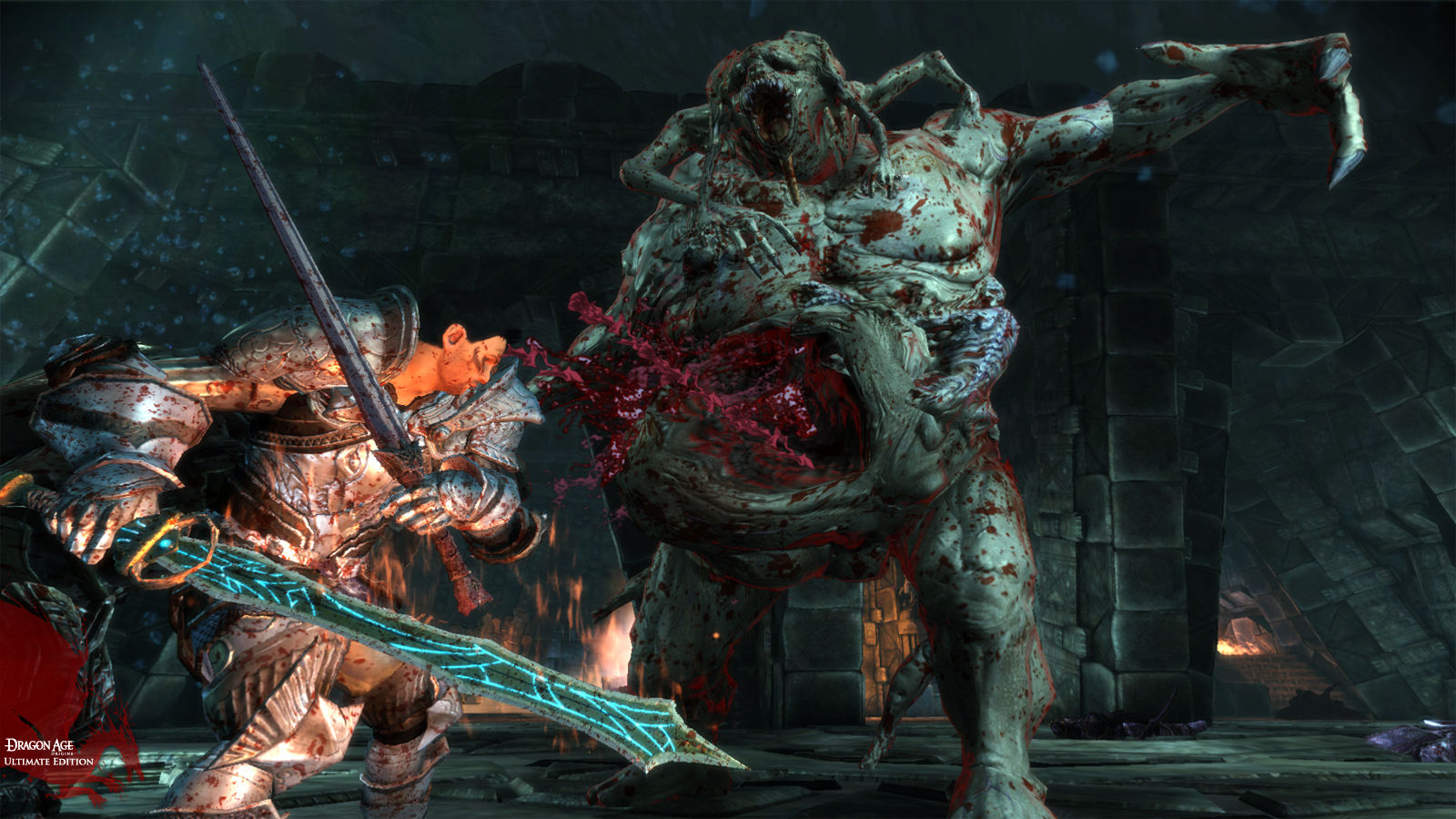
Это руководство, которое я создал, чтобы исправить проблемы, с которыми люди сталкивались в игре Dragon Age: Origins. Вы можете увидеть конкретные названия ошибок/проблем справа в виде списка. Если вы знаете, в чем ваша проблема, вы можете сразу перейти к ней. Если вы не знаете, что, черт возьми, происходит, вы можете перейти к последнему заголовку в конце руководства, чтобы получить обширный общий список того, чем можно заняться. ! ВАЖНЫЙ ! НЕ забывайте, что если на каком-либо этапе вам будет предложено перезагрузить компьютер, сделайте это и выполняйте каждый шаг один за другим, не пытайтесь запустить несколько программ одновременно. Пожалуйста, выполняйте каждый шаг, ничего не пропуская, даже если это означает повторение того, что вы делали раньше. Это необходимо для того, чтобы убедиться, что вы все сделали правильно, а также потому, что некоторые шаги необходимо выполнять в определенном порядке. Прежде всего, независимо от ваших проблем, вы должны сделать это немедленно: - Закройте Dragon Age: Origins - Зайдите в свою библиотеку Steam - Щелкните правой кнопкой мыши Dragon Age: Origins - Ultimate Edition - Нажмите «Свойства» - Перейдите на вкладку «Локальные файлы» - Нажмите «Проверить целостность игрового кэша». Он просканирует ваши игровые файлы и автоматически восстановит их, если есть поврежденные файлы. Вы можете сделать это с любой игрой, имеющейся в Steam. Нажмите Enter, чтобы продолжить! Шучу; просто продолжайте читать :) Когда вы нажимаете «Воспроизвести» на панели запуска, ничего не происходит или появляется ошибка PhysX. Чтобы это исправить, вам необходимо выполнить следующие действия. 1. - Полностью выйдите из Steam - Закройте игру - Удалите текущий Physx - Перейдите на эту страницу: http://www.nvidia.com/object/physx_system_software.html Загрузите и установите его. (Это последняя версия PhysX.) PhysX — это физический движок, разработанный Nvidia и используемый в таких играх, как Dragon Age. 2. - Перейдите на эту страницу: http://www.nvidia.com/object/physx-9.13.0604-legacy-driver.html Загрузите и установите ее. Это его устаревшие драйверы; другими словами, это то, что нужно использовать в старых играх, потому что они были разработаны раньше и, следовательно, для более старых версий. Это установка только один раз. Теперь ваша игра должна работать правильно. Если вы по-прежнему получаете ошибки PhysX, возможно, вам придется перезагрузить компьютер. Вы получаете ошибку DirectX, ошибку «d3dx9_XY.dll не найден», ошибку «Плохое изображение», или этот файл C:\Windows\system32\d3dx9_36.dll либо не предназначен для запуска в Windows, либо содержит ошибку. Попробуйте установить программу еще раз, используя исходный установочный носитель, или обратитесь за поддержкой к системному администратору или поставщику программного обеспечения. Чтобы исправить все из них, выполните следующие действия: Вам следует установить последнюю версию DirectX. Для этого перейдите по адресу https://www.microsoft.com/en-us/download/details.aspx?id=35. Это последняя версия DirectX. Загрузите и установите его. Я установил его, но он не сработал, я все еще получаю ту же ошибку. Тогда во время установки происходит что-то не так, и вам следует выполнить следующие действия. - Полностью выйдите из Steam - Закройте игру. Если ваша операционная система 32-разрядная. - Перейдите в C:\Windows\system32. Если ваша операционная система 64-разрядная. - Перейдите в C:\Windows\SysWOW64 и переименуйте "d3dx9_XY.dll" в "d3dx9_XY.dll.backup". Теперь перейдите на эту веб-страницу, загрузите и установите последнюю версию DirectX. https://www.microsoft.com/en-us/download/details.aspx?id=35 Теперь все должно работать. Вы не сможете увидеть ни один из своих DLC, даже если вы купили Ultimate Edition. Чтобы это исправить, выполните следующие действия: - Полностью выйдите из Steam. - Закройте игру - Перейдите в папку \Steam\SteamApps\common\Dragon Age Ultimate Edition\redist и запустите эти файлы в следующем порядке: DAUServiceSetup_Steam.exe DAOU_UpdateAddinsXML_Steam.exe Теперь все должно работать. Если это по-прежнему не работает: обычно вам не нужно ничего регистрировать, если вы хотите играть в Steam, но иногда вы можете попробовать;) Перейдите к руководству ниже, перейдите к заголовку «Рекламные и эксклюзивные предметы» и следуйте инструкциям: http://steamcommunity.com/sharedfiles/filedetails/?id=299681983 Бонус: вы также можете разблокировать некоторые эксклюзивные рекламные предметы, которые были доступны всем игрокам бесплатно, выполнив следующие действия. эти инструкции. Попробуйте запустить игру еще раз. Примечание. Сообщается, что если в ваших документах есть старые файлы сохранения, это может быть причиной проблемы. Пожалуйста, попробуйте перенести старые файлы сохранения в другое место, если вы хотите сделать их резервную копию, или полностью удалите их и повторите попытку. *старые файлы сохранения = файлы сохранения, оставшиеся от предыдущей части игры. Члены партии больше не следуют, они просто стоят и ничего не делают. Пожалуйста, помогите мне, потому что это расстраивает. Чтобы это исправить, нажмите «H», чтобы снова переключить движение группы. «H» — это клавиша по умолчанию. Если вы ее изменили, вы можете перейти к настройкам и найти назначенную клавишу для этого действия. Если у вас частые сбои происходят случайным образом, а не в определенный момент игры, вы можете попробовать настроить привязку исполняемого файла игры к использованию только одного ядра. Для этого следуйте этим инструкциям: - Запустите Dragon Age: Origins - Нажмите Ctrl+Shift+Esc, чтобы открыть диспетчер задач (если он не работает сразу, попробуйте использовать Alt+Tab, чтобы перейти в другое активное окно) - Найдите в списке «DAOrigins.exe» (если вы используете Windows 8, перейдите на вкладку «Сведения», чтобы увидеть его) - Щелкните его правой кнопкой мыши - Выберите «Установить соответствие» - Оставьте галочкой только одно из ваших ядер и снимите галочки с остальных - Нажмите Хорошо. Вам придется делать это каждый раз при запуске игры. Если вы не хотите повторять это каждый раз при запуске игры, вы можете следовать этим инструкциям: - закройте игру - перейдите в \Steam\SteamApps\common\Dragon Age Ultimate Edition\bin_ship - щелкните правой кнопкой мыши «DAOrigins.exe» - выберите «Отправить» и «Рабочий стол (создать ярлык)» - вернитесь на рабочий стол и щелкните правой кнопкой мыши по этому ярлыку - выберите «Свойства» - удалите все, что вы видите в строке «Цель» - скопируйте и вставьте это туда C:\Windows\System32\cmd.exe /C start /affinity 1 DAOrigins.exe — нажмите «Применить» и нажмите «ОК». Теперь вы можете использовать этот ярлык для запуска игры, и он автоматически установит привязку исполняемого файла к использованию только одного ядра. Это может быть связано с тем, что ваша система устарела или, возможно, ваша система недостаточно надежна для запуска игры. Чтобы выяснить, что происходит, выполните следующие действия. ! ВАЖНЫЙ ! НЕ забывайте, что если на каком-либо этапе вам будет предложено перезагрузить компьютер, сделайте это и выполняйте каждый шаг один за другим, не пытайтесь запустить несколько программ одновременно. Пожалуйста, выполняйте каждый шаг, ничего не пропуская, даже если это означает повторение того, что вы делали раньше. Это необходимо для того, чтобы убедиться, что вы все сделали правильно, а также потому, что некоторые шаги необходимо выполнять в определенном порядке. Прежде всего: - Закройте Dragon Age: Origins - Перейдите в свою библиотеку Steam, - Щелкните правой кнопкой мыши Dragon Age: Origins - Ultimate Edition, - Нажмите "Свойства", - Перейдите на вкладку "Локальные файлы", - Нажмите "Проверить целостность игрового кэша". Он просканирует ваши игровые файлы и автоматически восстановит их, если есть поврежденные файлы. Вы можете сделать это с любой игрой, имеющейся в Steam. - Знаете ли вы характеристики вашей системы? НЕТ Если вы не знаете свою систему, вы не можете знать наверняка, что у вас в руках, и это немного усложняет решение ваших проблем. Если вы не знаете, как
ИсточникGHub Platform · автор31.07.2026, 21:36:24
Это руководство, которое я создал, чтобы исправить проблемы, с которыми люди сталкивались в игре Dragon Age: Origins. Вы можете увидеть конкретные названия ошибок/проблем справа в виде списка. Если вы знаете, в чем ваша проблема, вы можете сразу перейти к ней. Если вы не знаете,…
Войдите, чтобы писать в группе