Как исправить задержку ввода
GHub Platform · Гайд · 0 ответов · 7 просмотров
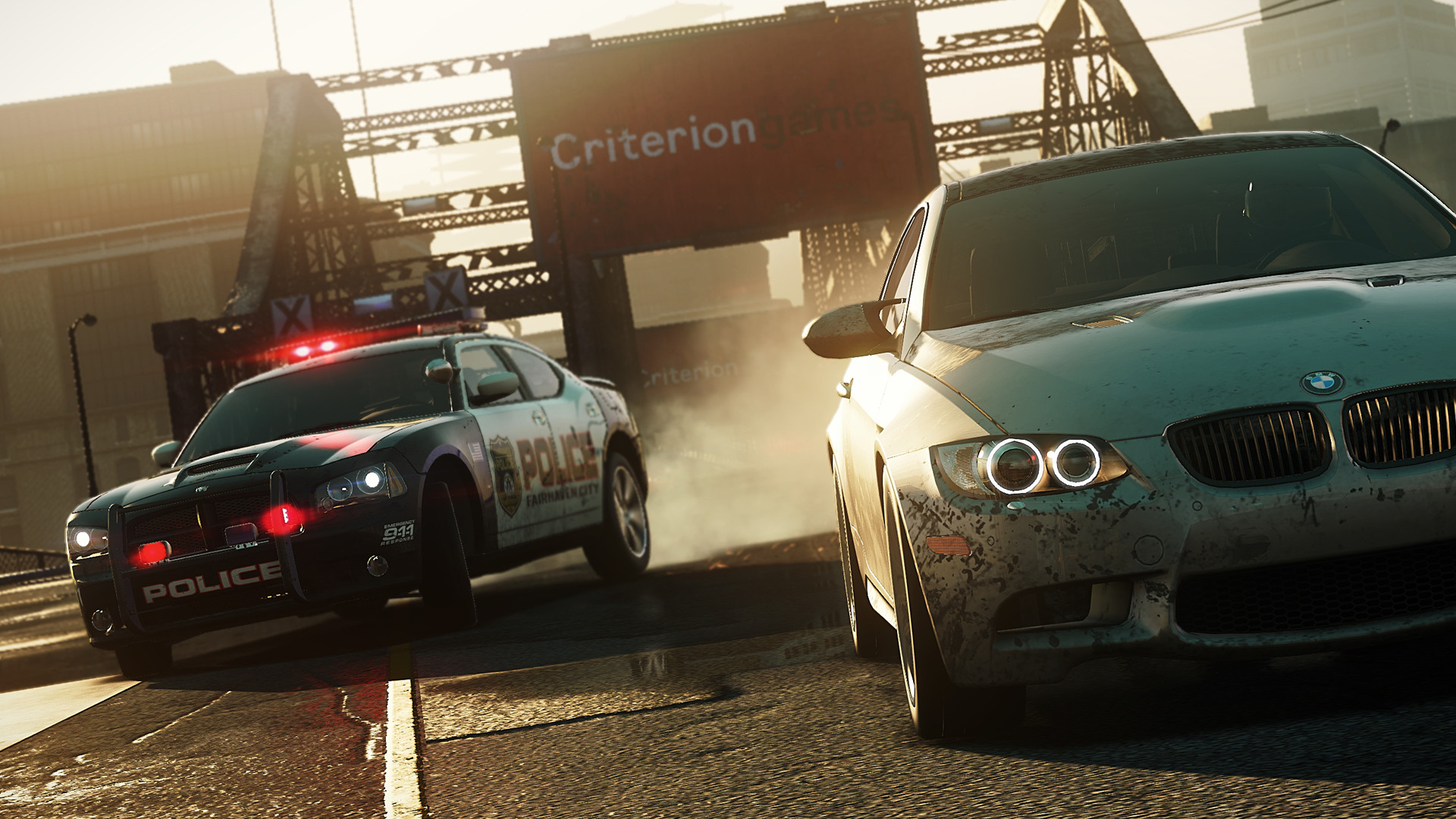
Перейдите в «Документы» > «Criterion Games» > «Need For Speed(TM) Most Wanted» > «Откройте config.NFS13». Сохраните ini-файл с помощью блокнота. Отключите Vsync, изменив значение VsyncInterval на 0 (VsyncInterval=0). Документы > Игры по критерию > Need For Speed(TM) Most Wanted > Сохранить > 1004299468619 (может отличаться для вас) и Открыть элементы управления. NFS13 Сохраните ini-файл с помощью блокнота (возможно, вам придется сначала открыть игру и изменить некоторые настройки, чтобы это отобразилось) Сделайте резервную копию элементов управления. NFS13Сохраните на всякий случай, а затем: Уменьшите самое правое значение STEERLEFT, STEERRIGHT, ACCELERATE, BRAKE, HANDBRAKE, NITROUS с 1,00 до 0,10. Например, в моем случае это выглядит так: STEERLEFT=0,KEY_A,0.00,0.10 STEERRIGHT=0,KEY_D,0.00,0.10 ACCELERATE=0,KEY_W,0.00,0.10 BRAKE=0,KEY_S,0.00,0.10 РУЧНОЙ ТОРМОЗ=0,KEY_SPACE,0.00,0.10 Отключение вертикальной синхронизации приводит к ужасающим разрывам экрана в этой игре. Чтобы отключить разрыв экрана при отключенной вертикальной синхронизации, используйте игровое приложение Borderless (ссылка Steam) для игры в полноэкранном режиме без границ, что устранит разрыв экрана. В панели управления NVIDIA установите для игры режим низкой задержки как ULTRA. Не знаю, поможет ли это, но не больно. Ссылка на оригинальную ветку Reddit для дальнейшего чтения, если необходимо: Ссылка Borderlass games: Ссылка Спасибо Cryio за исправление и спасибо за чтение. Хорошего дня и приятной игры. --- Источник: https://steamcommunity.com/sharedfiles/filedetails/?id=3395228469
ИсточникGHub Platform · автор31.07.2026, 22:43:51
Перейдите в «Документы» > «Criterion Games» > «Need For Speed(TM) Most Wanted» > «Откройте config.NFS13». Сохраните ini-файл с помощью блокнота. Отключите Vsync, изменив значение VsyncInterval на 0 (VsyncInterval=0). Документы > Игры по критерию > Need For Speed(TM) Most Wanted >…
Войдите, чтобы писать в группе