Настройка FFXI — создание учетной записи, параметры графики, сбор предметов
GHub Platform · Гайд · 0 ответов · 7 просмотров
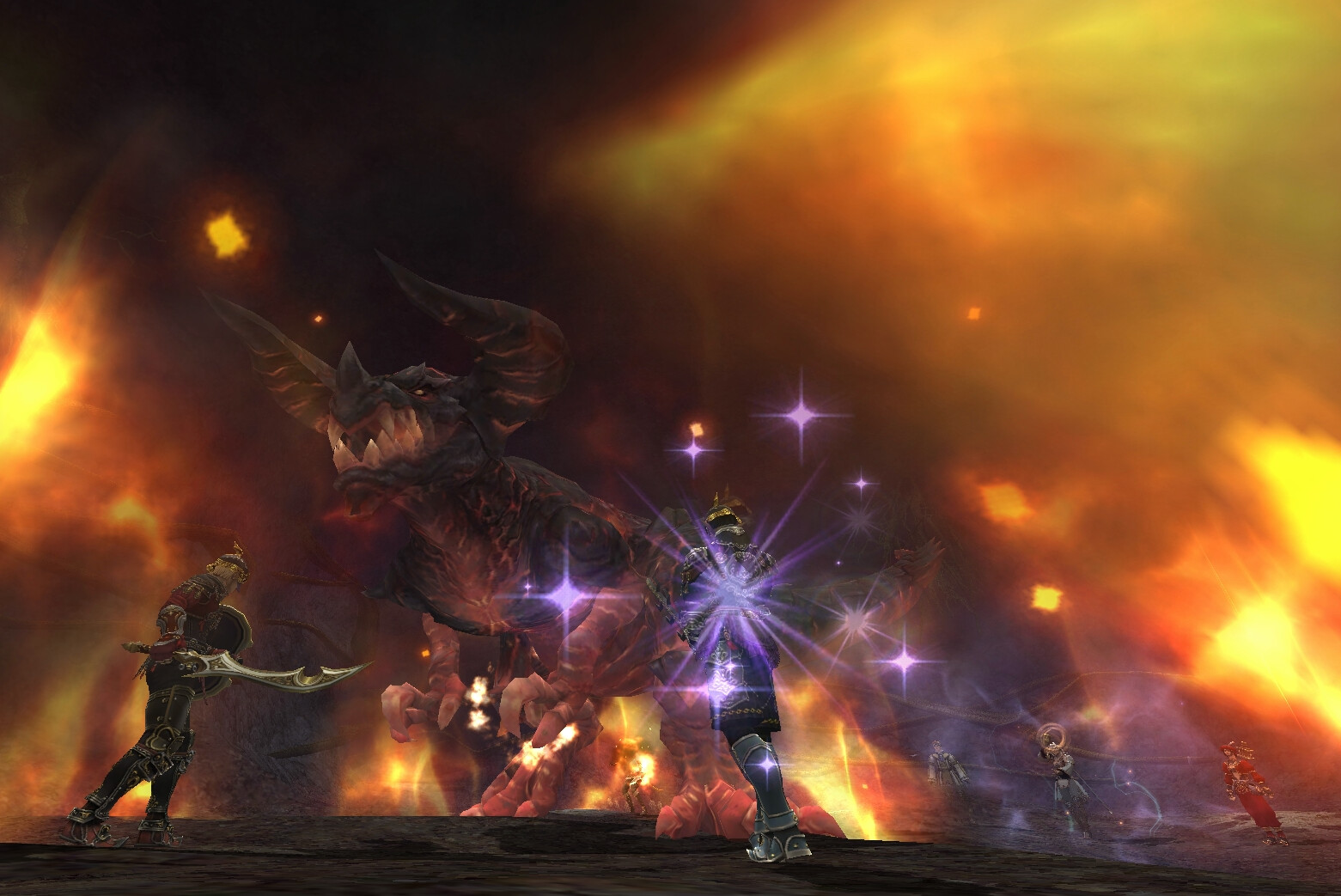
Этот раздел поможет вам настроить учетную запись Play Online/Square Enix и зарегистрировать компакт-диски с ключами, чтобы иметь возможность играть в игру и собирать предметы. Сейчас самое время запустить игру из Steam. Обновление Play Online и FFXI займет несколько часов в зависимости от скорости вашего интернета и других факторов, прежде чем игра будет готова к игре. Я делаю это по памяти, поэтому извините за любые ошибки или помогите мне исправить их, если вы будете следовать этому руководству и сможете лучше объяснить процесс. Очевидно, что сложно рассказать вам все шаги, не потратив еще 30 долларов и не создав еще одну новую учетную запись. Если у вас уже есть аккаунт и все такое, можете пропустить это. Шаг 1: Зарегистрируйтесь онлайн! Перейдите на сайт Final Fantasy XI [www.playonline.com] и в правом верхнем углу нажмите «Вам нужно будет пройти процесс создания учетной записи». В конечном итоге вы захотите оказаться здесь: (в разделе «Активные учетные записи служб» ваши учетные записи будут пустыми.) Вы можете найти этот экран в раскрывающемся списке «Службы и параметры» и нажать «Final Fantasy XI». О: Добавить учетную запись службы Нажмите ссылку «Добавить учетную запись службы» в правом верхнем углу, нажмите «Далее». Введите свой CD-ключ для FFXI. Вы можете скопировать его из Steam и вставить в поле, а затем нажать «Далее». Будет происходить множество вещей, которые я действительно не помню, но вам будет назначен идентификатор PlayOnline (он же POL), пароль и адрес электронной почты. Идентификатор и пароли важны, поскольку вам нужно будет ввести их в программу просмотра POL, чтобы войти в игру. Нажмите на оранжевый «Список опций», когда ваша учетная запись FFXi указана в разделе «Активные учетные записи служб». B: Добавить персонажа Теперь вы должны быть здесь: C: Опция добавления персонажа. Это может показаться глупым, но вам нужно «купить» персонажа для FFXI. Нажмите оранжевую кнопку «Добавить новые параметры» в строке «Символ». Это лучший вариант. Примите Пользовательское соглашение. В раскрывающемся меню выберите «Один / 1,00 доллара США». Нажмите Далее. Вам нужно будет ввести платежную информацию, хотя в данный момент вам не будет выставлен счет. Закончив со всем, теперь вы должны быть готовы запустить Play Online Viewer. Шаг 2. Домашняя страница программы просмотра онлайн-просмотра POL: нажмите «Навигатор». Нажмите «Список дескрипторов» на следующем экране. Если у вас нет дескриптора, создайте его. Нажмите на свой дескриптор. Нажмите «Список идентификаторов контента». Выберите свой дескриптор. Нажмите «Ссылка» и привяжите свой Content ID (из процесса регистрации Square Enix, описанного выше) к своему дескриптору. Шаг 3. Поздравьте себя Поздравляем с завершением, возможно, самого запутанного процесса создания учетной записи на планете! Теперь вы можете свободно играть в FFXI и перейти к части руководства, посвященной графическим настройкам FFXI. Этот раздел должен помочь вам улучшить внешний вид FFXI, просто установив правильные параметры. Изначально FFXI был выпущен еще в те времена, когда у нас были квадратные мониторы, поэтому по умолчанию формат изображения выводится с соотношением сторон 4:3. Это будет выглядеть необычно и раздавленно. Компьютер Тайлара: Corei5, GTX1070, 16 МБ DDR4. Шаг 1. Использование инструмента настройки FFXI. Параметры инструмента настройки довольно просты. Вы в значительной степени сможете использовать те же настройки, что и я, если только вы не играете на значительно более старом оборудовании. TL:DR: просто выберите то, что я выбрал. Вкладка «Общие»: Mip Mapping — текстуры выглядят лучше на расстоянии. Режим окна без полей — используйте его, если у вас двойной экран или Alt-Tab для проверки вики. Может снизить производительность. Честно говоря, не заметил разницы. Если нет, просто используйте полноэкранный режим. Настройки геймпада — если вы играете с контроллером, здесь вы можете настроить кнопки. Я использую настройки клавиатуры по умолчанию. Вкладка «Размер экрана»: Разрешение наложенной графики. На самом деле они означают разрешение и соотношение сторон вашего дисплея. Разрешение меню — оно должно быть установлено таким же, как разрешение наложенной графики. Уменьшив его, вы увеличите размер меню, если у вас возникнут проблемы с его просмотром. Просто постарайтесь сохранить то же соотношение сторон, что и у вашего дисплея. Фоновое разрешение — меняет окружение. Я просто поставил его как можно выше. Честно говоря, не уверен, есть ли разница между 4096x4096 и 1920x1080. Чтобы упростить задачу, установите для него то же разрешение и соотношение сторон, что и для вашего дисплея. Вкладка «Текстуры»: «Сжатие текстур» — высокое для нижнего уровня. Низкий для нормального. Несжатый для хороших ПК. Шрифты – те же, что и выше. Карты на экране — то же, что и выше. Вкладка «Эффекты»: настройки качества. Если у вас возникли проблемы, отключите или измените режим на обычный. Вкладка «Звук». Вы можете оставить ее в покое или изменить количество звуковых эффектов, которые будут воспроизводиться одновременно. Разное. Вкладка: отключите «Показать вступительный фильм», если вы действительно не хотите смотреть его каждый раз. Аппаратная мышь — просто делает курсор мыши более заметным, если вы используете мышь. Я не. Упрощенная визуализация создания персонажа — меняет песню и танец. скорее всего, вы создадите только одного персонажа.* Так что это не имеет большого значения. Стабилизация графики - понятия не имею, что она делает. Пробовал гуглить, результат не очень. * Вы можете играть и разблокировать все профессии (воин, вор, белый маг, монах и т. д.) в игре одним персонажем. Единственная причина иметь несколько персонажей — это играть за разные расы. Разное. 2 Вкладка: Здесь нечего менять. Шаг 2: Все готово. Нажмите «ОК» и запустите FFXI из средства просмотра POL. Как только вы войдете в игру, вы заметите, что он по-прежнему выглядит как задница. Шаг 3. Настройка внутриигровых параметров для параметра конфигурации главного меню FFXI: нажатие на параметр «Конфигурация» предоставит вам возможности только для редактирования меню заголовка игры. Это как-то бессмысленно. Но есть одна примечательная опция: соотношение сторон фона. По умолчанию это будет 4:3. Измените его на соотношение сторон вашего дисплея. Изменение этого: На это: Изменение опций в игре. Откройте главное меню (по умолчанию клавиша «-» на цифровой клавиатуре). Используя 4 стрелки направления, перейдите вправо, чтобы открыть второй набор меню, затем вниз к «Конфигурация». Перейдите вниз к «Разное 2». Соотношение сторон фона — измените этот параметр на соотношение сторон вашего дисплея. Шаг 4. Поздравьте себя с тем, что вы проделали слишком много шагов, чтобы игра выглядела так, как она должна была выглядеть! Теперь вы в игре и готовы играть и надрать задницу чуваку! Но где вы офигенные предметы для покупки игры 16-летней давности?! Вернемся к системе управления учетными записями Square Enix... Шаг 1: Войдите в свою учетную запись POL/SE онлайн. Здесь: нажмите ссылку «Добавить учетную запись службы» в правом верхнем углу. Скопируйте «CD-ключ» для берета Destrier из Steam в поле ввода. Выберите своего персонажа на сервере, которому вы хотите получить предмет. Нажмите «Далее», «Принять» или что-то еще. Повторите тот же процесс для рубашки чокобо. Выйдите из системы и войдите в FFXI. Шаг 2. Соберите свои предметы в игре. Вам нужно будет найти Праздничного Мугла в игре, чтобы собрать свои предметы. В каждом из начальных городов есть по одному. Их можно найти за пределами зоны жилого района в следующих местах: Порт Басток на J-13 Порт Сан-д'Ориа на J-10 Стены Виндерста на C-14 --- Источник: https://steamcommunity.com/sharedfiles/filedetails/?id=1532943988
ИсточникGHub Platform · автор31.07.2026, 23:34:11
Этот раздел поможет вам настроить учетную запись Play Online/Square Enix и зарегистрировать компакт-диски с ключами, чтобы иметь возможность играть в игру и собирать предметы. Сейчас самое время запустить игру из Steam. Обновление Play Online и FFXI займет несколько часов в завис…
Войдите, чтобы писать в группе