H1Z1 ИСПРАВЛЕНИЕ ФПС!!! | от 30 кадров в секунду до 100 кадров в секунду
GHub Platform · Гайд · 0 ответов · 15 просмотров
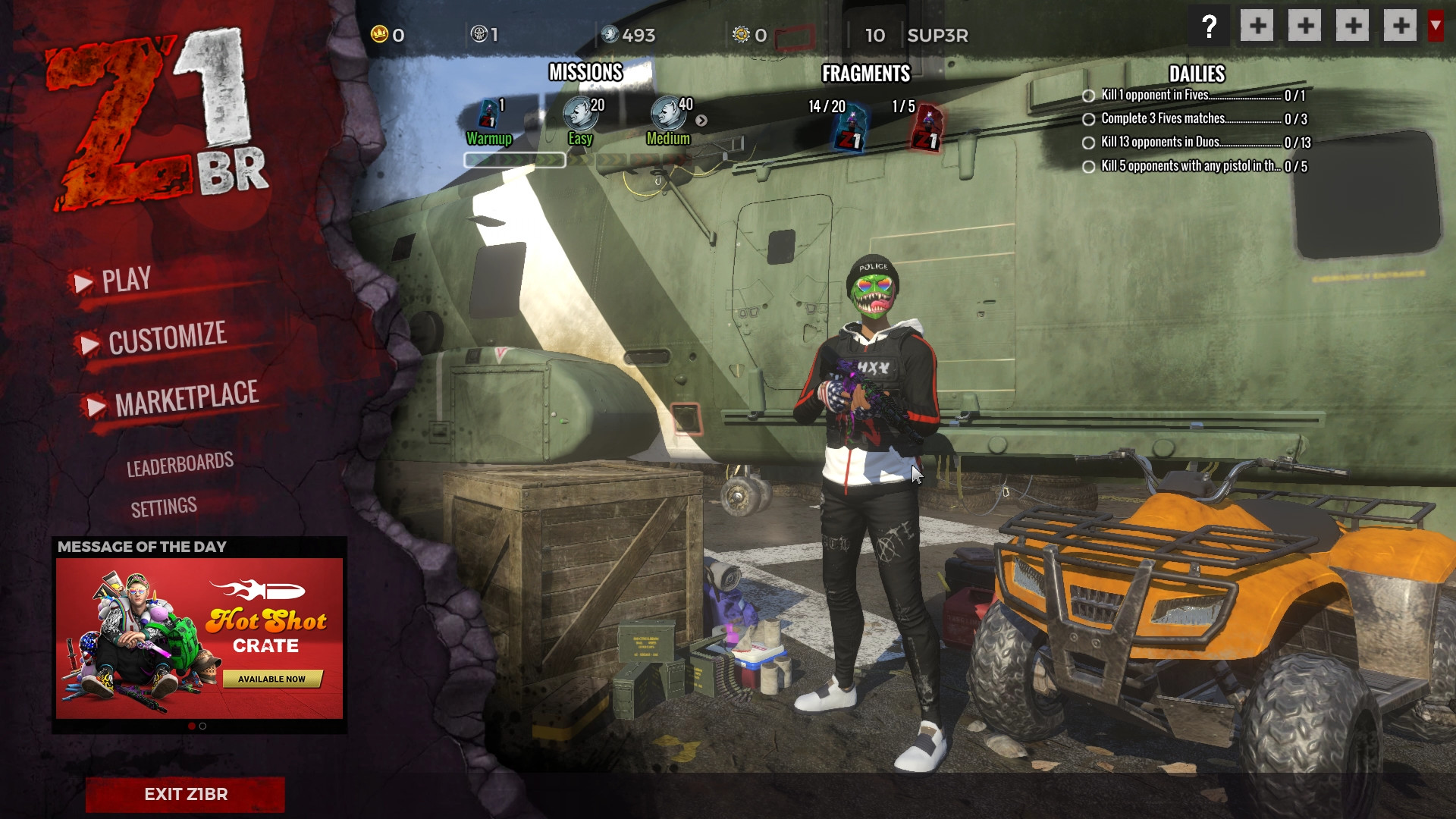
http://steamcommunity.com/sharedfiles/filedetails/?id=817929189 1. Зайдите в библиотеку Steam 2. Зайдите в настройки H1Z1 KOTK 3. Нажмите «Локальные файлы» 4. Нажмите «Просмотреть локальные файлы...» Изменяет настройки следующим образом: (Вы также можете скопировать) _________________________________________________________ --------------------------------------------------------- [Отображение] FullscreenRefresh=0 Максимизировано=1 FullscreenWidth=1600 FullscreenHeight=900 WindowedWidth=1366 WindowedHeight=768 FullscreenMode=WindowedFullscreen HDPixelPlus=1.000000 (Общее разрешенное количество пикселей) 1.1 — это Ultra. 0,8 — Низко-Средний. 0,9 — средний. 1.0 — высокий. Можно снизить до 0,5 и сделать изображение похожим на 1999 год. [Рендеринг] EffectsQuality=2 (это позволяет вам видеть расположение пули и расстояние взрыва на максимуме без потери FPS) 0-3 TotalQuality=-1 TextureQuality=2 (3 — низкое, 0 — ультра) «Назад» ShadowQuality=0 (тени выключены) 0-3 FloraQuality=0 (трава исчезла, местность низкого качества) 0-3 RenderDistance=2200.000000 (Позволяет видеть землю при падении) UseDepthOfField=0.000000 Gamma=0.320000 (Регулирует яркость, каждый монитор будет отличаться) MaximumFPS=900 (Позволяет загружаться быстрее) Ставить на 60 глупо. Для этого и нужен Vsync. Это для загрузки, а не для отображения на мониторе. UseLod0a=1 (Изменяет форму объектов на расстоянии) 1=on>FPS Smoothing=0 (Сглаживание снижает FPS, но стабилизирует его) SpeedTreeLOD=0 ModelQuality=2 (Визуально привлекательно для игроков и всего, что на них) 0-3 FogShadowsEnable=0 (On=1 придает другой вид туману/газу) AO=0 (Ambient Occlusion — еще один эффект освещения, 0=Выкл.>FPS) InteriorLighting=0 Вертикальное поле зрения=60 (приближает камеру к персонажу, если оно меньше) HoizontalFOV=60 (ниже дает немного FPS) - Трудно настроить, если вы привыкли к значению по умолчанию 70. VSync=0 (стабилизирует FPS, если у вас монитор с частотой 144 Гц). Если у вас включена Vsync=1 без монитора с частотой 144 Гц, загрузка игры займет в 5 раз больше времени. FOV=67 (67 - хороший баланс, чтобы видеть внутреннюю часть окон из удаленных зданий и дает вам пару кадров в секунду от 70.) LightingQuality=0 (Разрешает световые эффекты или нет) 0=Выкл. 2=Ultra ParticleLOD=2 Необходимо установить это значение на 2-3, чтобы увидеть расстояние взрыва при падении пули Max и другие шумы/визуальные эффекты, которые важны для точного игрового процесса. Если поставить значение 3, иногда эффекты ухудшают игровой процесс. 2 – идеальный баланс. 0-1 улучшит FPS, но вы не увидите пуль и взрывов, что усложнит игру. MotionBlur=0 (позволяет небольшое размытие для сглаживания/балансировки/стабилизации FPS). Отключите его для более высокого FPS. Включите, если при движении экран разрывается. Также необходимо добавить MotionBlur=0. Его там нет. [Управление] CameraAutoAdjustment=1 ClickToMove=0 ClickToMoveRightButton=0 RailCamera=1 [Звук] Master=1.000000 SoundEffects=1.000000 UI=0.340000 Dialog=1.000000 MusicMaster=0.040000 MusicAmbient=1.000000 MusicEncounter=1.000000 MuteAll=0 (Если вы измените это значение с 1. на 0. Ошибка отсутствия звука в начале будет исправлена) [VideoStreamer] Разрешение=1 Fps=30 Кбит/с=0 MicRecordVolume=0.000000 ДинамикRecordVolume=1.000000 Имя пользователя= [AutoRefuse] FriendInvitation=0 DuelInvitation=0 GuildInvitation=0 HideUi=1 TradeRequest=0 HousingInvitation=0 GroupInvitation=0 [Общие] GamepadInvertLook=0 AutoDetectPerformanceSettings=2 ScopedMouseSensitivity=0.080000 MouseSensitivity=0.120000 (Скорость свободного взгляда без прицеливания VehicleMouseSensitivity=0.110000 ADSMouseSensitivity=0.100000 (прицеливание с помощью прицела) HideNames=0 HideLocations=0 HideBannerBroadcasts=0 InvertVerticalLook=0 FirstPerson=0 уменьшаетInputLag=0 MouseSmoothing=5 (можно увеличить, если вы чувствуете задержку в движениях мыши) -Полагаю, увеличивается от 5 до 40. УменьшаетInputLag=0 (закрывает разрыв между нажатием кнопки «огонь» и фактическим срабатыванием) Включите, если вы видите задержку) — это требуется редко. [VoiceChat] EchoEnabled=1 EchoVolume=0.500000 ProximityEnabled=1 ProximityVolume=0.500000 GroupEnabled=1 GroupVolume=0.500000 RaidEnabled=1 RaidVolume=0.500000 GuildEnabled=1 GuildVolume=0.500000 RadioEnabled=1 RadioVolume=0,500000 CBEnabled=1 CBVolume=0,500000 CustomEnabled=1 CustomVolume=0,500000 InputDevice=Системное устройство по умолчанию OutputDevice=Kopfhörer (SteelSeries Siberia v3 Prism) [Voice] ReceiveVolume=65.000000 MicrophoneVolume=50.000000 Ducking=1.000000 Enable=0 DisableProximityChatInTheBoxOfDestiny=0 [UI] reticleClassicMode=1 FirstTimeEventEnabled=0 reticle_frame=6 reticle_tint=16711680 reticleShowCOF=0 ClientVersionDisplayEnabled=0 _________________________________________________________ --------------------------------------------------------- !!!!!! Сохраните этот файл и получайте удовольствие !!!!!!! ________________________________________________________________ http://steamcommunity.com/sharedfiles/filedetails/?id=851985023 http://steamcommunity.com/sharedfiles/filedetails/?id=854046395 http://steamcommunity.com/sharedfiles/filedetails/?id=852056327 http://steamcommunity.com/sharedfiles/filedetails/?id=852817156 ________________________________________________________________ http://steamcommunity.com/sharedfiles/filedetails/?id=853044136 http://steamcommunity.com/sharedfiles/filedetails/?id=805768248 http://steamcommunity.com/sharedfiles/filedetails/?id=814790271 http://steamcommunity.com/sharedfiles/filedetails/?id=816556083 --- Источник: https://steamcommunity.com/sharedfiles/filedetails/?id=814790271
ИсточникGHub Platform · автор01.08.2026, 00:24:34
http://steamcommunity.com/sharedfiles/filedetails/?id=817929189 1. Зайдите в библиотеку Steam 2. Зайдите в настройки H1Z1 KOTK 3. Нажмите «Локальные файлы» 4. Нажмите «Просмотреть локальные файлы...» Изменяет настройки следующим образом: (Вы также можете скопировать) ____________…
Войдите, чтобы писать в группе