Запуск Ninja Blade в Windows 10
GHub Platform · Гайд · 0 ответов · 7 просмотров
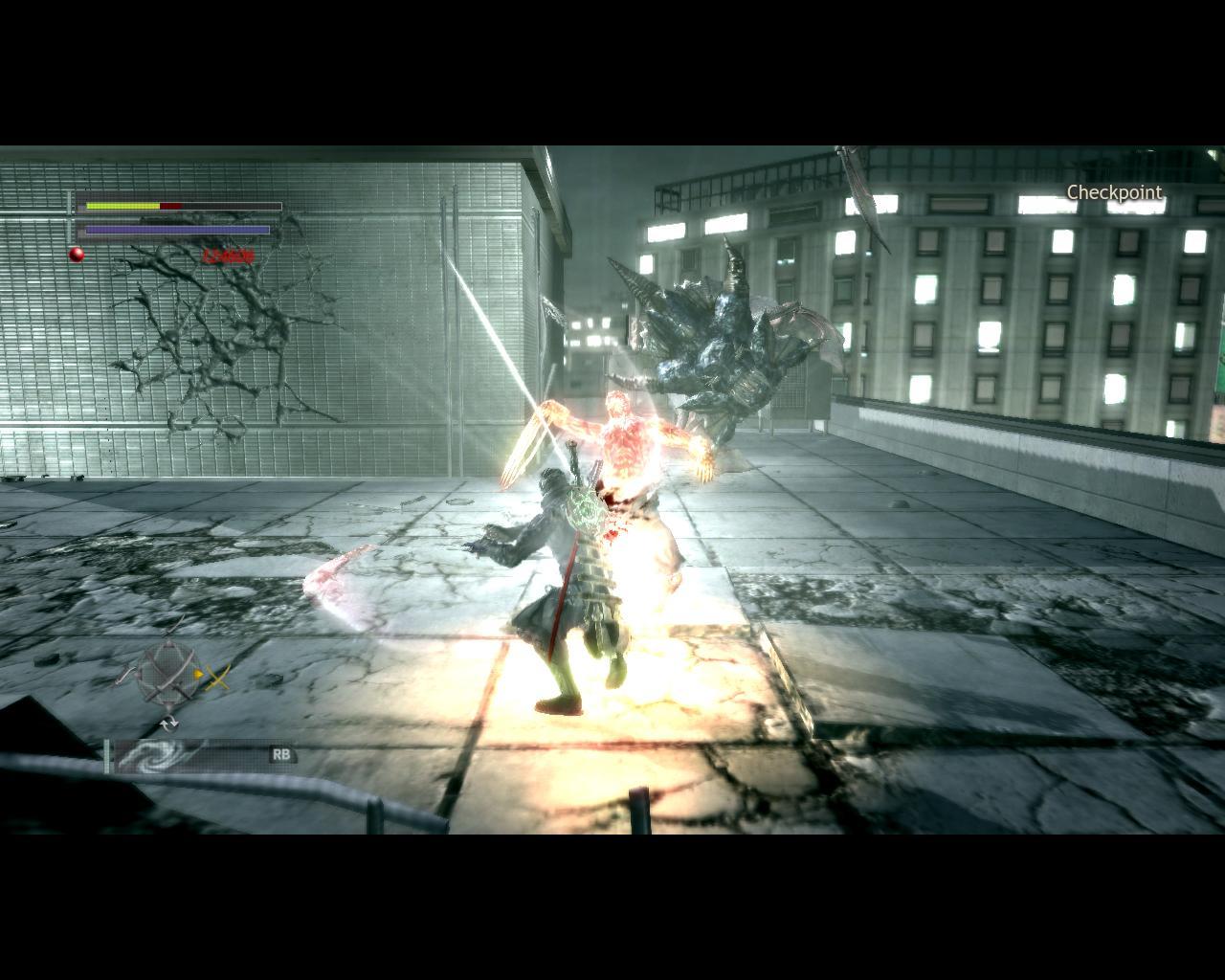
Ninja Blade, возможно, одна из худших игр в истории FromSoft, но это не должно мешать вам играть в нее! Что, однако, будет ужасным портом для ПК. По состоянию на 1 апреля 2022 года он был исключен из Steam, но вы все равно можете купить его в нескольких местах, если знаете, где ищете. Возможно, вы уже это сделали или загружаете его, чтобы пережить некоторые воспоминания. Вы также могли заметить прерывистую частоту кадров, глючный игровой процесс/управление и странные проблемы с частотой кадров. Надеемся, что это руководство поможет запустить его в современной Windows! Это было протестировано на ПК с Windows 10 и видеокартой NVIDIA, но я полагаю, что использование тех же настроек на AMD Catalyst должно дать аналогичные результаты. Давайте начнем! ВАЖНЫЙ ПЕРВЫЙ ШАГ: загрузите игру хотя бы один раз. Это просто для того, чтобы он появился в панели управления NVIDIA и создал файл .ini для ваших внутриигровых настроек. На этом этапе вам больше ничего делать с игрой не нужно, поэтому просто закройте ее. 1) Щелкните правой кнопкой мыши на рабочем столе и откройте «Панель управления NVIDIA». Если у вас нет этой опции в контекстном меню, нажмите кнопку «Пуск» и перейдите к программе «Панель управления NVIDIA». 2) На панели параметров слева нажмите «Управление настройками 3D». 3) Нажмите на вкладку с надписью «Настройки программы» справа. Должно открыться окно, которое выглядит следующим образом: 4) Нажмите кнопку с надписью «Добавить». В новом окне щелкните поле с надписью «Сортировать по» и выберите «Недавно использованные». Вы должны увидеть там Ниндзя Блэйд. Если нет, нажмите кнопку с надписью «Обзор» и найдите папку, в которую вы установили игру (по умолчанию она должна была быть установлена в «C:\Program Files (x86)\Steam\steamapps\common\Ninja Blade». Имя исполняемого файла должно быть «NinjaBlade.exe»). После этого нажмите «Добавить выбранную программу». 5) Здесь нам нужно изменить только два параметра: - Изменить «Максимальную частоту кадров» на «60 кадров в секунду». Если вы увеличите этот показатель, в игре появятся серьезные ошибки и сбои, из-за которых в нее невозможно будет играть. -Измените «Вертикальная синхронизация» на «Вкл.». 6) Нажмите «Применить» внизу. Вот и все настройки NVIDIA! Далее нам нужно отправиться туда, куда вы установили игру. Есть два способа сделать это: - В Steam щелкните правой кнопкой мыши Ninja Blade в вашей библиотеке и выберите «Свойства». Нажмите «Локальные файлы», затем нажмите «Обзор». Это должно привести вас прямо туда, где на вашем компьютере установлена игра. ИЛИ: - Перейдите вручную туда, где находится папка на вашем компьютере (опять же, по умолчанию должно быть « C:\Program Files (x86)\Steam\steamapps\common\Ninja Blade». 1) Найдите исполняемый файл «NinjaBlade.exe», щелкните его правой кнопкой мыши и выберите «Свойства». 2) Найдите вкладку «Совместимость» и щелкните ее. Здесь установите флажок «Отключить полноэкранную оптимизацию». Это поможет решить некоторые проблемы с частотой кадров в полноэкранном режиме. 2b) ДОПОЛНИТЕЛЬНЫЙ ШАГ: Если вы входите в игру и HUD не работает, нажмите «Изменить настройки высокого разрешения» и установите флажок «Использовать этот параметр для устранения проблем масштабирования для этой программы вместо параметра в настройках». Надеемся, это должно решить проблему. 3) Теперь очень важный шаг: как и при игре в Prototype на современном оборудовании, некоторые драйверы устройств HID могут вызывать проблемы с частотой кадров в игре. Зайдите в Диспетчер устройств. Есть два способа сделать это: -Введите «Диспетчер устройств» в поле поиска. Оно должно подняться сразу. ИЛИ: - Щелкните правой кнопкой мыши значок меню «Пуск» Windows, затем нажмите «Выполнить». В поле введите «devmgmt.msc» без кавычек и нажмите «ОК». Теперь у вас должно появиться окно, которое выглядит следующим образом: В раскрывающихся списках выберите «Устройства пользовательского интерфейса» и щелкните его. Это покажет вам полный список ваших HID-устройств. 4) Щелкните правой кнопкой мыши каждую запись с надписью «HID-совместимое устройство потребительского контроля», а затем нажмите «Отключить устройство». НЕ отключайте другие устройства, так как вы можете помешать определенным устройствам, таким как клавиатуры, мыши и контроллеры, работать правильно на вашем компьютере. Кроме того, когда вы закончите играть в Ninja Blade, обязательно вернитесь в диспетчер устройств, щелкните правой кнопкой мыши каждое отключенное «HID-совместимое устройство потребительского контроля» и снова включите его, нажав «Включить устройство». Вам придется делать это каждый раз, когда вы захотите поиграть в игру, поскольку отключение этих настроек может вызвать проблемы в работе других приложений. Повторите: ОТКЛЮЧИТЕ ДРАЙВЕРЫ HID УСТРОЙСТВ, КОГДА ХОТИТЕ ИГРАТЬ В NINJA BLADE, ЗАТЕМ ОБЯЗАТЕЛЬНО ВКЛЮЧИТЕ ДРАЙВЕРЫ ПОВТОРНО, КОГДА ЗАВЕРШИТЕ ИГРАТЬ в NINJA BLADE. Понятно? Большой! Теперь пришло время загрузить игру! Теперь запустите игру! Вы заметите, что меню могут работать с низкой частотой кадров. Это нормально! Каждое внутриигровое меню работает со скоростью 20-30FPS. 1) «Щелкните левой кнопкой мыши» на мыши или «Пуск» на контроллере на титульном экране. 2) Загрузите старое сохранение или создайте новое. 3) В главном меню заходим в «Параметры», затем в «Настройки ПК». Теперь вы должны увидеть стандартное графическое меню: 4) Вы можете настроить здесь каждую опцию по своему вкусу, но давайте сосредоточимся на выделенных опциях. Они будут сбрасываться КАЖДЫЙ раз при загрузке игры, и их придется менять обратно. Измените эти настройки на: - Частота обновления: 60 Гц - Вертикальная синхронизация: выключена - Настройка частоты кадров: переменная. Когда вы закончите, это должно выглядеть так: Поздравляем! Вы готовы играть в Ninja Blade на Windows 10! Хотя большую часть игры можно пройти со скоростью 60 кадров в секунду, есть разделы, которые могут давать сбои или мешать вашему прогрессу. Если это произойдет, зайдите в настройки ПК и измените настройку частоты кадров обратно на 30FPS MAX, а затем загрузите последнюю контрольную точку. Это должно позволить вам продолжить! У меня нет видеокарты AMD, чтобы проверить и убедиться, что этот метод работает в AMD Catalyst Control Center, но я не вижу причин, по которым этого не должно быть! Возможно, в будущем я дополню это руководство, если возникнут другие проблемы, но это всегда срабатывало каждый раз, когда я хотел поиграть в игру. Наслаждаться! --- Источник: https://steamcommunity.com/sharedfiles/filedetails/?id=2793491158
ИсточникGHub Platform · автор01.08.2026, 00:34:37
Ninja Blade, возможно, одна из худших игр в истории FromSoft, но это не должно мешать вам играть в нее! Что, однако, будет ужасным портом для ПК. По состоянию на 1 апреля 2022 года он был исключен из Steam, но вы все равно можете купить его в нескольких местах, если знаете, где и…
Войдите, чтобы писать в группе