Руководство по настройке и выступлению Quantum Break
GHub Platform · Гайд · 0 ответов · 5 просмотров
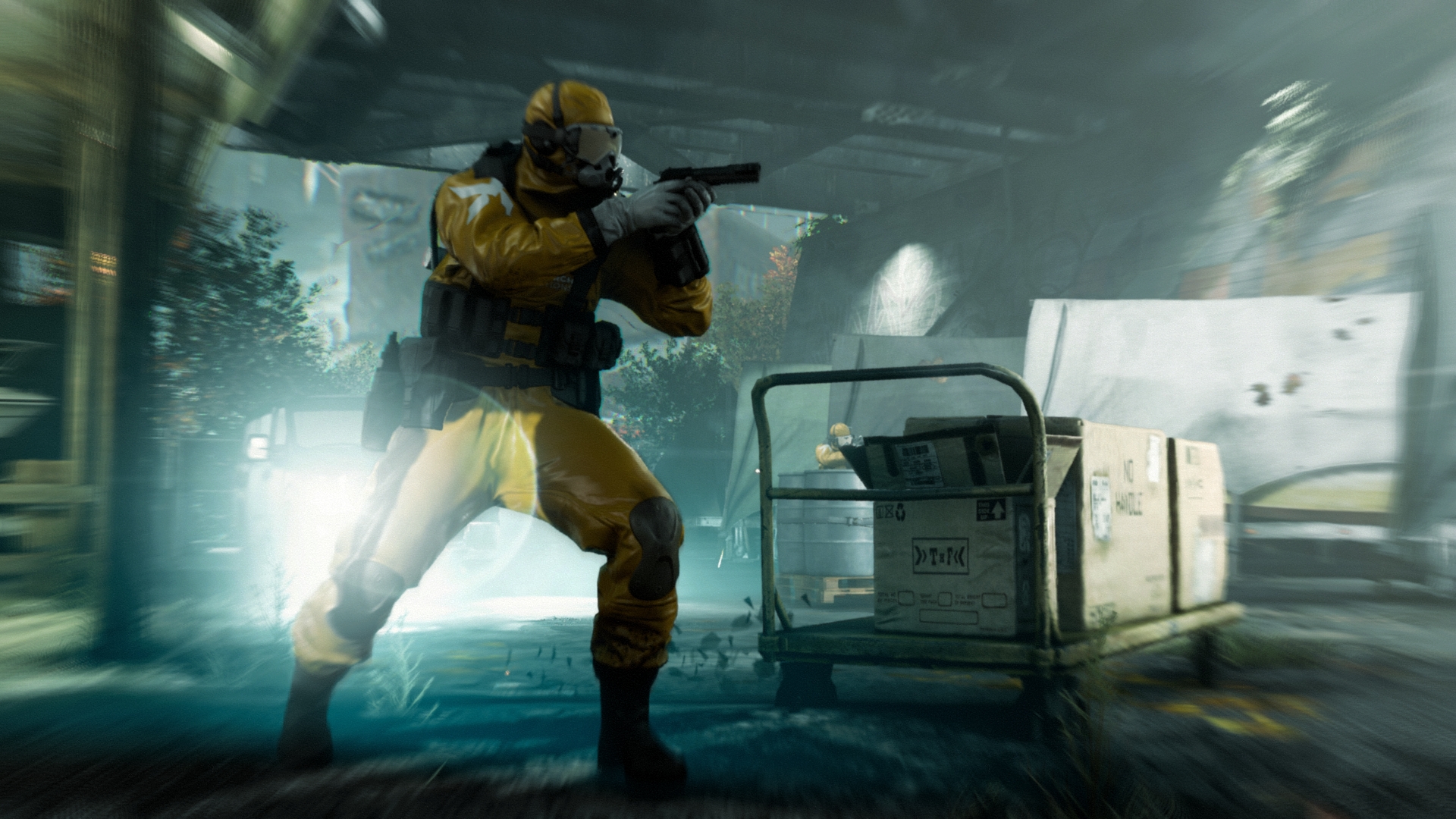
Quantum Break — одна из самых впечатляющих с технологической и визуальной точки зрения игр на сегодняшний день, но она также страдает множеством сумасшедших технических проблем, из-за которых в игру по умолчанию невозможно играть. В этом руководстве я собираюсь рассмотреть все основные проблемы, вызывающие сбои в игре, и предоставить исправления, при этом некоторые основные показатели производительности ориентированы на высокопроизводительные ПК и запуск игры с настройками, близкими к максимальным. Вот список проблем, которые я собираюсь рассмотреть: Собственное/настраиваемое разрешение не определяется игрой. Плохая частота кадров в полноэкранном режиме. Случайные блокировки 30 кадров в секунду во время игры с включенной вертикальной синхронизацией. Размытое изображение. Плохая фильтрация текстур. Ошибка Ambient Occlusion. Высокие требования к графическому процессору. Одна из самых основных проблем заключается в том, что игра может не определять собственное разрешение. Многие пользователи сообщили об этой проблеме, и это случилось и со мной. Я использую сверхширокое разрешение 3840x1600, и игра показывала в меню все возможные разрешения, включая другие сверхширокие, кроме моего родного и кроме разрешения DSR. К счастью, исправить эту проблему очень просто. Нам нужно получить доступ к файлу конфигурации и вручную ввести желаемое разрешение. Файл конфигурации находится по адресу: AppData\Local\QuantumBreak\renderer.ini. Откройте renderer.ini в Блокноте и отредактируйте «m_iResolutionX» по горизонтали и «m_iResolutionY» по вертикали. Для меня это выглядит так: Пока ваше соотношение сторон поддерживается игрой, все должно работать правильно. Обратите внимание, что после этого заявленное разрешение в меню игры изменится на 1280x800, но это, очевидно, неверно. Вы по-прежнему можете свободно настраивать все остальные параметры, только не трогайте настройку разрешения, потому что, если вы измените его, вам придется повторить тот же процесс снова. Скорость кадров в полноэкранном режиме ужасающая, особенно с включенной вертикальной синхронизацией. Движение камеры чрезвычайно нервное и непоследовательное, независимо от частоты кадров. Это означает, что независимо от того, насколько высокой может быть ваша частота кадров, игра все равно будет заикаться и работать неплавно. К счастью, эта проблема не свойственна игре и ее можно исправить. Если вы используете видеокарту NVIDIA, откройте панель управления NVIDIA, перейдите в «Управление настройками 3D», нажмите «Настройки программы», нажмите «Добавить» и выберите файл QuantumBreak.exe. Если вы недавно открыли игру, она должна автоматически появиться в списке. Если нет, файл находится по адресу Steam\steamapps\common\QuantumBreak\dx11. Затем вам нужно найти параметр «Максимальное количество предварительно обработанных кадров» и установить для него значение 1 . Затем нажмите «Применить» и оставьте панель открытой, потому что она понадобится вам позже. Вот изображение для справки (я использую изображение из Интернета, потому что моя панель управления не на английском языке и нет возможности изменить язык). После применения этой настройки темп кадра должен быть правильным, а движение камеры снова должно стать плавным. Подобные проблемы с частотой кадров встречаются очень редко, и я не сталкивался с чем-то подобным уже много лет. К счастью, ситуацию спасает простая настройка с панели управления. Если вы используете видеокарту AMD, вам нужно найти соответствующую настройку самостоятельно, поскольку у меня нет опыта работы с инструментами AMD. ОБНОВЛЕНИЕ В новых драйверах NVIDIA этот параметр был переименован в Режим низкой задержки. Установка значения «Вкл.» (не «Ультра») эквивалентна установке параметра «Максимальное количество предварительно обработанных кадров» на 1. Продолжая серию проблем, ломающих игру, вот ужасные блокировки на 30 FPS. Игра использует плохую реализацию вертикальной синхронизации с двойной буферизацией (по крайней мере, так кажется), которая фиксирует частоту кадров на половине частоты обновления всякий раз, когда «думает», что вы не можете поддерживать частоту кадров на максимальной частоте обновления. Это одна из худших и самых раздражающих функций, которые когда-либо появлялись в играх, вызывая невероятную непоследовательность в игровом процессе, и хотя они довольно редки, есть некоторые примеры, такие как Assassin's Creed Black Flag и, к сожалению, Quantum Break. В Quantum Break эта «функция» особенно вредоносна, и все меры по смягчению последствий, которые мы собираемся использовать, могут работать не всегда, хотя они очень эффективны. Непосредственным решением проблемы является включение Adaptive V-sync. Таким образом, всякий раз, когда ваша частота обновления падает ниже максимальной, вертикальная синхронизация автоматически отключается, теоретически не оставляя возможности для появления этих 30 кадров в секунду. Если вы не используете G-sync, вы можете напрямую использовать Adaptive V-sync в панели управления NVIDIA. На той же странице, где вы установили «Максимальное количество предварительно обработанных кадров», найдите параметр «Вертикальная синхронизация» и установите для него значение «Адаптивная», как здесь: Если вы используете G-синхронизацию, эта опция у вас недоступна, потому что по замыслу G-синхронизация уже предназначена для отключения вертикальной синхронизации каждый раз, когда вы падаете ниже максимальной частоты обновления и берете на себя доставку кадров. К сожалению, Quantum Break настолько упрямо обеспечивает соблюдение этих блокировок на 30 FPS, что это не работает. Чтобы включить адаптивную вертикальную синхронизацию с включенной G-синхронизацией, вам потребуется использовать программное обеспечение NVIDIA Inspector. После загрузки откройте nvidiaProfileInspector и найдите Quantum Break. Найдите настройку «Управление разрывом вертикальной синхронизации» и установите для нее значение «Адаптивная», как здесь: у AMD также должна быть соответствующая опция на панели управления. Однако это не устраняет проблему полностью. Блокировки на 30 FPS почему-то все еще могут случаться, хотя и гораздо реже. Но есть еще кое-что, что мы можем сделать. Я обнаружил, что использование метода V-sync с низкой задержкой Blurbuster [www.blurbusters.com] помогло удалить оставшиеся 30 кадров в секунду. Согласно руководству, вам необходимо найти точную частоту обновления здесь [www.testufo.com], а затем зафиксировать FPS примерно на 0,010 Гц ниже этого значения. Его основная функция отличается от той, которую мы пытаемся достичь здесь, но ей удается каким-то образом помочь, вероятно, потому, что она мешает работе вертикальной синхронизации. Поэтому найдите свою точную частоту обновления, как описано выше, а затем зафиксируйте ее на 0,010 Гц ниже этого значения с помощью Riva Tuner Statistic Server. Новые версии RTSS по умолчанию уже поддерживают блокировку долей Гц, поэтому вам не нужно входить в файлы конфигурации, как рекомендует руководство Blurbuster (в настоящее время я использую конкретную версию 7.2.1 Beta 4). Откройте сервер статистики Riva Tuner, добавьте QuantumBreak.exe из вышеупомянутого каталога Steam\steamapps\common\QuantumBreak\dx11, а затем зафиксируйте частоту кадров на уровне 0,010 Гц ниже. ваше точное обновление. Например, моя частота обновления составляет 60,075 Гц, поэтому я блокирую ее до 60,065, вот так: Для меня комбинация адаптивной вертикальной синхронизации и вертикальной синхронизации с низкой задержкой полностью устранила проблему с настройками, с которыми я играл (колебания от 48 до 60 кадров в секунду), но как только я полностью достиг максимума в игре, что в некоторых случаях приводило к падению частоты кадров до 42 кадров в секунду, эти блокировки все равно могли возникать. поэтому в идеале вам следует настроить игру таким образом, чтобы максимальная частота обновления не падала ниже максимальной более чем на 20%. Некоторые дополнительные примечания: кат-сцены заблокированы на частоте 30 кадров в секунду, и требуется несколько секунд, чтобы эта блокировка 30 к
ИсточникGHub Platform · автор01.08.2026, 18:28:42
Quantum Break — одна из самых впечатляющих с технологической и визуальной точки зрения игр на сегодняшний день, но она также страдает множеством сумасшедших технических проблем, из-за которых в игру по умолчанию невозможно играть. В этом руководстве я собираюсь рассмотреть все ос…
Войдите, чтобы писать в группе