Как заставить беспроводной геймпад Xbox One работать в меню без стороннего программного обеспечения
GHub Platform · Гайд · 0 ответов · 17 просмотров
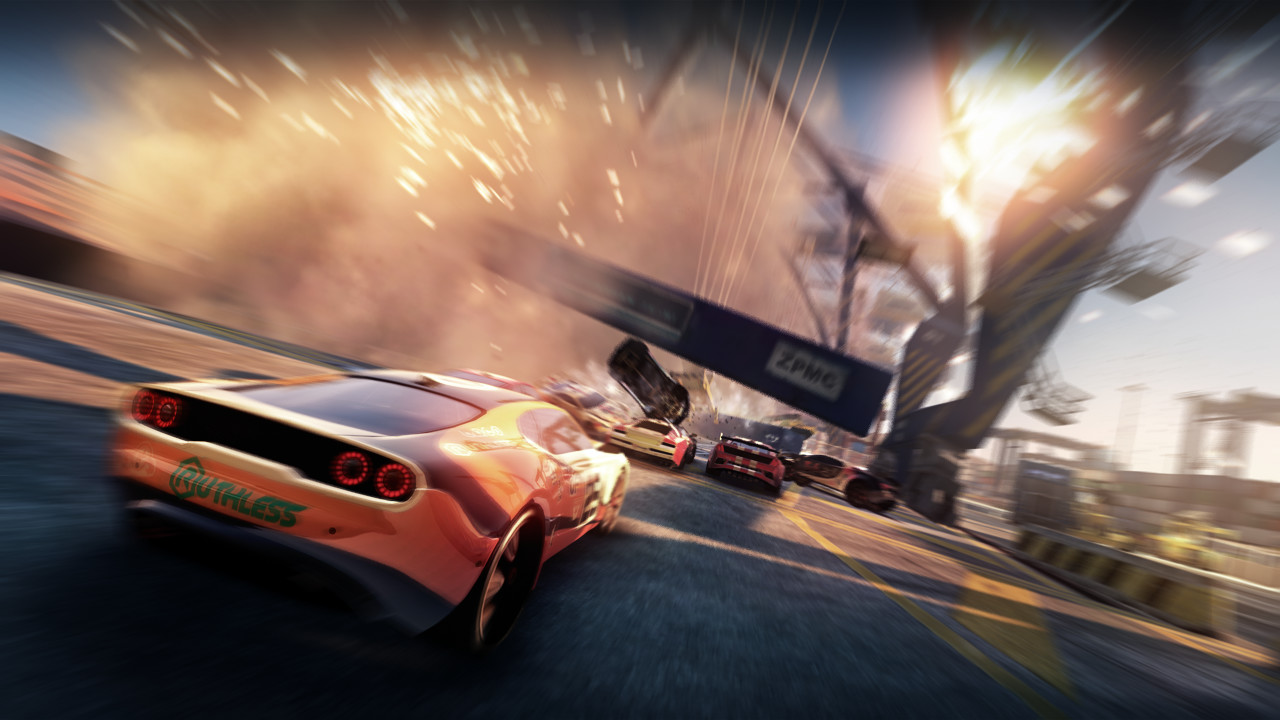
Настроить беспроводной контроллер Xbox One для управления всеми аспектами этой игры относительно легко, но для этого требуется некоторое знание использования или создания конфигураций контроллера в Steam, поэтому я создал для вас конфигурацию, чтобы вам не пришлось беспокоиться. Убедитесь, что ваш контроллер подключен. Откройте режим Steam Big Picture и перейдите к игре. Нажмите кнопку со значком контроллера и выберите «Включить ввод Steam». Теперь несколько раз нажимайте кнопку «Назад», пока слева не откроется панель. Нажмите кнопку «Питание», а затем нажмите «Выйти из режима Steam Big Picture», чтобы вернуться к обычному макету Steam. Теперь перейдите к следующему шагу руководства. Альтернативно, если вы предпочитаете использовать режим «Большая картинка», вместо этого вы можете щелкнуть панель под «Текущим расположением кнопок», а затем нажать «Макеты сообщества» или значок «Поиск» в верхней части экрана. Найдите или найдите «Сплит/второй геймпад мастера Зоена». Нажмите на нее, затем нажмите «Применить макет» в правом нижнем углу экрана. Пропустите следующий шаг руководства. Скопируйте и вставьте следующую ссылку в веб-браузер, а затем нажмите «Применить конфигурацию», чтобы загрузить конфигурацию контроллера. Steam://controllerconfig/297860/1749568916 Это позволит dpad функционировать как клавиши со стрелками, кнопка «Вид» будет работать как «Esc», кнопка «Меню» как «Ввод», кнопка X как «Tab», а правый бампер как «Пробел». Запустите игру и с помощью dpad перейдите к пункту «Управление» и выберите его с помощью кнопки «Меню». Нажимайте вправо на dpad, пока не дойдете до «Joypad 0». Вы заметите, что перед надписью «Дроссельная заслонка автомобиля» есть черточка. Так вы узнаете, какое действие вы устанавливаете. Нажмите кнопку «Меню», а затем нажмите правый триггер. Теперь нажмите dpad вниз, затем меню, затем левый триггер. Теперь нажмите dpad вниз, затем меню, затем наклоните левый стик влево. Теперь нажмите dpad вниз, затем меню, затем наклоните левый стик вправо. Теперь нажмите dpad вниз, затем меню, затем A. Теперь нажмите dpad вниз, затем меню, затем B. Теперь нажмите dpad вниз, затем меню, затем наклоните правый стик вверх. Теперь нажмите dpad вниз, затем меню, затем наклоните правый джойстик вниз. Теперь нажмите dpad вниз, затем меню, затем наклоните правый джойстик влево. Теперь нажмите dpad вниз, затем меню, затем наклоните правый джойстик вправо. Теперь нажмите dpad вниз, затем меню, затем Y. Теперь нажмите dpad вниз, затем меню, затем левый бампер. По завершении настройки должны выглядеть следующим образом: Теперь нажмите кнопку «Просмотр», чтобы выйти из меню «Управление». Поздравляем! Теперь вы настроили игру для использования беспроводного контроллера Xbox One, и вам не понадобится использовать клавиатуру. Надеюсь, это поможет вам насладиться игрой! Спасибо компании werecity за то, что они сообщили мне, как выбрать контроллер в игре. --- Источник: https://steamcommunity.com/sharedfiles/filedetails/?id=1749612332
ИсточникGHub Platform · автор01.08.2026, 19:19:10
Настроить беспроводной контроллер Xbox One для управления всеми аспектами этой игры относительно легко, но для этого требуется некоторое знание использования или создания конфигураций контроллера в Steam, поэтому я создал для вас конфигурацию, чтобы вам не пришлось беспокоиться.…
Войдите, чтобы писать в группе