Базовое руководство по моддингу
GHub Platform · Гайд · 0 ответов · 9 просмотров
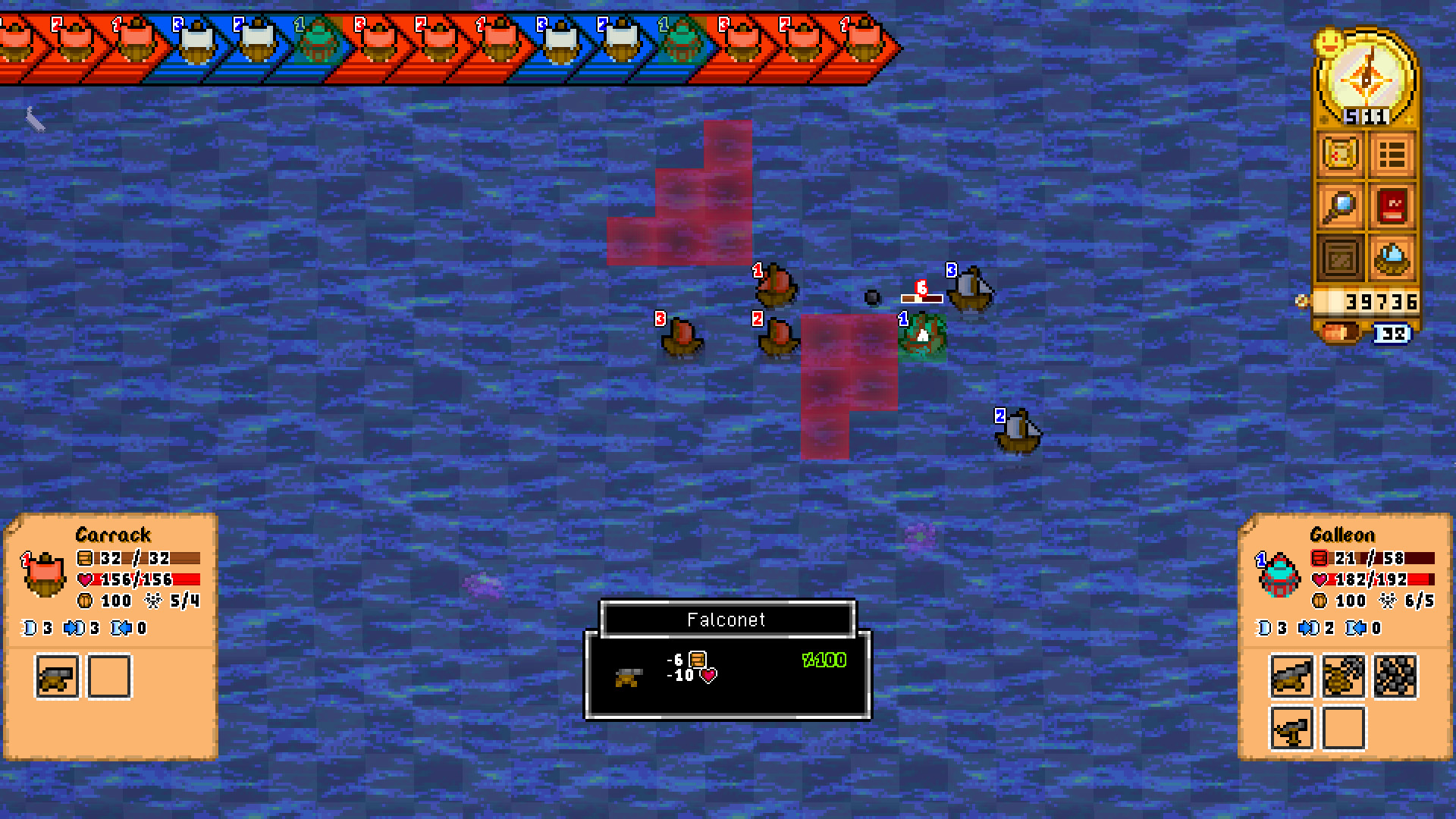
ВНИМАНИЕ: поддержка модов для Horizon's Gate всегда находится в стадии разработки! Моды, как правило, безопасно устанавливать и удалять, но вполне возможно повредить игровые данные или сохранить данные, создав или установив моды! В таких случаях вам, возможно, придется переустановить игру! Сделайте резервную копию файлов сохранения и модифицируйте на свой страх и риск! Добро пожаловать в краткое руководство по моддингу Horizon's Gate! Это руководство не является всеобъемлющим, но должно объяснить достаточно, чтобы начать создавать большинство видов контента для HG. Пожалуйста, не стесняйтесь создавать свои собственные руководства с более подробными деталями! Во-первых: есть две важные папки для моддинга. Каталог Mods находится по адресу X:\Users\Username\AppData\Roaming\BoatTactics\Mods, и к нему можно легко получить доступ, нажав небольшую кнопку папки в левом верхнем углу меню «Сохранить/Загрузить». При создании нового мода создайте здесь новую папку и поместите туда свои файлы. Данные игры хранятся в папке X:\Program Files (x86)\Steam\SteamApps\common\Horizon's Gate\Content и важны для просмотра примеров существующих форматов данных. Нажав «Shift» + «~» в игре, вы можете вызвать консоль. Некоторые важные консольные команды: h перечисляет команды или дает о них дополнительную информацию. dm переключает режим отладки, который: позволяет вам вызвать консоль с помощью «~» позволяет удерживать правый щелчок по характеристикам персонажа, а затем колесико мыши, чтобы изменить их, заставляет клавишу B переключать режим сборки в любое время позволяет использовать некоторые другие команды в режиме сборки включает систему предупреждений о распространенных опечатках в файлах модов b переходит в режим сборки, позволяя редактировать местность, размещать предметы и т. д. go и gob отправляет вас в указанную зону (например: go port1). gob немедленно переводит вас в режим сборки. Переход в зону, которая еще не существует, создает совершенно новую зону. z , bz и sp отображают список данных зоны. Они не указывают зоны в папке Mods. Чтобы навсегда включить режим отладки, откройте config.ini, который находится в папке X:\Users\Username\AppData\Roaming\BoatTactics. Изменить debugMode=False; в debugMode=True;. Войдите в режим сборки с помощью консольной команды «b». В режиме строительства вы можете просматривать и редактировать зону, актеров и даже типы местности. Используйте WASD для панорамирования камеры. Левая панель создает предметы или актеры. Нажмите на вкладки вверху, чтобы просмотреть различные категории. Колесо мыши для прокрутки списка предметов или актеров. Щелкните левой кнопкой мыши по элементу, чтобы создать 1, или щелкните правой кнопкой мыши, чтобы создать стопку из 9. Правая панель редактирует зону и отображает типы ландшафта. при наведении курсора вызывает список ярлыков и горячих клавиш. Идентификатор зоны можно редактировать в текстовом поле вверху. Большинство кнопок говорят сами за себя, если навести на них курсор и прочитать всплывающую подсказку. Под этими кнопками расположены TerrainTypes. Щелкните левой кнопкой мыши или щелкните правой кнопкой мыши, чтобы назначить TerrainType этому типу щелчка. Щелкните зону, чтобы разместить этот тип местности. Колесо мыши для прокрутки списка типов местности. Щелкните средней кнопкой мыши TerrainType, чтобы просмотреть или отредактировать свойства TerrainType. открывает окно настроек зоны. Отсюда вы можете редактировать многие значения зоны, такие как палитры, цвет темноты и т. д. Удерживайте правую кнопку мыши на текстовых полях палитры, чтобы просмотреть список параметров, доступных с помощью колесика мыши. Удерживайте правую кнопку мыши на цветных текстовых полях, чтобы открыть палитру цветов, управляемую колесиком мыши. сохраняет текущую зону в Game Data. Будьте осторожны, не перезапишите свою работу! Нажмите T, чтобы переключить режим триггера. Это позволяет размещать триггеры событий в зоне. Нажмите «Новый триггер», чтобы создать новый триггер, или «Новый эффект», чтобы добавить TriggerEffect к редактируемому в данный момент триггеру. Удерживайте левую кнопку мыши на зоне, чтобы установить поле триггера. Щелкните правой кнопкой мыши, чтобы добавить дополнительные поля для того же триггера. Щелкните средней кнопкой мыши, чтобы удалить дополнительные поля. Щелкните левой кнопкой мыши поле триггера, чтобы отредактировать его триггер. Удерживайте правую кнопку мыши на текстовом поле эффекта, чтобы просмотреть список возможных TriggerEffects, который можно поворачивать колесиком мыши. Не все TriggerEffects безопасны в использовании или работают правильно! Как правило, используйте только TriggerEffects, имеющие пояснения во всплывающей подсказке. Удерживайте правую кнопку мыши на текстовых полях элемента, чтобы отобразить список элементов, который можно поворачивать колесиком мыши. Некоторые распространенные TriggerEffects: travel_point обрабатывает большинство обычных путешествий из зоны в зону. travel_leaveLocation используется для перехода из текущей зоны в внешний мир. fx воспроизводит эффект или звук в указанном месте. setGlobalVar устанавливает переменную, которая хранится в сохранении игрока. spawn — сложный эффект, но он используется для создания актеров или групп актеров. EnterCombat начинает боевые действия в указанном районе. Примечание: любой TriggerEffect также можно вызвать через консоль или через диалог SpecialEffects. ---------- Чтобы отредактировать актера, щелкните его средней кнопкой мыши, и откроется окно его свойств. Дополнительные примечания по редактированию актеров: если режим отладки включен, вы можете щелкнуть правой кнопкой мыши по статистике и колесиком мыши, чтобы изменить ее значение. Если режим отладки включен, вы можете изменить враждебность/нейтральность, щелкнув красный или зеленый драгоценный камень в окне статистики персонажа. Щелкните правой кнопкой мыши, чтобы добавить их в вашу группу. Чтобы повернуть актера, удерживайте его и нажмите «R». Чтобы изменить класс актера, наведите на него курсор и нажмите «C». Чтобы изменить внешний вид актера, наведите на него курсор и нажмите «E». Щелкните левой кнопкой мыши по стрелкам, чтобы выбрать один из вариантов, доступных игроку. Щелкните правой кнопкой мыши стрелки, чтобы выбрать один из всех вариантов. Нижнее текстовое поле — это селектор спрайтов для bodyParts. Удерживайте правую кнопку мыши и колесико мыши, чтобы выбрать часть для редактирования. Некоторые свойства актеров ничего не делают, а другие очень полезны. Некоторые важные из них: canDespawn , если установлено значение true, позволяет трупу Актера исчезнуть, если игрок покинет зону. DialogNodeID указывает, какой DialogNode использовать при обращении к Актеру. ai_lua — сценарий .lua, который следует использовать для ИИ. «idle» — подходящий сценарий почти для всех NPC. агрессивность влияет на позиционирование в бою. Высокая агрессия (1+) заставляет Актера двигаться как можно ближе, вместо того, чтобы сохранять дистанцию атаки. храбрость влияет на вероятность бегства ИИ в бою. интеллект влияет на максимальное время, которое ИИ может тратить на размышления, и на то, насколько легко ему совершить «достаточно хорошее» действие и перестать думать. Теперь, когда вы знаете, как редактировать зону в режиме строительства, давайте настроим ее так, чтобы ее могли посещать другие люди. Сначала сохраните свою зону в режиме строительства. Теперь данные вашей зоны можно найти в Horizon’s Gate\Content\Data\ZoneData. Найдите ZoneID.txt и ZoneID.png (где ZoneID — это идентификатор вашей зоны). Скопируйте эти файлы, создайте новую папку в каталоге Mods и поместите туда файлы. Теперь игрок может посещать ваши зоны с помощью триггеров путешествия или через консоль. Но давайте сделаем так, чтобы они могли получить доступ к зоне из внешнего мира. Для этого нам нужно создать Location. Взгляните на обычные данные о местоположении игры в Horizon's Gate\Content\SystemSaves\defaultLocations.txt. Это формат, который мы хотим использовать для определения нашего нового местоположения. В своей папк
ИсточникGHub Platform · автор01.08.2026, 22:49:00
ВНИМАНИЕ: поддержка модов для Horizon's Gate всегда находится в стадии разработки! Моды, как правило, безопасно устанавливать и удалять, но вполне возможно повредить игровые данные или сохранить данные, создав или установив моды! В таких случаях вам, возможно, придется переустано…
Войдите, чтобы писать в группе