Руководство по настройке Deus Ex для современных систем
GHub Platform · Гайд · 0 ответов · 7 просмотров
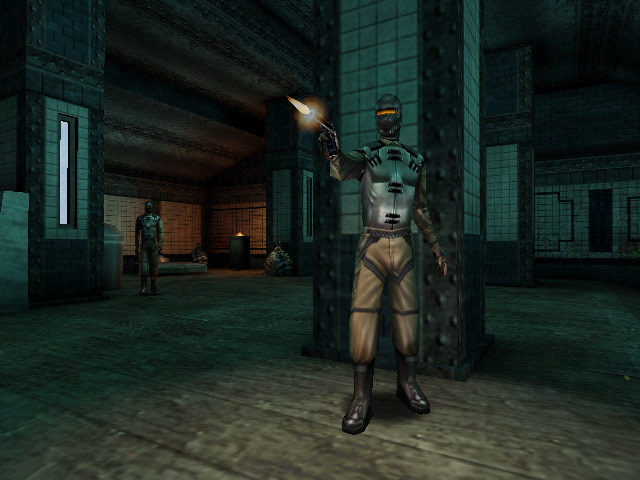
Это руководство поможет вам настроить Deus Ex на вашем компьютере. Настроить Deus Ex довольно просто, так что приступим! Начнем с важной информации. Папка Program Files — это защищенная папка в вашей установке Windows, которая работает иначе, чем другие папки на вашем компьютере. Короче говоря, если ваша копия Deus Ex находится в папке Program Files или Program Files (x86), вы можете столкнуться с проблемами, и некоторые или все моды могут вообще не работать. Это варьируется от машины к машине, и у некоторых людей может вообще не возникнуть проблем. Если вы считаете, что это может вас затронуть, попробуйте использовать встроенную в Steam функцию «Хранилище», чтобы переместить копию Deus Ex из папки Program Files в другую папку SteamLibrary. Моды могут начать работать на вас, если у вас раньше были проблемы. Вы можете создать еще одну папку библиотеки Steam, используя функцию хранилища Steam. Перейдите в Steam > Настройки и нажмите «Хранилище». Нажмите + и «Добавить диск» и создайте его в любом месте (вы также можете указать конкретную папку). Как только вы это сделаете, вы можете переместить Deus Ex на этот новый диск или папку и продолжить работу с руководством! Прежде всего, убедитесь, что ваша копия DirectX обновлена. Веб-установщик для установки последних обновлений можно найти здесь [www.microsoft.com]. Вам также потребуется установить библиотеки времени выполнения Microsoft C++ 2015 [download.microsoft.com] на свой компьютер. Даже если у вас установлено что-либо из вышеперечисленного и вы не уверены в этом, вы можете безопасно переустановить их, поскольку они либо обновят текущую установленную версию, либо просто переустановят себя. Есть несколько способов уйти отсюда. Вы можете: Просто получить ванильный опыт без каких-либо дополнительных наворотов. Установить мод «GMDX», который включает в себя несколько модов, которые улучшают визуальные эффекты, немного изменяют игровой процесс и улучшают многие другие аспекты. Я всегда рекомендую сначала сыграть в оригинальную игру, прежде чем устанавливать какие-либо моды в игру. Начнем с ванильного Deus Ex! Этот раздел предназначен только для тех, кто хочет иметь возможность играть в ванильную Deus Ex без каких-либо дополнительных включений. Вам нужно будет перейти на страницу Kentie.net Deus Exe [kentie.net] и обновить свою копию Deus Ex этим новым исполняемым файлом. Пользователи Windows 10 и более поздних версий могут использовать любую последнюю версию. Пользователи Windows XP могут обновить Deus Exe только до версии 5.3. Просто загрузите правильный ZIP-файл и распакуйте его в папку «System» Deus Ex, перезаписав все, что просит Windows (хотя если вы хотите сначала сделать резервную копию старых файлов, продолжайте). Рендереры Краткая информация о рендерерах. Вы можете указать игре использовать другой рендерер по вашему выбору, установив правильные файлы в системный каталог игры. Вы можете установить более новые средства визуализации OpenGL и Direct3D, написанные сообществом. Они могут немного изменить внешний вид игры, а также другие факторы, такие как яркость и качество текстур. Стабильность может варьироваться в зависимости от установленного программного и аппаратного обеспечения. С учетом вышесказанного, вот некоторые из них, которые вы можете попробовать: OpenGL 2.0 и Direct3D 9 1.3. OpenGL 2.0, похоже, обладает наилучшей совместимостью с современными системами. Вы можете обновить стандартные драйверы OpenGL игры до более новой версии, созданной Крисом Доной! Посетите этот сайт [www.cwdohnal.com] и загрузите ZIP-файл рендерера Deus Ex OpenGL 2.0. Извлеките содержимое этого файла в папку «System» Deus Ex. Вы также можете получить средство рендеринга Direct3D 9 с того же веб-сайта, хотя Direct3D 10 Kentie, создавший Deus Exe, также имеет драйверы Direct3D10, доступные для установки. Вы можете найти их здесь [kentie.net], а также вам потребуется установить Microsoft Visual C++ 2010 Reidstributale (x86) [download.microsoft.com]. Откройте его в программе для распаковки ZIP, перейдите в папку «DeusEx» и извлеките содержимое этой папки в «системный» каталог Deus Ex. Direct3D 11 Доступен новый модуль рендеринга Direct3D11. Его можно найти на сайте ModDB. Загрузите его и следуйте инструкциям в ZIP-файле. -------------------------------------------------- Обновленные уровни Версия Deus Ex GOTY в Steam поставляется со старыми сборками уровней. Вы можете посетить этот сайт [www.dxm.be] и загрузить более новые версии уровней, содержащие исправления, которых нет в версии GOTY. Итак, теперь у нас наконец-то готов к выпуску ванильный Deus Ex! Запустите игру либо через Steam, либо дважды щелкнув DeusEx.exe в папке Deus Ex\System. Если вы еще не запускали исполняемый файл, вы увидите всплывающее окно. Это новое меню конфигурации позволит вам максимально эффективно использовать Deus Ex. Это появится только при первом запуске игры. В будущем вы увидите другое окно, в котором вы сможете запустить игру или вернуться в меню конфигурации (вы можете настроить параметры еще дальше, чтобы вы вообще больше не видели это окно, но об этом позже). Вот краткое изложение всех настроек: UI Raw Input (отключить ускорение мыши для камеры): решать вам, хотите ли вы включить это или выключить. Большинство людей не захотят менять эту настройку. Исправление широкоэкранных кинематографических субтитров: оставить включенным. Использовать пользовательское масштабирование графического интерфейса: этот параметр сохранит исходные размеры пользовательского интерфейса (и меню). Это хорошо для низких и средних разрешений, таких как 640x480 или даже 1280x720, но помимо этого вам будет сложно читать текст на экране, особенно при разрешении 4K и выше. Пример 1920x1080 (без масштабирования/1x) Пример 1920x1080 (масштабирование x2) Параметры видео Средство рендеринга: здесь вы можете выбрать любой из ранее упомянутых средств рендеринга, которые вы, возможно, установили. Рекомендуемые средства визуализации — Direct3D11 и OpenGL 2.0. Ограничение FPS (0 для выключения): 120 подходит для значения по умолчанию, но вы можете изменить его на частоту обновления вашего монитора для достижения наилучших результатов. Это может быть 120, 144 или 240 Гц или выше. Окно просмотра. Здесь параметры довольно очевидны. Fullscreen отобразит игру в полноэкранном режиме. Благодаря этой опции вы можете получить больше кадров в секунду. В Windowed игра будет находиться в окне, по которому вы сможете перемещаться. Полноэкранный режим без полей позволяет играть в полноэкранном режиме, но позволит вам переключаться между компьютерными задачами более эффективно за счет нескольких кадров в секунду. Учитывая такую старую игру, как Deus Ex, в наши дни это не должно быть проблемой. Задержка звука: лучше оставить в покое. Если у вас проблемы со звуком или потрескивание, попробуйте изменить значение на другие рекомендуемые значения. Используйте DirectSound Рекомендуется, чтобы оставить включенным. Разное Использовать один процессор: рекомендуется оставить отключенным. Качество. Выберите 32-битный цвет и оставьте включенными текстуры детализации. Поле зрения. Для достижения наилучших результатов рекомендуется оставить значение «Автоматически (обновляется поле зрения при изменении размера окна)». Наличие нового DeusEx.exe обеспечивает большую гибкость, а новому EXE-файлу можно предоставить новые параметры запуска, чтобы изменить его работу при запуске. Чтобы запустить Deus Ex с опцией запуска, щелкните правой кнопкой мыши игру в Steam и выберите «Свойства». В общем, нажмите «Установить параметры запуска». Вам будет предоставлено поле, куда вы сможете вводить команды. Вот несколько вариантов запуска, которые вы можете использовать для дальнейшей настройки Deus Ex. -localdata В настоящее время игры сохраняют большую часть своей информации в папке «Мои документы», но для людей с твердотельными накопителями или для тех, кто беспокоится о том, где находятся их игровые файлы (например, я), мы хотим, чтобы файлы сохранения игры хранились там, где установлен Deus Ex. Новый исполняемый фай
ИсточникGHub Platform · автор02.08.2026, 04:38:09
Это руководство поможет вам настроить Deus Ex на вашем компьютере. Настроить Deus Ex довольно просто, так что приступим! Начнем с важной информации. Папка Program Files — это защищенная папка в вашей установке Windows, которая работает иначе, чем другие папки на вашем компьютере.…
Войдите, чтобы писать в группе