Call of Duty — пользовательские разрешения и дополнительные улучшения (прямое редактирование файла CFG не требуется!)
GHub Platform · Гайд · 0 ответов · 17 просмотров
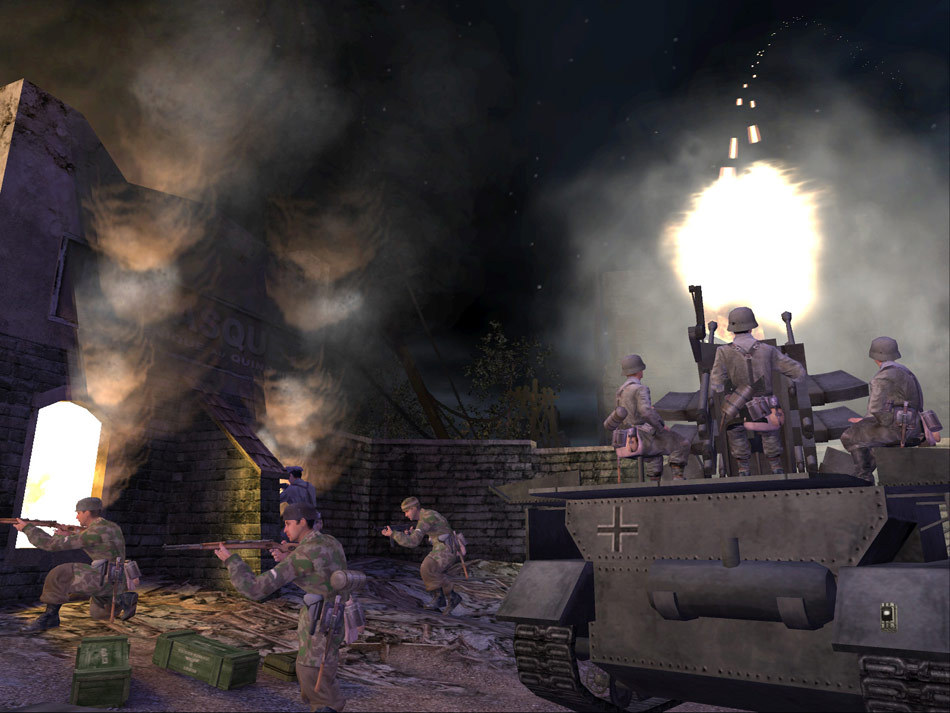
Четырехэтапное руководство по выбору пользовательских разрешений Хотя оригинальная игра Call of Duty изначально не поддерживает большинство современных разрешений, это не означает, что в нее невозможно или даже сложно играть в желаемом разрешении. Первым шагом для игры с желаемым разрешением является команда, которая включает функцию пользовательского разрешения: +set r_mode -1 Второй шаг — решить, с каким разрешением вы хотите играть, назначив желаемую ширину и высоту с помощью этих команд: +set r_customwidth +set r_customheight Некоторые распространенные разрешения — 1920x1080 и 2560x1440, где число слева — это ширина, а число справа — высота. Помните, что нельзя путать ширину и высоту, иначе могут возникнуть непредвиденные последствия! Третий шаг — установить соотношение сторон разрешения, чтобы убедиться, что все масштабируется правильно: +set r_customaspect Число, которое вы должны установить, зависит от соотношения сторон разрешения. 4:3 использует 1,3 16:10 использует 1,6 16:9 использует 1,7 Если ваше разрешение не соответствует одному из этих трех соотношений сторон, вы можете вычислить десятичное соотношение сторон, разделив ширину разрешения на его высоту. Четвертый и последний шаг к использованию вашего собственного разрешения — это указать все в параметрах запуска. Это должно выглядеть примерно так: +set r_mode -1 +set r_customwidth 1920 +set r_customheight 1080 +set r_customaspect 1.7 Пропуск вступительного ролика. Можно пропустить вступительный видеоролик, который воспроизводится при каждом запуске игры, с помощью этой опции запуска: +set introplayed 1. Пропуск вступительного видеоролика, в котором воспроизводится звук и логотипы разработчиков, экономит время и ускоряет загрузку главного меню. Поле зрения (FOV) Можно изменить поле обзора (FOV) игры по своему усмотрению с помощью этой опции запуска: +set cg_fov Поле зрения (FOV) по умолчанию установлено на 80. Более высокие значения FOV могут нарушить модели обзора игры и перезагрузить анимацию! Ограничение FPS Пока вы отключили синхронизацию каждого кадра в меню параметров игры, можно ограничить FPS игры с помощью этой опции запуска: +set com_maxfps По умолчанию предел FPS установлен на 0 и не ограничен. Найти и отредактировать файл конфигурации игры на самом деле не так уж и сложно, но вам не о чем беспокоиться, потому что у нас есть параметры запуска! Параметры запуска намного проще, чем редактирование файлов конфигурации. Все, что вам нужно знать, это какие изменения доступны, чтобы вы могли ввести их в параметр запуска в зависимости от того, что вы хотите. Чтобы ввести параметры запуска, все, что вам нужно сделать, это щелкнуть правой кнопкой мыши нужную игру в вашей библиотеке Steam и выбрать «Свойства». Затем вы просто записываете здесь нужные параметры запуска: Параметры запуска не будут автоматически переноситься между однопользовательским и многопользовательским клиентами Call of Duty, поэтому не забудьте запустить версию, в которую вы хотите играть, непосредственно через Steam, а не из игрового клиента. Теперь идите и играйте в оригинальную Call of Duty в желаемом разрешении! --- Источник: https://steamcommunity.com/sharedfiles/filedetails/?id=2948182421
ИсточникGHub Platform · автор02.08.2026, 07:27:08
Четырехэтапное руководство по выбору пользовательских разрешений Хотя оригинальная игра Call of Duty изначально не поддерживает большинство современных разрешений, это не означает, что в нее невозможно или даже сложно играть в желаемом разрешении. Первым шагом для игры с желаемым…
Войдите, чтобы писать в группе