Оптимизированные настройки — FPS и игровой процесс
GHub Platform · Гайд · 0 ответов · 7 просмотров
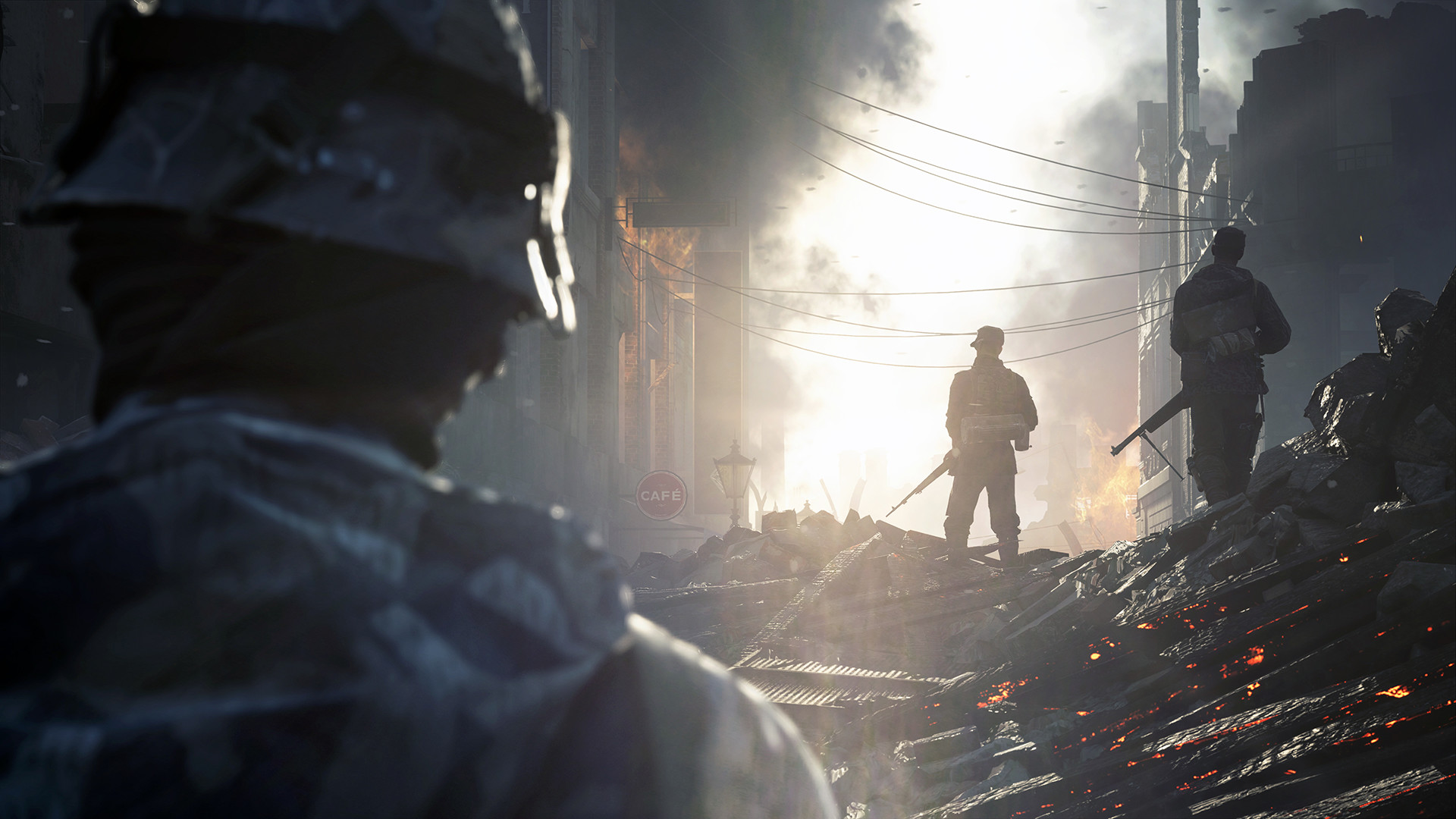
Во-первых, имейте в виду, что мы будем настраивать игру для оптимизированных и красивых настроек. Как обычно, перед изменением настроек не забудьте: Убедитесь, что ваш компьютер не перегревается. Вы можете проверять температуру во время игры с помощью таких программ, как HWInfo [www.hwinfo.com] и Afterburner [www.msi.com] (если вы включили внутриигровое наложение), поскольку чрезмерное нагревание может замедлить работу вашего процессора и графического процессора. Убедитесь, что драйверы вашего графического процессора обновлены — nVidia [www.nvidia.com] — AMD/Radeon [www.amd.com] У вас установлена правильная Windows, нет вирусов и т. д. Иногда чистая установка может уже повысить вашу производительность. XMP/DOHC включен в BIOS. Эти функции позволяют вашей оперативной памяти работать на полной скорости, а иногда и повышать производительность. Используйте Google для получения дополнительной информации, поскольку метод может немного отличаться в зависимости от вашей материнской платы. Это некоторые основные вещи, которые следует проверить заранее. Теперь давайте перейдем к самой игре. Войдите в Главное меню, Параметры и Видео. Я покажу вам, какие настройки следует снизить или оставить, и немного объясню, что делает каждая из них. Основные настройки ⠀ Полноэкранный режим: предпочитайте полноэкранный режим или без полей. Обычно полноэкранный режим дает наилучшую производительность, но сейчас она, честно говоря, незначительна, поэтому оба работают. Полноэкранное устройство: актуально только в том случае, если у вас более одного монитора. Выберите монитор, на котором будет отображаться игра. Полноэкранное разрешение: выберите максимально возможное разрешение и частоту обновления. Обязательно убедитесь, что для частоты обновления установлено правильное значение. Это означает, что если у вас экран с частотой 144 Гц, в описании он должен быть указан как 143,98 Гц или что-то подобное, это будет зависеть от вашего оборудования. В данном случае, поскольку мой монитор имеет разрешение 1080p, 144 Гц. Я буду использовать 1920x1080, 143,98 Гц. Яркость: 55–60. Управляет экспозицией игры и тем, как будут выглядеть темные области. Я рекомендую увеличить его до 55-60%, чтобы улучшить видимость в темных областях, не делая игру слишком размытой. Конечно, это зависит и от настроек вашего монитора. Поле зрения: 90–100 подойдет большинству людей. Одна из самых важных настроек, которую следует проверить. Он меняет количество вещей, которые вы можете видеть вокруг себя, «увеличивая» или уменьшая вашу перспективу. Я рекомендую установить его на 90 в качестве отправной точки для хорошей видимости, не делая его слишком экстремальным. Но если вы хотите подняться выше, это тоже нормально, если вы умеете хорошо прицеливаться. Имейте в виду, что максимальное увеличение может сделать объекты слишком далекими, а также сильно исказить края экрана. ⠀ Поле зрения автомобиля 3P: 90 Делает то же самое, что и предыдущая настройка, но для вождения транспортных средств от третьего лица. Отрегулируйте его по своему усмотрению, но я не рекомендую завышать его до максимума, так как это усложняет вождение джипов и быстрых транспортных средств. ⠀⠀ Размытие в движении: 10–15 % или выкл. Регулирует степень размытия, подаваемого камере, когда вы быстро двигаетесь или смотрите вокруг. К счастью, размытие движения BF довольно приятное, и при его уменьшении до 10-15% игра может выглядеть довольно плавной. Не влияет на производительность, но если вы хотите добиться максимальной видимости, установите значение 0%. Эффект ADS DOF: Выкл. Эта настройка размывает игру вокруг прицела или прицела при наведении прицела. Я действительно не рекомендую включать его, если вы не хотите, чтобы он выглядел кинематографично, но по соображениям игрового процесса отключите его. ⠀ Хроматическая аберрация, зернистость пленки, виньетка и искажение объектива: выкл. Эти настройки вводят в графику «кинопленочные» фильтры и могут немного снизить производительность. Нет веской причины включать их, если вам не нравится один из этих образов. Хроматическая аберрация в основном придает фиолетово-синюю окантовку объектам, расположенным по краям камеры. Film Grain добавляет «зернистость» ко всему изображению, придавая ему аналоговый вид и менее цифровой. Виньетка затемняет границы экрана, как это происходит с объективом камеры. Искажение линзы снова добавляет некоторые «бочкообразные» искажения, делая его более похожим на объектив фотоаппарата. ⠀ Расширенные настройки Не забудьте использовать пользовательскую предустановку для изменения настроек. ⠀ DX12 включен: выключен. Включает DirectX 12 и опцию RayTraced Reflections. Я не могу рекомендовать его ни здесь, ни в BF1, потому что по какой-то причине производительность снижается, а также возникает сильное подтормаживание. Установите значение «Выкл.», чтобы игра работала с DX11. Высокий динамический диапазон: Выкл. Если у вас нет монитора с поддержкой HDR, выключите этот параметр, и даже в этом случае он, вероятно, не будет работать так хорошо. Если он включен, цвета могут выглядеть очень странно. Масштаб разрешения: 100% или выше, если вы достигаете желаемого целевого показателя FPS. Это позволит внутренне повысить разрешение игры, чтобы она выглядела более четкой и детальной. Также может помочь с сглаживанием. Устанавливайте значение ниже 100% только в том случае, если вам действительно нужен дополнительный FPS, и вы уже переключили все на низкий/выключенный режим. Ограничитель частоты кадров: 200/соответствует частоте вашего монитора. Чем выше частота кадров, тем лучше. Даже если она выше вашей частоты, это может уменьшить задержку и задержку ввода. Но обычно достаточно просто сопоставить его с частотой обновления вашего монитора, чтобы не тратить энергию на дополнительные кадры. Рендеринг будущих кадров: включен. Этот параметр обычно может увеличить производительность на 10 кадров или более, но может привести к задержке ввода. Я особо ничего не заметил, поэтому большинству людей я рекомендую включить его. Вертикальная синхронизация: выключена. Вертикальная синхронизация синхронизирует частоту кадров с частотой обновления, чтобы избежать разрывов изображения (может показаться, что экран на мгновение разделяется пополам при движении). Я рекомендую отключить его, поскольку он обычно также приводит к довольно заметной задержке ввода и может значительно ограничить/понизить частоту кадров. Если вы не используете G-Sync или какое-либо более продвинутое решение и не возражаете против задержки ввода, отключите его. Масштабирование пользовательского интерфейса: автоматически. Я этого особо не трогал, вероятно, это более актуально для людей с мониторами 1440p и 4k. Если вы заметили, что HUD и другие подобные вещи слишком малы, возможно, измените этот параметр. Ограничение памяти графического процессора: выключено. Технически оно не должно влиять на производительность большинства графических процессоров, но на всякий случай и во избежание зависаний я отключаю его. Возможно, оно того стоит, только если у вашего графического процессора очень небольшой объем видеопамяти. Масштабирование HUD: 50%? Самоочевидно. Качество графики: Пользовательское. В противном случае вы не сможете изменить настройки самостоятельно. Качество текстур: Ультра. Измените значение на высокое или ниже, если у вас проблемы с видеопамятью. Этот параметр не повлияет на производительность, если на вашей карте недостаточно памяти. Опускайте его только в том случае, если заметили заикания. Фильтрация текстур: ультра-высокая. Очень незначительное влияние на производительность, поэтому обычно лучше поддерживать ее на высоком уровне. Делает отдаленные текстуры резче. Качество освещения: Среднее – Низкое Влияет на общее освещение на карте и в игре. Он имеет некоторые улучшения при более высоких настройках, но при довольно высоких затратах FPS. В любом случае, качество изображения не сильно ухудшается. Качество эффектов: Ультра-минимальный эффект производительности. Он должен воздействовать только на частицы и подобные незначительные в
ИсточникGHub Platform · автор02.08.2026, 07:41:36
Во-первых, имейте в виду, что мы будем настраивать игру для оптимизированных и красивых настроек. Как обычно, перед изменением настроек не забудьте: Убедитесь, что ваш компьютер не перегревается. Вы можете проверять температуру во время игры с помощью таких программ, как HWInfo […
Войдите, чтобы писать в группе