Call of Duty 2003 — широкоэкранная конфигурация
GHub Platform · Гайд · 0 ответов · 7 просмотров
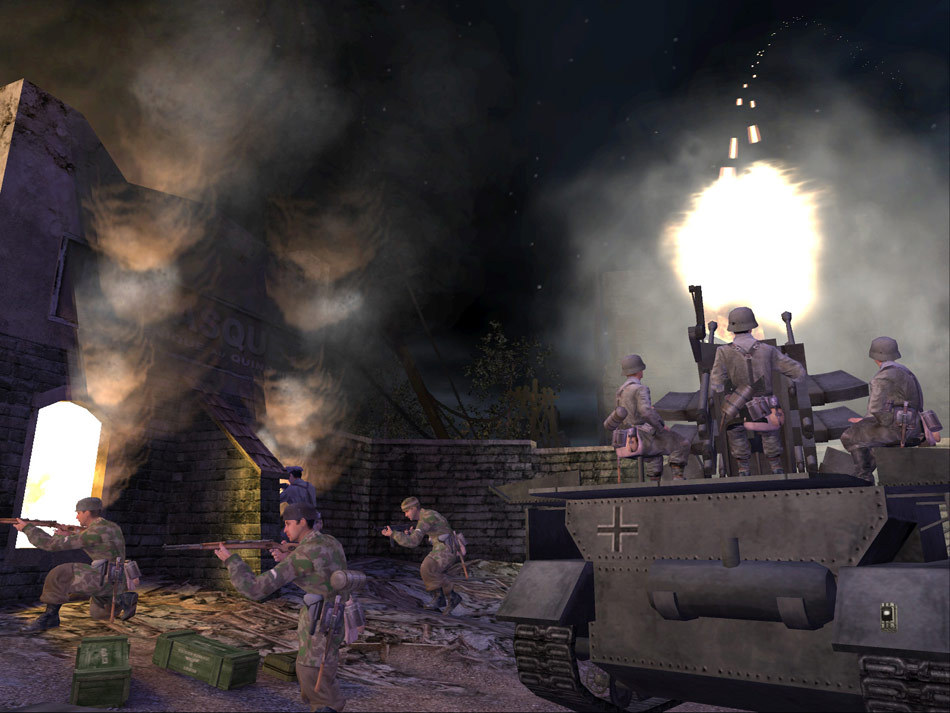
Если вы хотите играть в Call of Duty (2003) и Call of Duty United Offensive в разрешении 4K (или в любом разрешении) без редактирования файлов конфигурации вручную, выполните следующие простые шаги: Шаг 1. Откройте библиотеку Steam. Запустите Steam и перейдите на вкладку «Библиотека». Найдите Call of Duty (2003) или Call of Duty United Offensive в списке игр. Щелкните правой кнопкой мыши нужную игру и выберите «Свойства». Шаг 2. Измените параметры запуска. В разделе «Общие» прокрутите вниз до пункта «Параметры запуска». Скопируйте и вставьте следующую команду в поле «Параметры запуска»: +set r_mode -1 +set r_customwidth 3840 +set r_customheight 2160 +set r_customaspect 1.7 +set cg_fov 105 +seta com_maxfps 120 +seta r_overBrightBits 0.3 +seta com_introplayed "1" +bind F12 "" +seta com_hunkmegs "512" Шаг 3: Закройте и запустите игру Закройте окно свойств и запустите игру. Теперь игра должна работать в разрешении 4K (или в любом разрешении) без какого-либо ручного редактирования файлов/конфигурации! Чтобы установить собственное разрешение: отрегулируйте r_customwidth и r_customheight в соответствии с разрешением вашего экрана. Кроме того, установите cg_fov соответствующим образом для выбранного разрешения. Для достижения наилучших результатов рекомендуется установить com_maxfps в соответствии с частотой обновления вашего экрана. Примечание. Я отменил привязку F12 (+привязать F12 "") по умолчанию, поскольку встроенная в игру функция создания снимков экрана обнаруживает ошибки при более высоких разрешениях. Руководство по настройке Call of Duty и United Offensive Это руководство поможет вам настроить широкоэкранное разрешение для Call of Duty и Call of Duty: United Offensive путем редактирования файлов конфигурации. Речь идет об улучшении разрешения и регулировке поля зрения (FOV). Шаг 1. Найдите папку с игрой. Откройте папку, в которую вы установили Call of Duty. При настройке Call of Duty перейдите в «основную» папку. При настройке Call of Duty: United Offensive перейдите в папку «uo». Вот изображение, которое поможет вам правильно найти эти файлы конфигурации: Шаг 2. Отредактируйте файлы конфигурации. Найдите и откройте следующие файлы в текстовом редакторе по вашему выбору: Call of Duty: «config.cfg» и «config_mp.cfg» United Offensive: «uoconfig.cfg» и «uoconfig_mp.cfg» Шаг 3. Измените следующие настройки. Отредактируйте или добавьте эти строки в соответствии с предпочитаемыми вами настройками разрешения и производительности: seta r_customaspect "1.7" seta r_customwidth "3840" seta r_customheight "2160" seta cg_fov "105" seta r_mode "-1" seta com_introplayed "1" seta com_maxfps "120" seta com_hunkmegs "512" привязка F12 "" Отрегулируйте r_customwidth и r_customheight в зависимости от разрешения вашего монитора. Установите cg_fov для лучшего обзора (более высокие значения увеличивают видимость). com_maxfps ограничивает частоту кадров (увеличьте ее для более плавной работы). com_hunkmegs выделяет игре больше памяти (более высокие значения улучшают стабильность). Я отвязал F12 (+привязать F12 "") по умолчанию, поскольку встроенная в игру функция создания снимков экрана обнаруживает ошибки при более высоких разрешениях. Шаг 4. Сохраните и примените изменения. Сохраните отредактированные файлы. Запустите игру и проверьте, применились ли настройки. Если изменения не вступают в силу, установите для файлов конфигурации значение «Только для чтения» (щелкните правой кнопкой мыши > Свойства > Установите флажок «Только для чтения»). Эта конфигурация улучшит ваши игровые впечатления за счет лучшей графики и более плавной работы. Наслаждайтесь игрой! Чтобы правильно установить «r_customaspect», следуйте этому руководству: По умолчанию — 1 (seta r_customaspect «1») 4:3 использует 1,3 (seta r_customaspect «1.3») 16:9 использует 1,7 (seta r_customaspect «1.7») 16:10 использует 1,6 (seta r_customaspect «1.6») 21:9 использует 2,3 (seta r_customaspect "2.3") 32:9 использует 3,5 (seta r_customaspect "3.5") Или разделите ширину разрешения на высоту, чтобы вычислить десятичное соотношение сторон: 1920/1080 = 1,7. В этом списке представлены правильные настройки поля зрения и соотношения сторон для различных стандартных разрешений. 1. Стандартный и широкоэкранный (16:9, 16:10) 16:9 (1,7) — наиболее распространенный (игры, потоковая передача, ТВ): Full HD (1920×1080) seta r_customaspect «1.7» seta r_customwidth «1920» seta r_customheight «1080» seta cg_fov «96» 2K (2560×1440) seta r_customaspect «1.7» seta r_customwidth «2560» seta r_customheight «1440» seta cg_fov «100» 4K (3840×2160) seta r_customaspect «1.7» seta r_customwidth «3840» seta r_customheight «2160» seta cg_fov «105» 8K (7680×4320) seta r_customaspect «1.7» seta r_customwidth «7680» seta r_customheight «4320» seta cg_fov «110» 16:10 (1,6) — Производительность и MacBook: WUXGA (1920×1200) seta r_customaspect "1.6" seta r_customwidth "1920" seta r_customheight "1200" seta cg_fov "98" WQXGA (2560×1600) seta r_customaspect "1.6" seta r_customwidth "2560" seta r_customheight "1600" seta cg_fov "102" 4K+ (3840×2400) seta r_customaspect "1.6" seta r_customwidth "3840" seta r_customheight "2400" seta cg_fov "108" 2. Сверхширокий (21:9, 32:9) 21:9 (2,3) — обычный Сверхширокий: UWHD (2560×1080) seta r_customaspect «2.3» seta r_customwidth «2560» seta r_customheight «1080» seta cg_fov «105» UWQHD (3440×1440) seta r_customaspect "2.3" seta r_customwidth "3440" seta r_customheight "1440" seta cg_fov "110" 5K Сверхширокий (5120×2160) seta r_customaspect "2.3" seta r_customwidth "5120" seta r_customheight "2160" seta cg_fov «115» 32:9 (3,5) — Super Ultrawide: DQHD (5120×1440) seta r_customaspect «3.5» seta r_customwidth «5120» seta r_customheight «1440» seta cg_fov «130» 4K Super Ultrawide (7680×2160) seta r_customaspect «3.5» seta r_customwidth "7680" seta r_customheight "2160" seta cg_fov "135" Чтобы добиться более высокого или желаемого FPS, вам необходимо настроить «com_maxfps» в файлах конфигурации. Но сначала необходимо отключить Vsync в настройках игры. Вот как отключить Vsync в игре: Откройте меню «Параметры». Перейдите на вкладку «Производительность». Найдите параметр «Синхронизировать каждый кадр» (это параметр Vsync). Установите для параметра «Синхронизировать каждый кадр» значение «Нет», чтобы отключить Vsync. После отключения Vsync вам следует установить «com_maxfps» в соответствии с поддерживаемой частотой обновления вашего монитора (Гц) для оптимальной производительности: seta com_maxfps «120» После завершения всех этих шагов по настройке обратите внимание: «НЕ МЕНЯЙТЕ РАЗРЕШЕНИЕ В НАСТРОЙКАХ ИГРЫ!» (так как это может привести к сбросу вашей конфигурации.) Если ваша игра сломалась после этих настроек: УДАЛИТЕ ФАЙЛЫ КОНФИГУРАЦИИ, ЗАТЕМ ЗАПУСТИТЕ ИГРУ. ПЕРЕХОДИТЕ В МЕНЮ ОПЦИИ И СБРОСИТЕ ВСЕ НАСТРОЙКИ К ЗНАЧЕНИЯМ ПО УМОЛЧАНИЮ. ЭТО ЗАСТАВИТ ИГРУ ВОССТАНОВИТЬ СВЕЖИЕ ФАЙЛЫ КОНФИГУРАЦИИ, ВЕРНУВ ВСЕ В ИСХОДНОЕ СОСТОЯНИЕ. Если ваша игра не помещается на вашем экране или переполнена, попробуйте следующее: Способ 1. Настройте совместимость игры: щелкните правой кнопкой мыши «CoDSP.exe» и выберите «Свойства». . Перейдите на вкладку «Совместимость». Найдите «Изменить настройки для всех пользователей» и нажмите на него. В открывшемся окне найдите «Изменить настройки высокого разрешения» и нажмите на него. Затем установите флажок «Переопределить поведение масштабирования с высоким разрешением». Примените эти изменения также к CoDMP.exe, CoDUOSP.exe и CoDUOMP.exe. Способ 2. Установите масштаб отображения на 100 %. Щелкните правой кнопкой мыши на рабочем столе. В контекстном меню выберите настройки «Дисплей». Прокрутите вниз до раздела «Масштаб и макет». Нажмите на раскрывающееся меню «Масштаб». В раскрывающемся списке выберите 100%. Применить и подтвердить. Чтобы решить проблему с задержкой мыши при наведении прицела, выполните следующие действия: Откройте файл конфигурации, расположенный в каталоге вашей игры. Найдите строку seta cg_nopredict "1" Измените значение на seta cg_nopredict "0" Сохраните изменения и закройте файл.
ИсточникGHub Platform · автор02.08.2026, 08:00:17
Если вы хотите играть в Call of Duty (2003) и Call of Duty United Offensive в разрешении 4K (или в любом разрешении) без редактирования файлов конфигурации вручную, выполните следующие простые шаги: Шаг 1. Откройте библиотеку Steam. Запустите Steam и перейдите на вкладку «Библиот…
Войдите, чтобы писать в группе