Как загрузить и обновить уровень
GHub Platform · Гайд · 0 ответов · 15 просмотров
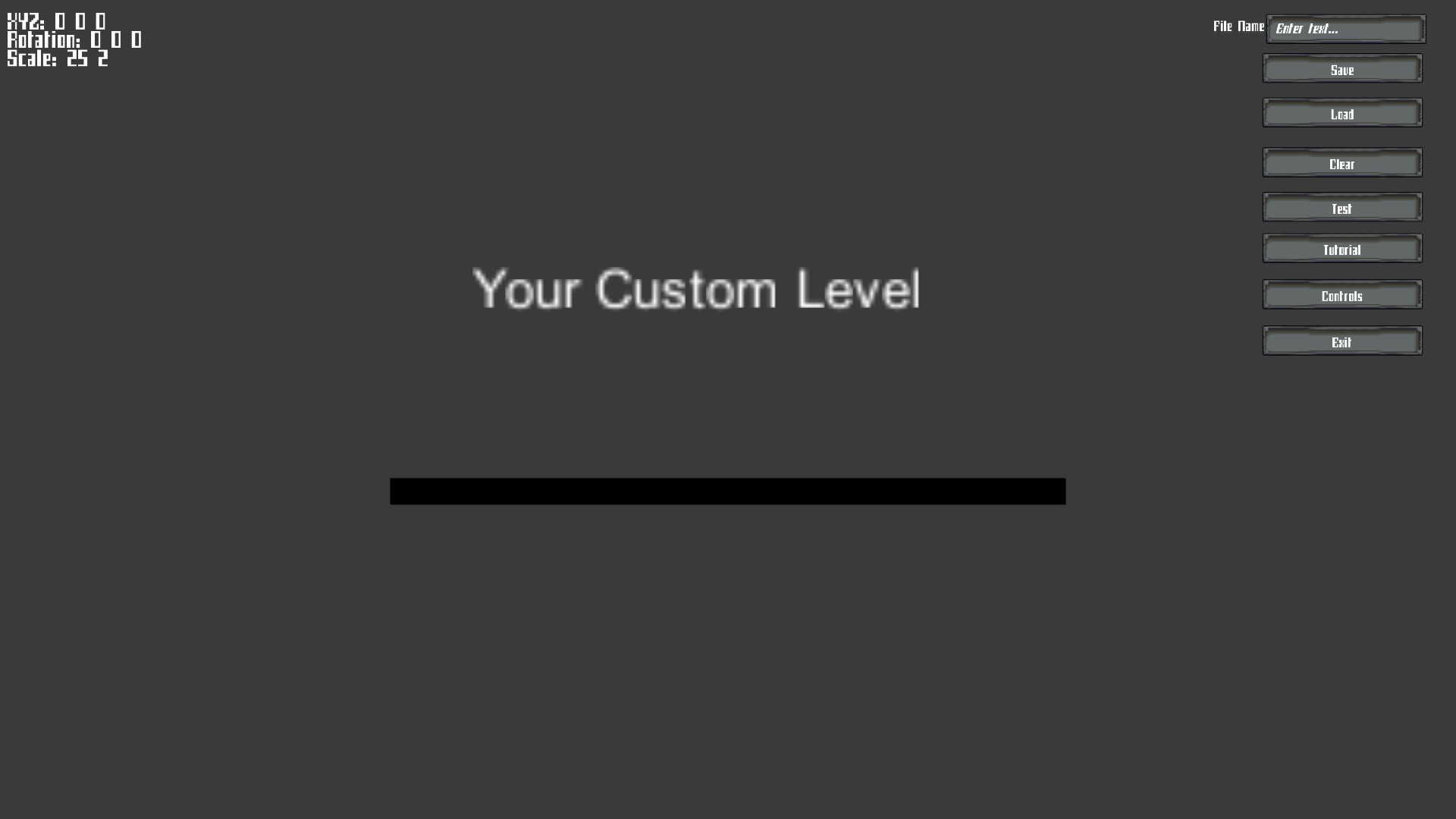
Привет, ребята! Просто небольшой пост, который поможет вам создать новые уровни и поделиться ими с друзьями. Есть видеоурок по основам всего, поэтому я оставлю это в покое, но как только вы создадите уровень, вы можете перейти на вкладку «Пользовательский контент» в игре, и с каждой стороны будет две кнопки. «Загрузить в Мастерскую» справа и «Обновить Мастерскую» слева. Чтобы загрузить, просто найдите свой уровень в списке и нажмите «Загрузить»! подождите несколько секунд и все готово! Однако обновление немного сложнее. После загрузки уровня ему присваивается длинный номер идентификатора, который выглядит примерно так: «2680068251». Вам нужен этот идентификатор. Итак, зайдите в свой профиль, нажмите «Предметы мастерской» и найдите страницу своего уровня. Затем вы можете просто скопировать идентификатор из верхней части браузера, где находится веб-адрес. Затем вы просто нажимаете «Обновить мастерскую» в игре, вставляете этот идентификатор и нажимаете «ОК»! Все готово! Но подождите секундочку... а вы не можете сделать миниатюры своих уровней? Ага! При каждом обновлении Death Game просто загружает файл «Example.png» в папку CustomContent рядом с игрой. Просто отредактируйте этот png, нажмите «Обновить», и вы получите новую миниатюру! Надеюсь, вам понравится это новое обновление! Враг --- Источник: https://steamcommunity.com/sharedfiles/filedetails/?id=2746538654
ИсточникGHub Platform · автор02.08.2026, 08:29:00
Привет, ребята! Просто небольшой пост, который поможет вам создать новые уровни и поделиться ими с друзьями. Есть видеоурок по основам всего, поэтому я оставлю это в покое, но как только вы создадите уровень, вы можете перейти на вкладку «Пользовательский контент» в игре, и с каж…
Войдите, чтобы писать в группе