Как сделать игру более читабельной на экране | Улучшения игрового процесса и графики | Сосуд Ненависти
GHub Platform · Гайд · 0 ответов · 5 просмотров
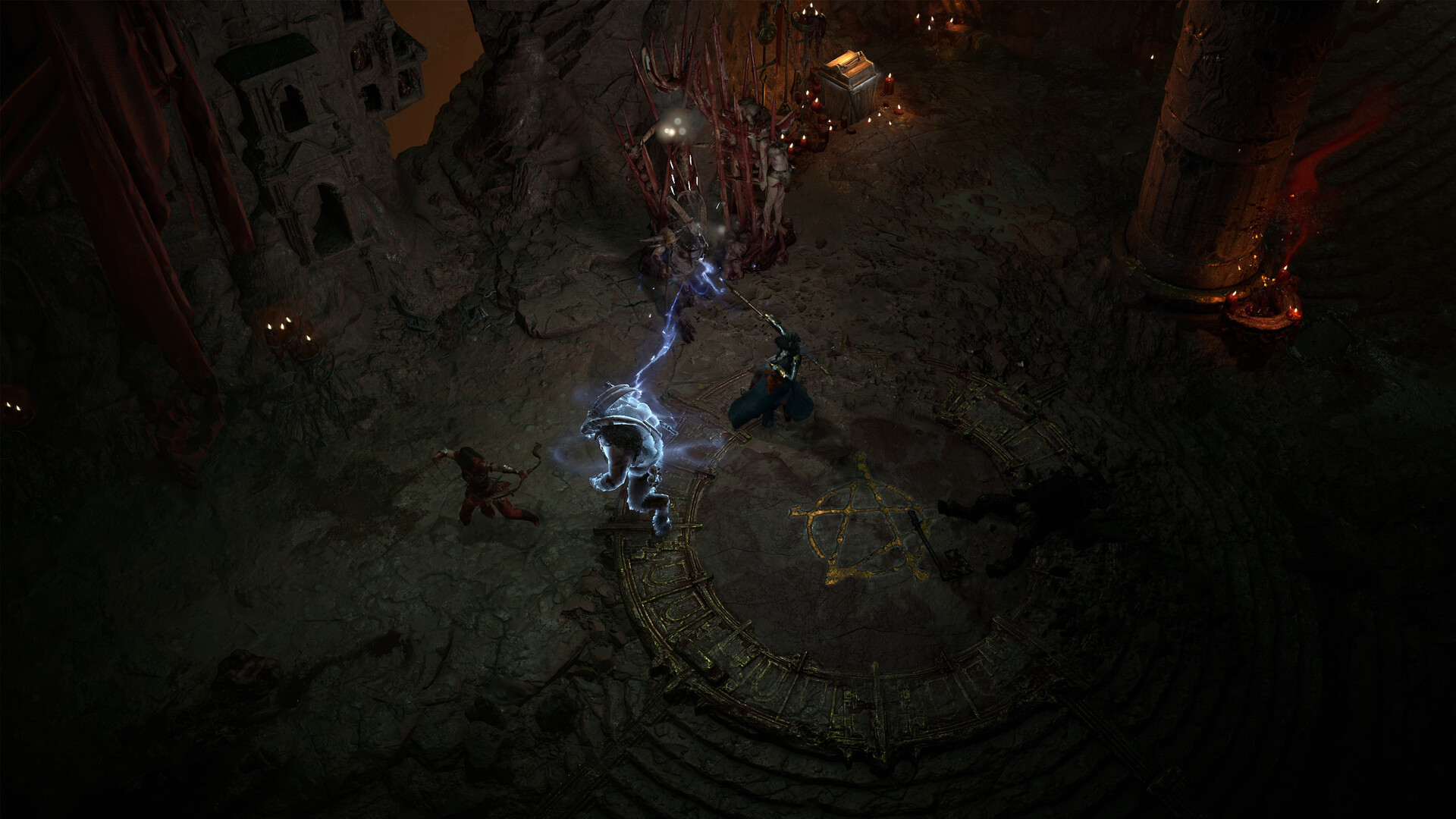
- Я настоятельно рекомендую переключиться на «Масштаб шрифта» в зависимости от размера вашего экрана. Вариант «Маленький» идеально подходит для разрешения 1080p/1440p для экранов 23/27 дюймов. Настоятельно рекомендуется установить «Масштаб курсора» на «Большой» с включенной следующей опцией «Высококонтрастный курсор». В опции «Выбор цвета курсора» вы можете выбрать цвет курсора. Лучший цвет — белый. - Неважно, какой апскейлер вы выберете в «Масштабировании разрешения» или не используете ничего из этого, но не забудьте настроить «Резкость изображения», чтобы получить идеальное читаемое качество — хороший выбор — 20-40% в зависимости от размера монитора. - Я не рекомендую генерацию кадров DLSS, если у вас высокопроизводительный графический процессор Nvidia, потому что это вызывает скачки задержек при входе или закрытии карты, инвентаря или торговли. Также этот параметр приводит к заметной задержке ввода и снижению качества изображения. - Также не рекомендуется использовать какие-либо настройки трассировки лучей, поскольку это слишком тяжелые варианты даже для высокопроизводительных графических процессоров с большим влиянием на задержку ввода. - Это сохранит ваше здравомыслие после нескольких часов игры - просто уменьшите «Громкость эффектов» насколько это возможно - 10% идеально. Это уменьшит все звуки боя вашего персонажа и врагов. - В разделе «Звуки падения предметов» включите все опции. Для «Минимального качества» как в «Звуках добычи», так и в «Окружающей добыче» можно установить параметр «Уникальный», так что будет еще интереснее, когда вы будете вознаграждены уникальной добычей от врагов. - «Эффекты дрожания экрана» — самая неприятная опция, включенная по умолчанию. Это визуально трясет экран. Вам следует выключить его. - «Боевая вспышка удара» также должна отключиться для вашего визуального восприятия - «Уменьшить стробирование» должно включиться - «Выделить игрока при скрытии» должно включиться. - Включите «Расширенное сравнение всплывающих подсказок» и «Расширенную информацию всплывающих подсказок», чтобы получить дополнительную информацию о ваших предметах и сравнении. «Показать собственное здоровье», «Показать собственный ресурс» и «Показать полоски здоровья миньонов» должны включиться для лучшего понимания ваших условий в бою. - В «Опции здоровья Monster Bar» вам нужно выбрать «всегда включено», чтобы лучше понимать состояние противника в бою. Работает и на боссах! - Самая важная настройка, позволяющая сделать ваш игровой процесс чистым, находится в разделе «Параметры боевого текста». «Показать боевой текст» должен быть включен, но это зависит от того, хотите вы или не хотите скрыть все цифры урона на экране. Лучший выбор — продолжать использовать «Критический урон»/«Сверхмощный урон». Зависит от сборки, но «Критический урон» — это классика. Ради вашего здравомыслия все остальные параметры в этом разделе, кроме основного «Показать боевой текст», следует отключить! - «Основные моменты» помогают вам нацеливаться на NPC/врагов/объекты и легче находить вашего персонажа в игре, чем без него. Если вам так сложно найти своего персонажа на экране, вам следует включить «Подсветку проигрывателя» и выбрать белый (FFFFFF), красный (FF0000), фиолетовый (8800FF) цвета. То же самое касается «Цвета выделения цели NPC», «Цвета выделения цели врага», «Цвета выделения цели объекта». Для любого варианта можно установить разные цвета. Лучший выбор — сохранить разные цвета для вашего персонажа и врагов. - «Видимость персонажа» расширяет предыдущий раздел. В разделе «Параметры видимости символов» выберите «Дополнительное выделение» и установите ползунок «Дополнительное выделение» на 100%. «Дополнительный цвет подсветки» для игрока/NPC/врага может быть установлен с дубликатами цветов каждого варианта из предыдущего раздела. - «Помощь в навигации» — новая опция 6-го сезона. «Автозакрепление новых квестов» указывает путь для нового переключаемого квеста/цели — должно быть включено по умолчанию. «HUD Compass» — это дополнительный слой контактов. Он дает вам визуальную стрелку вокруг вашего персонажа, поэтому вам будет легче ориентироваться, не заходя в меню карты и не уделяя меньше внимания углу мини-карты. Вам необходимо включить опции «HUD Compass» и «High Contrast Arrow». «Цвет стрелки» — тот же цвет, что и «Цвет дополнительного выделения игрока» из раздела выше. - Если вам надоели друзья или члены клана онлайн, оффлайн статус в чате вы можете отключить в этом разделе. Лучше всего включить только «Запрос на добавление в друзья получен» и «Друг зарабатывает вызов». Вам необходимо установить «Digital Vibrance» на панели управления Nvidia на уровне 60% или выше. Используйте фильтры Nvidia с фильтрами «Резкость» и «Цвет». Лучшая настройка на скриншоте. Также вы можете установить яркость в игре немного ниже, примерно на 40%, для большего погружения. --- Источник: https://steamcommunity.com/sharedfiles/filedetails/?id=3346912449
ИсточникGHub Platform · автор02.08.2026, 09:41:59
- Я настоятельно рекомендую переключиться на «Масштаб шрифта» в зависимости от размера вашего экрана. Вариант «Маленький» идеально подходит для разрешения 1080p/1440p для экранов 23/27 дюймов. Настоятельно рекомендуется установить «Масштаб курсора» на «Большой» с включенной следу…
Войдите, чтобы писать в группе