Как изменить свой цвет в Skirmish
GHub Platform · Гайд · 0 ответов · 5 просмотров
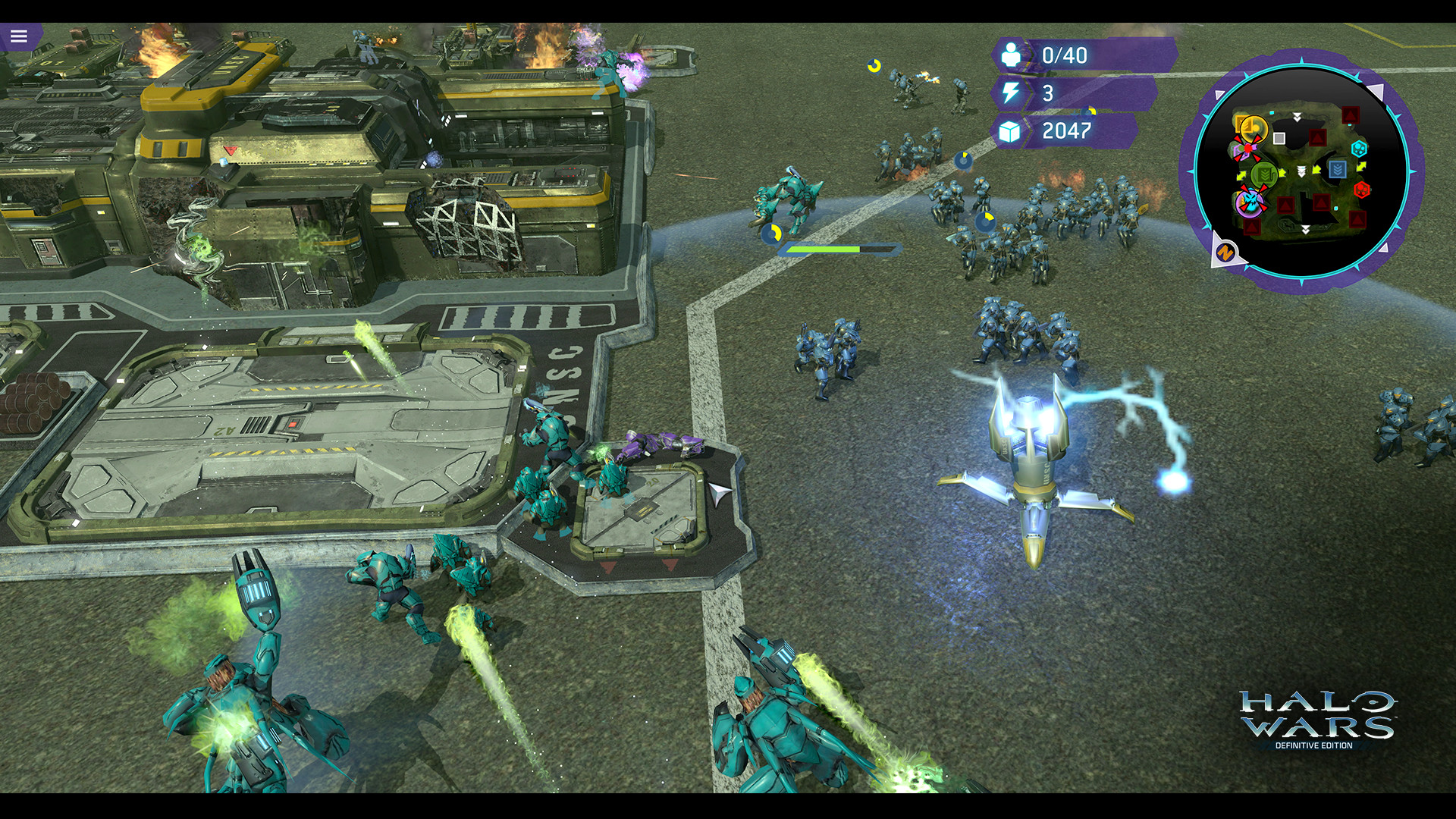
Это руководство научит вас, как выбрать собственный цвет в режиме Skirmish и как настроить моды в Halo Wars Definitive Edition для Steam. Я считаю Halo Wars довольно интересной RTS-игрой, но мне кажется странным, что вы не можете выбрать цвет своей армии в режиме Skirmish, как это позволяют многие другие стратегические игры. Изначально я научился это делать, потому что я часто играл в «Схватку» со своим братом, и мы хотели играть за красную и синюю команды. Изучив, как менять цвета, я решил создать это руководство, чтобы показать другим, как выбрать любой цвет из цветов внутриигровой команды или создать свой собственный уникальный цвет с помощью шкалы RGB. Вот пример игрока UNSC 1, использующего цвет Красной команды, который изначально был эксклюзивным для игрока Covenant Player 3. Прежде всего, вам нужно настроить игру Halo Wars, чтобы иметь возможность использовать моды. Простой процесс, который можно выполнить всего за 2 простых шага! 1. Создайте/отредактируйте файл ModManifest.txt. Файл ModManifest был добавлен в патч игры, который, по сути, позволяет вашей игре читать моды без необходимости полностью распаковывать и исправлять игру вручную каждый раз, когда вы устанавливаете мод. Для пользователей Windows перейдите в C:\Users\ {имя пользователя} \AppData\Local\Halo Wars («имя пользователя», конечно, будет любым вашим именем для входа на ваш компьютер.) *Если вы не видите папку AppData, введите ее в адресную строку проводника вручную ИЛИ включите «Показать скрытые папки» и отключите «Скрыть защищенные системные файлы» в настройках проводника Windows, чтобы папка AppData стала видимой. По умолчанию это скрытая папка! Внутри папки данных приложения Halo Wars вы должны найти текстовый файл с именем ModManifest. Если папка пуста, не беспокойтесь. Просто создайте файл ModManifest. «Щелкните правой кнопкой мыши -> Создать -> Текстовый документ». Дважды щелкните файл ModManifest, чтобы отредактировать его в Блокноте. Просто введите {HaloWarsInstallDirectory} \overrides\ в качестве единственной строки текста. Опять же, ваша установка будет там, где вы решили установить Halo Wars. Для большинства людей это должно выглядеть примерно так. C:\Program Files (x86)\Steam\steamapps\common\HaloWarsDE *Когда закончите, обязательно нажмите «СОХРАНИТЬ» в блокноте!* После завершения у вас должен появиться текстовый файл ModManifest, расположенный в папке Halo Wars в разделе AppData. При нажатии на него у вас должна появиться одна строка текста, похожая на эту. C:\Program Files (x86)\Steam\steamapps\common\HaloWarsDE\overrides\ Обратите внимание, что не у всех они будут одинаковыми, это зависит от того, где вы установили игру Halo Wars! Простой способ найти каталог установки, если вы не уверены, где он находится... Перейдите в свою библиотеку Steam -> щелкните правой кнопкой мыши Halo Wars Definitive Edition -> выберите «Свойства» -> перейдите на вкладку «Локальные файлы» -> выберите «Просмотреть локальные файлы...» -> должно появиться окно с указанием места установки, просто скопируйте адрес в верхней части проводника Windows. 2. Настройка папки «Overrides». В папке overrides вы распакуете свои моды, чтобы игра их прочитала. Настроить его очень просто. Перейдите в корневой каталог установки Halo Wars. Щелкните правой кнопкой мыши, добавьте новую папку, назовите ее «переопределяет». Готово! Это все, что нужно, это буквально просто добавить новую папку под названием overrides. Настройка PlayerColors.xml Чтобы изменить цвета команды, вам необходимо загрузить этот файл playercolors [www.dropbox.com]. Этот файл используется игрой для определения того, какие цвета назначаются игрокам в режиме Skirmish. Мы будем редактировать это, чтобы изменить цвет каждого игрока. Сначала нам нужно настроить папку overrides для эмуляции структуры ветвей файлов игры. Перейдите в папку переопределений (ту, которая упоминалась в предыдущей части этого руководства) и создайте внутри нее новую папку под названием «data». Переместите только что загруженный файл playercolors.xml и поместите его в папку «data». Структура файла должна выглядеть следующим образом: «overrides\data\playercolors.xml». Изменение PlayerColors.xml Теперь мод успешно установлен. Далее мы будем редактировать playercolors.xml. Любой текстовый редактор должен работать как стандартный Блокнот, хотя я рекомендую использовать Notepad++, потому что он сохраняет порядок. Вы можете скачать его здесь, NotePad ++ [notepad-plus-plus.org] (я буду использовать его в своих скриншотах.) Понимание PlayerColors.xml После загрузки playercolors.xml он должен выглядеть примерно так. Это может показаться запутанным, но это не так. Вот краткое изложение того, что к чему. Под <skirmish> расположены ряды, каждый из которых соответствует цвету команды. Идентификатор цвета варьируется от 0 до 15. По умолчанию в игре назначены цвета 1–6 для использования силами ККОН, а 7–12 — для Ковенанта. Внизу расположены цвета друзей и врагов, которые отображаются во всех командах независимо от цвета игрока, когда вы включаете опцию «Цвета друга или врага» в меню параметров игры. Мы будем опускать идентификаторы цвета 0, 13, 14, 15 (я не совсем уверен, для чего они используются). Также стоит упомянуть, что раздел <spc> управляет цветами кампании, поэтому вы можете использовать его для редактирования цвета для режима кампании. Большое спасибо Гамтеру за это! Я собрал эту картинку, на которой показаны цвета по умолчанию в игре вместе с их идентификаторами. Числовые значения рядом с объектами, трупом, выделением, мини-картой и пользовательским интерфейсом — это фактические цвета по шкале RGB. Объекты имеют цвета баз и юнитов. трупы — это цвета мертвых тел. Я предполагаю, что выбор — это цвет выбранных вами в данный момент юнитов. миникарта — это цвет миникарты (ага). ui — это цвет вашего пользовательского интерфейса (также известный как hud). Обычно все они имеют примерно один и тот же цвет, за исключением Corpus, который является гораздо более темной версией цвета. Благодаря этому, когда юниты умирают, они становятся темнее, чтобы лучше показать, что они мертвы. Понимание того, как игрокам назначаются цвета. Краткое примечание о том, как игра назначает цвета игрокам, для тех, кто не знает. Для каждой фракции есть 6 командных цветов. ККОН использует цвета 1–6 и Ковенант 7–12 (см. изображение выше с цветными квадратами и цифрами). Некоторые цвета вы вряд ли когда-либо увидите, если только у вас не будет полноценной битвы 3 на 3 только с лидерами ККОН или только с лидерами Ковенанта. Изменение цветов вашей команды в playercolors.xml Теперь мы выполним простую замену цвета. В этом примере я покажу вам, как играть за цвет Красного Завета в ККОН. Сначала мы начнем с прокрутки файла playercolors.xml вниз. Вы должны увидеть <civ>. Первая половина — ККОН, а нижняя — Ковенант. Далее мы изменим цвет текста color="1" на color="9" в разделе UNSC. Это меняет цвет Игрока 1 ККОН со стандартного зеленого на новый блестящий красный. Не забудьте сохранить работу, когда закончите! И это почти все, что касается замены цвета. Вы просто меняете эти числа, чтобы поменять цвета. Вы можете комбинировать любые цвета или назначить кого-либо на любой цвет. Имейте в виду, что вы можете заставить команды использовать одинаковые цвета, но это может запутать игру. Однако это не помешает командам, все равно будут стрелять в противоположную команду, так что не стоит беспокоиться. В следующем разделе будет описано, как создавать свои собственные цвета команды с использованием шкалы RGB, чтобы вы не были ограничены 12 предустановленными цветами команды. Здесь вы узнаете, как создать собственный цвет команды для тех, кто хочет большего, чем игровые цвета по умолчанию. Зайдите на этот сайт и выберите нужный вам цвет. https://www.w3schools.com/colors/colors_picker.asp Затем возьмите значения RGB и вставьте их поверх цвета, который вы хотите заменить, в playercolors.xml. В этом примере предположим, что мы хотим заменить зеленый цвет UNSC по умолчанию красивым королевским синим. Перейдите к строке num="
ИсточникGHub Platform · автор02.08.2026, 10:06:30
Это руководство научит вас, как выбрать собственный цвет в режиме Skirmish и как настроить моды в Halo Wars Definitive Edition для Steam. Я считаю Halo Wars довольно интересной RTS-игрой, но мне кажется странным, что вы не можете выбрать цвет своей армии в режиме Skirmish, как эт…
Войдите, чтобы писать в группе