Практическое руководство: Rogue Collection с отслеживанием игрового времени в Steam
GHub Platform · Гайд · 0 ответов · 15 просмотров
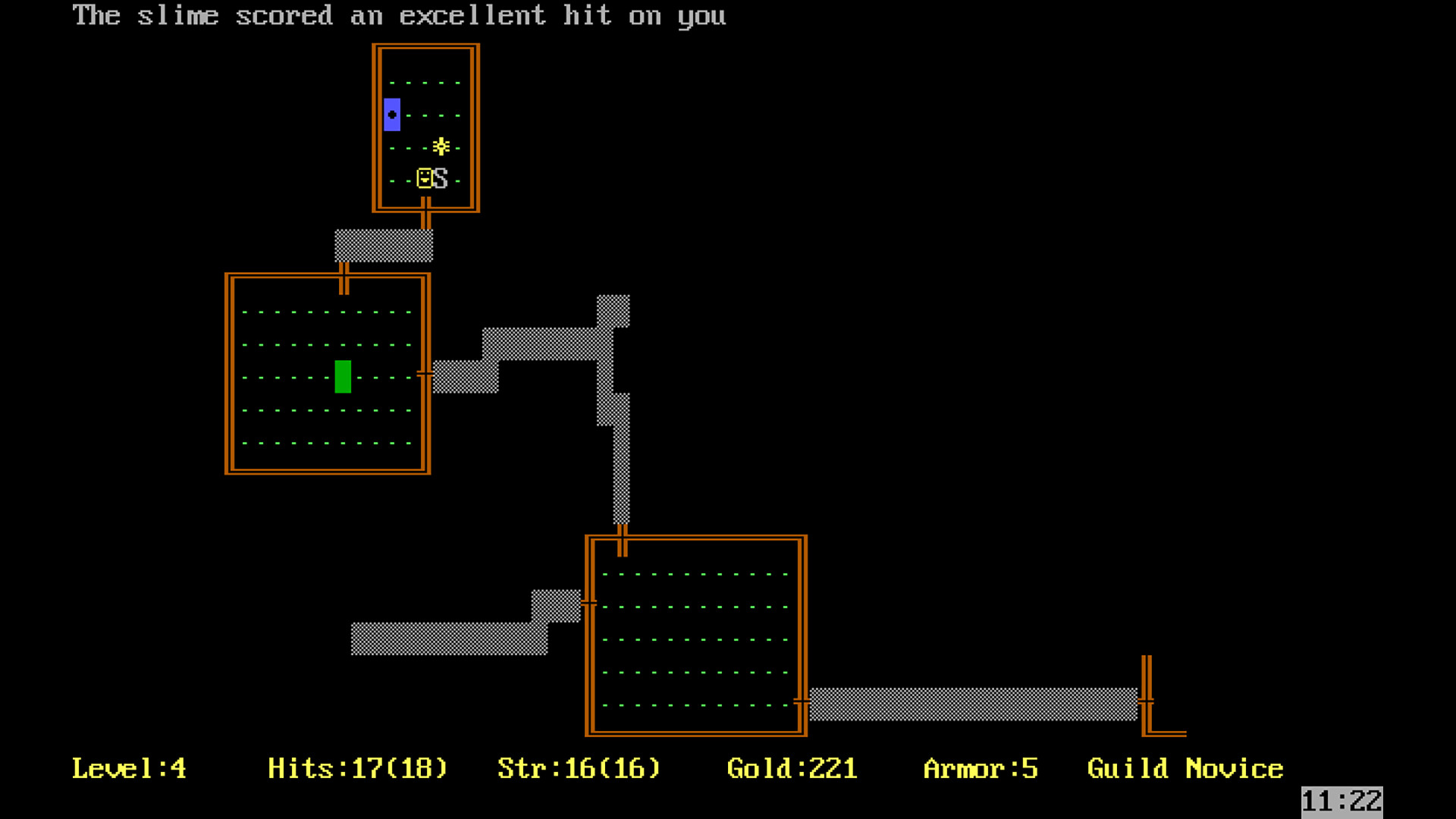
Rogue Collection — это порт Rogue и его различных версий для Windows и Linux. По сравнению с версией Steam (DOSBox) она имеет более яркие цвета, возможность записывать и воспроизводить демоверсии, дополнительные звуковые эффекты, дополнительные графические эффекты и многое другое. Загрузите его на Github [github.com]. Распакуйте папку в любое место и запустите игру с помощью RogueCollection.exe (или RogueCollection.exe, если вы хотите использовать графические эффекты). Классический метод добавления игры в Steam — использование собственной функции Steam «Добавить игру», которая добавляет ее как «игру, не принадлежащую Steam». Вместо того, чтобы добавлять его таким образом, мы можем заменить Rogue, чтобы при запуске игры на его месте запускалась Rogue Collection, а также использовался тот же счетчик часов игрового времени. Это можно сделать тремя способами: Способ 1: щелкните правой кнопкой мыши Rogue , выберите «Свойства» и введите следующее в поле параметров запуска, заменив «C:\Path\To\Game.exe» на свой путь к исполняемому файлу Rogue Collection: cmd /c start /b /wait "" "C:\Path\To\Game.exe" & rem %command% К сожалению, при запуске игры в фоновом режиме откроется окно командной строки, которое некоторые могут обнаружить раздражает. Если вы закроете это окно, Steam перестанет отслеживать ваше время игры. Используйте метод 2, если это вас беспокоит. Способ 2. Создайте текстовый файл, желательно внутри папки Rogue Collection. Скопируйте и вставьте следующее, обязательно заменяя "C:\Path\To\Game.exe" на то, где находится исполняемый файл Rogue Collection: Set objShell = CreateObject("WScript.Shell") objShell.Run """C:\Path\To\Game.exe""", 1, True Сохраните текстовый файл как Launcher.vbs , убедившись, что его расширение файла не ".txt". Затем щелкните правой кнопкой мыши Rogue , выберите «Свойства» и введите следующее в поле параметров запуска, заменив «C:\Path\To\Launcher.vbs» на путь к вашему файлу .vbs: wscript «C:\Path\to\Launcher.vbs» %command% Способ 3 (Linux): На момент написания этого руководства Rogue Collection не предоставляет готовые двоичные файлы для Linux, поэтому вам придется скомпилировать их самостоятельно. У меня не было возможности протестировать приведенный ниже вариант запуска, но он должен работать: «/path/to/binary» # %command% Вам необходимо запустить игру через Steam, чтобы отслеживать время игры. Вы можете удалить опцию запуска, чтобы вернуться к DOSBox Rogue. Если вам нужно проделать этот трюк с другими играми, вместо этого вы можете использовать этот простой вариант запуска: «C:\Path\to\Game.exe» %command% Вы можете добавить дополнительные параметры запуска через Steam, если вы использовали метод 1/3, но для метода 2 вам нужно отредактировать файл VBS. Windows скоро прекратит поддержку VBS (не раньше 2027 года), что может нарушить работу метода 2. Когда это произойдет, я обновлю руководство. --- Источник: https://steamcommunity.com/sharedfiles/filedetails/?id=3669012321
ИсточникGHub Platform · автор02.08.2026, 13:42:17
Rogue Collection — это порт Rogue и его различных версий для Windows и Linux. По сравнению с версией Steam (DOSBox) она имеет более яркие цвета, возможность записывать и воспроизводить демоверсии, дополнительные звуковые эффекты, дополнительные графические эффекты и многое другое…
Войдите, чтобы писать в группе