Фикс разрешения и улучшение графики
GHub Platform · Гайд · 0 ответов · 15 просмотров
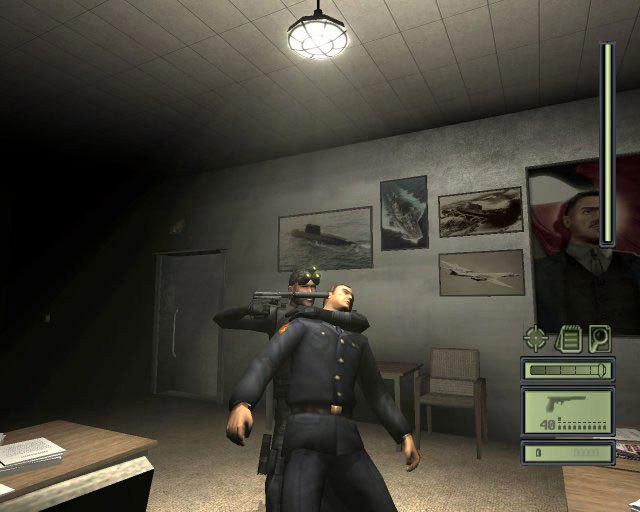
Это перевод руководства, написанного французскими игроками. Ссылка на оригинал: https://steamcommunity.com/sharedfiles/filedetails/?id=1574661870 Авторы: https://steamcommunity.com/id/virloqgaming https://steamcommunity.com/profiles/76561198814750471 Перевел: lynch471 Первый Splinter Cell вышел в 2002 году, на первой консоли Microsoft - Xbox, а через 3 месяца на ПК в 2003 году. 21 год, отделяющий нас от даты выпуска игры, дает о себе знать, когда мы запускаем ее, мало возможностей на уровне графических изменений в настройках и разрешение, которое не выходит за рамки 1600x1200. Игра сильно технически состарилась, поэтому с помощью этого руководства мы сможем все это изменить и усовершенствовать игровой процесс для современных ПК. Большинство руководств, которые есть в интернете, являются частичными, они часто закрывают конкретную проблему или позволяют решить только один из графических аспектов. С помощью этого руководства мы попробуем свести воедино все, что нашли, чтобы все было сделано за один раз перед началом игры, без необходимости бесконечно серфить интернет. Первоначально автор составлял это руководство для себя, чтобы ему не приходилось снова искать всю эту информацию в будущем, если у него возникнет желание снова поиграть в игру, будь то сейчас или через несколько месяцев/лет. Затем, учитывая, что большинство руководств написаны на английском или французском языке, можно сделать одно на русском и настолько полное, насколько это может быть полезно другим, это избавит вас от необходимости тратить много времени, как это было в случае с автором руководства. Большинство шагов будут выполняться простым копированием и вставкой, так что ничего сложного. 1. Перейдите в каталог установки игры в зависимости от того, на каком жестком диске вы ее установили (C:\Program filex\Steam\steamapps\common\Splinter Cell\system) 2. Откройте файл SplinterCell. ini 3. Как только ini откроется, найдите раздел с именем [D3DDrv.D3DRenderDevice], и замените все, что находится под ним на текст ниже: Translucency=True VolumetricLighting=True ShinySurfaces=True HighDetailActors=True UsePrecaching=True UseMipmapping=True UseTrilinear=True UseMultitexture=True UsePageFlipping=True UseFullscreen=False UseGammaCorrection=True DetailTextures=True UseTripleBuffering=True UsePrecache=True Use32BitTextures=True HardwareSkinning=False AdapterNumber=-1 ReduceMouseLag=False UseTripleBuffering=True ; ForceShadowMode flag : 0==projector, 1==buffer, unspecified==auto-detect ForceShadowMode=1 EmulateGF2Mode=1 FullScreenVideo=True UseVsync=True 4. Сохраните и закройте файл. После закрытия файла щелкните на SplinterCell.ini и поставьте галочку в свойствах на пункте "Только для чтения". 5. Теперь откройте файл SplinterCellUser.ini 6. После открытия ini найдите раздел с именем [Engine.EPCGameOptions] и замените все, что находится под ним на: AnimatedGeometry=True ShadowLevel=3 LightMapsLevel=3 TextureLevel=3 Resolution=1920x1080 AmbiantVolume=99 VoicesVolume=99 MusicVolume=99 AudioVirt=0 Sound3DAcc=false EAX=false InvertMouse=False FireEquipGun=False MouseSensitivity=50 ShadowResolution=3 EnableFadeOut=0 FadeOutNearPlane=1000 FadeOutFarPlane=1250 SFXVolume=99 Brightness=50 Gamma=50 EffectsQuality=3 FadeOut=0 VidMem=2 GraphicsCaps=2 EAX_Capable=False AntiAliasing=3 Что касается разрешения, то у меня в коде стоит разрешение 1920x1080, потому что это разрешение моего экрана, но вы можете ввести то, которое соответствует разрешению вашего экрана. 7. В том же ini-файле найдите раздел [Engine.PlayerController] и введите информацию в соответствии с соотношением сторон вашего экрана: 4:3 = 75 15:9 = 87.61661884 16:10 = 85.2812718522 16:9 = 91.3154482287 Мой экран 16:9, поэтому я отредактировал следующим образом: DesiredFOV=91.3154482287 DefaultFOV=91.3154482287 8. Как только все сделали, сохраните и закройте файл. После закрытия файла щелкните по файлу SplinterCellUser.ini правой кнопкой мыши затем свойство и так же поставьте галочку "Только для чтения". Сохраните. 9: Откройте Панель управления nVidia (или аналогичную программу для карт ATI) и активируйте FXAA (не имеет значения, активирован ли он глобально или только для этой конкретной игры). Вот и все. Мы сделали все, чтобы графически улучшить игру и получить актуальное разрешение экрана. Здесь нет ничего сложного, просто скачайте папку, расположенную по этой ссылке: https://community.pcgamingwiki.com/files/file/740-splinter-cell-ps3-hd-textures/ После загрузки просто извлеките папку и скопируйте содержимое в папку текстур, находящуюся в каталоге игры: C:\Program filex (x86)\Steam\steamapps\common\Splinter Cell\textures. Подтвердите замену файлов. Больше ничего не нужно делать, теперь вы можете запустить игру и наслаждаться. С другой стороны, в графических параметрах игры, обычно в разделе разрешение, будет опция для теней, которая будет снята, вы можете попытаться установить ее, если хотите, но обычно это вызывает проблему при запуске игры, в которой игра имеет разрешение 800x600 и не учитывает внесенные изменения. Поэтому я бы посоветовал вам не устанавливать этот флажок в настройках графики игры и ничего не трогать в настройках графики игры, все, что вы сделаете в .ini, будет автоматически загружено в игре. ПК версия: PS3 версия: --- Источник: https://steamcommunity.com/sharedfiles/filedetails/?id=3340727809
ИсточникGHub Platform · автор02.08.2026, 17:50:16
Это перевод руководства, написанного французскими игроками. Ссылка на оригинал: https://steamcommunity.com/sharedfiles/filedetails/?id=1574661870 Авторы: https://steamcommunity.com/id/virloqgaming https://steamcommunity.com/profiles/76561198814750471 Перевел: lynch471 Первый Spl…
Войдите, чтобы писать в группе