Разблокировка FPS и индивидуальный угол обзора
GHub Platform · Гайд · 0 ответов · 18 просмотров
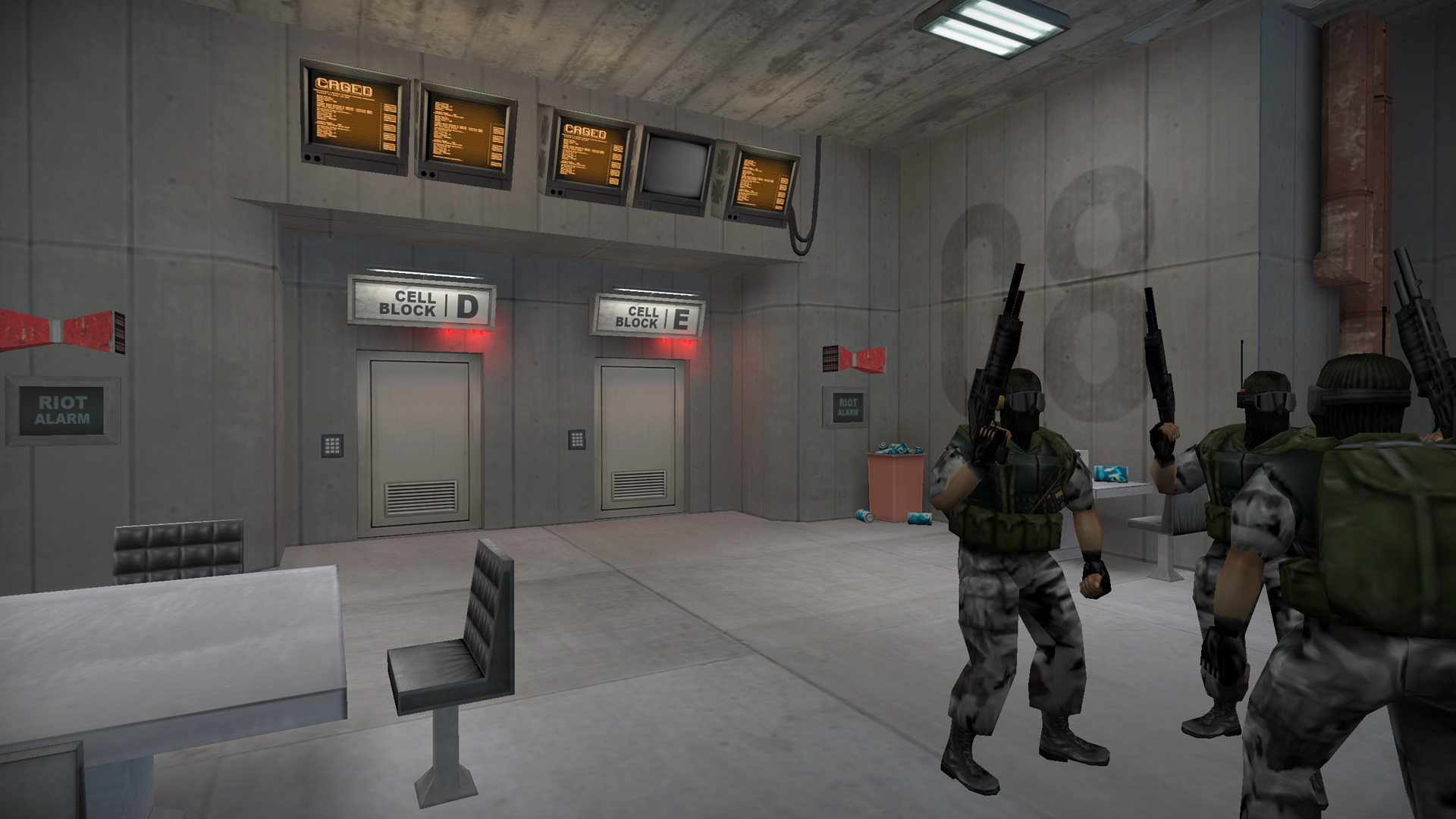
Во-первых, для этого вам понадобится игровая консоль. - Откройте свою библиотеку Steam, щелкните правой кнопкой мыши Half-Life: C.A.G.E.D. и нажмите «Свойства»; - На вкладке «Общие» нажмите кнопку «Установить параметры запуска», расположенную внизу; - В поле введите «-console» (без кавычек); - Нажмите «Ок», затем «Закрыть» и запустите игру. Теперь, когда вы находитесь в игре, вы должны увидеть это зеленое окно в главном меню: Чтобы разблокировать частоту кадров, просто введите эти две команды в консоль и нажмите Enter: fps_override 1 fps_max XXX Замените «XXX» на желаемое значение (пример: fps_max 120, fps_max 144, fps_max 165 и т. д.). Не забудьте отключить вертикальную синхронизацию в настройках игры, если хотите, чтобы частота кадров в секунду превышала частоту обновления вашего монитора! Просто снимите флажок «Ждать вертикальной синхронизации». Примечание для пользователей Linux: при отключении V-Sync входы с помощью колеса прокрутки ошибочно идентифицируются как Mouse4 и Mouse5, поэтому отключать V-Sync в Linux не обязательно является хорошей идеей. Если у вас монитор с высокой частотой обновления, просто разблокируйте частоту кадров с помощью описанной выше процедуры, но оставьте включенной вертикальную синхронизацию, чтобы избежать проблем с вводом данных с помощью мыши. Чтобы изменить поле зрения (FOV), просто введите другую команду в консоль и нажмите Enter: default_fov XXX Замените «XXX» на желаемое значение (пример: default_fov 100, default_fov 110, default_fov 120 и т. д.). Имейте в виду, что изменение этих двух значений вручную приводит к некоторым проблемам с игровым процессом и визуальными эффектами, поэтому будьте осторожны. При изменении значения fps имейте в виду, что чем больше fps вы получаете, тем медленнее будет анимация поворота персонажей. Это происходит потому, что движок Goldsource (графический движок Half-Life C.A.G.ED.) вычисляет скорость анимации, основываясь на количестве получаемых вами кадров в секунду. Поэтому я настоятельно рекомендую установить его значение не более 100/110 для оптимального игрового процесса. С другой стороны, использование высокого значения поля зрения (например: поле зрения 120 на мониторе 1080p с соотношением сторон 16:9) создаст плохую визуализацию модели оружия и оружия, из-за чего вы увидите конечную часть модели, чего не должно быть. Вот пример снимка экрана проблемы с использованием значения 120 на мониторе 16:10: Итак, вот мои рекомендуемые значения в зависимости от типа монитора: 4:3 / 5:4 = default_fov 90 (значение по умолчанию) 16:10 = default_fov 105 16:9 = default_fov 102 21:9 = default_fov 122 AMD Eyefinity / Nvidia Surround с тремя 16:9 мониторы = default_fov 150 (?) Затем, если у вас другая конфигурация монитора, немного поиграйте со значением, чтобы получить подходящую величину. Спасибо всем за просмотр этого руководства. Я надеюсь, что это помогло вам играть в игру с лучшими впечатлениями. Если вам нужна помощь в чем-то, просто напишите в разделе комментариев, и я вам помогу. Я также хотел бы поблагодарить Кейла за этот потрясающий мод и за указание TWHL в списке модов! Я желаю ему всего наилучшего в его будущих начинаниях. Не забудьте нажать кнопку «Оценить», если это вам помогло! Если нет, пожалуйста, не бейте меня вантузом! :D Сианез уходит. --- Источник: https://steamcommunity.com/sharedfiles/filedetails/?id=1141330245
ИсточникGHub Platform · автор02.08.2026, 17:50:51
Во-первых, для этого вам понадобится игровая консоль. - Откройте свою библиотеку Steam, щелкните правой кнопкой мыши Half-Life: C.A.G.E.D. и нажмите «Свойства»; - На вкладке «Общие» нажмите кнопку «Установить параметры запуска», расположенную внизу; - В поле введите «-console» (б…
Войдите, чтобы писать в группе