Как обрести внутренний покой, раскрашивая пиксели — советы, подсказки и варианты игрового процесса
GHub Platform · Гайд · 0 ответов · 9 просмотров
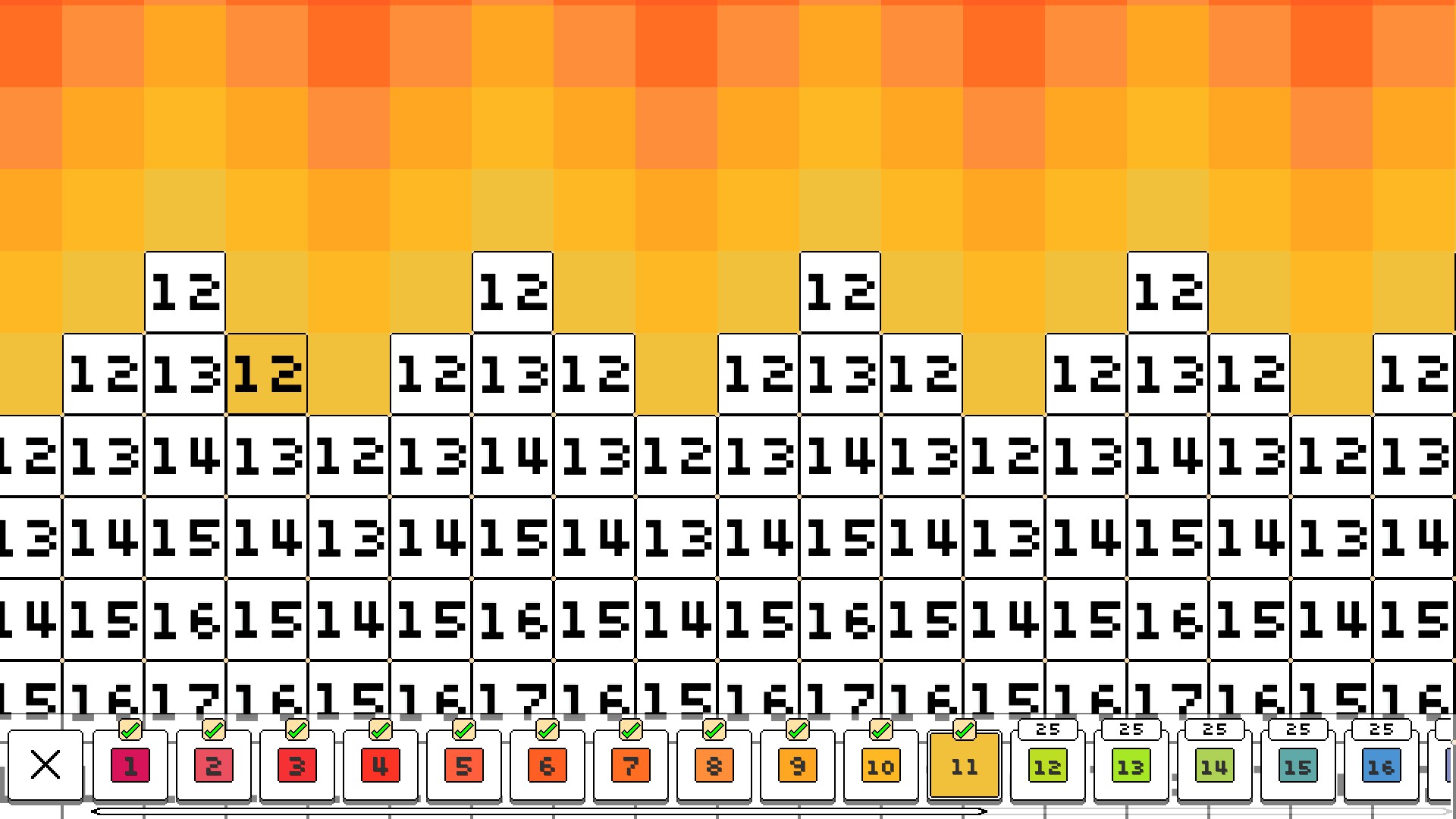
Ваш прогресс сохраняется автоматически! Вы можете выйти из изображения, над которым работаете, в любой момент, чтобы настроить параметры. Или полностью выйдите из игры и продолжите в другое время именно с того места, на котором остановились. Таким образом, даже несмотря на отсутствие кнопки «Сохранить», вам не нужно делать изображение размером 100х100 пикселей за один присест. Используйте колесо мыши для увеличения и уменьшения масштаба. Панорамируйте изображение в любом направлении с помощью WASD и/или клавиш со стрелками. Это облегчит просмотр и сведет к минимуму количество ошибочных кликов. При работе с очень большой областью одного цвета уменьшите масштаб настолько, насколько сможете (при этом сохраняя возможность видеть номера пикселей). Таким образом, вы будете раскрашивать больше, используя более мелкие мазки. Увеличьте масштаб для проработки мелких деталей. Инструмент «Ластик» стирает все цвета, а не только верхний. Так что это не очень полезно, если вы ошибетесь в уже правильно окрашенном пикселе. Если у вас включена функция «Высококонтрастные пиксели», ластик вообще не будет работать с неправильно нажатыми пикселями, а только с правильно окрашенными пикселями. Это означает, что он действительно полезен только для скриншотов. Если вы наберете число на клавиатуре, игра выберет цвет с этим номером на палитре. Например, если вам нужен цвет номер 23, а затем цвет номер 7, введите «23», а затем, когда закончите, «07». Ноль в «07» необязателен, но если вы его опустите, игре потребуется несколько секунд, чтобы зарегистрировать ваш выбор. Если изображение имеет более темный контур, часто полезно сначала сделать это. Это делает изображение менее устрашающим и часто помогает разделить его на зоны (см. следующий совет). На изображениях, изображающих множество объектов, хорошей стратегией является разделение изображения на зоны, а не расстановка цветов в строгом числовом порядке. Хорошим примером является «Земля» из Книги 2 — самый простой способ сделать это — сначала достроить океан, затем Гренландию, а затем по очереди каждый континент. «Удалить завершенные цвета из палитры» по-прежнему является полезной опцией, поскольку многие изображения содержат цвета, эксклюзивные для определенных зон. На экране со списком изображений в вашей текущей книге в левом нижнем углу вы увидите кнопку с шестеренкой. Вы попадете на экран опций. Важные из них можно разделить на 2 категории – видимость и контроль. Выделяйте пиксели пульсирующим контуром. Чтобы убедиться, что это не обман, есть только 2 варианта: «Последние 10 изображений» выделяют последние 10 пикселей изображения. Я пока не нашел этому применения. «Последние 5 цветов» намного полезнее. Поиск последних нескольких пикселей, которые могут быть разбросаны по всему изображению, требует огромного разочарования. Это работает даже для пикселей с неправильным щелчком или для цветов, содержащих в общей сложности 5 или менее пикселей. См. ниже: Вы можете выбрать любой вариант или оба, чтобы минимизировать блики на экране вашего компьютера. «UI» затемняет экран и делает фон за изображением темным. «Пиксель» делает сами пиксели темными, а цифры на них — более светлыми. Вот как все выглядит с включенными обеими опциями: «Шелкография» используется по умолчанию. Другие варианты — «Тахома» и «Открытая дислексия», оба легче увидеть по разным причинам. «Тахома» используется на всех скриншотах в этом руководстве. Вы можете выбрать «Только касание», «Только курсор» или оба варианта. Я не тестировал это слишком тщательно, но оно работает аналогично лупе в Windows. Также имеется ползунок для регулировки увеличения до 10 раз. Я не совсем понимаю, для чего это нужно, но цвета уже завершенного изображения превращаются в оттенки серого. Вот так: Значение по умолчанию — 1,0. Может быть любым от 0,5 до 10,0. Многочисленные игровые тесты показали, что более медленная скорость на самом деле лучше, улучшает отзывчивость и уменьшает размытость чисел, но это во многом зависит от личных предпочтений. Масштаб по умолчанию — 1,0. Этот слайдер позволяет счастливчикам с большими мониторами уменьшить пользовательский интерфейс. Вы можете сделать его меньше 0,5. Нажмите «Применить» для предварительного просмотра. «Завершенные пиксели» исключают возможность ошибочного щелчка, если пиксель окрашен правильно. «Завершенные цвета» делает то же самое, но только для цветов, которые вы завершили полностью. Делает то, что написано на банке! Если вы ошибетесь, нужный вам цвет появится снова. Вот так: Вы можете выбрать любой вариант или оба. «Пиксели» — мой любимый вариант, безусловно! Неправильно нажатые пиксели станут белыми. Таким образом, он действует как защита от ошибочного щелчка для пикселей, которые вы еще не раскрасили, что упрощает использование стратегий «линейного метода» и «блочного метода», описанных ниже. Для пикселей, которые вы уже раскрасили правильно, любые ошибки щелчка сразу становятся очевидными. В противном случае цифра 2 на изображении выше была бы черной. «Палитра» превращает цвет, выбранный вами на палитре, в белый. Это облегчает просмотр его номера, особенно для более темных цветов. С другой стороны, видеть, как белый цвет на вашей палитре превращает пиксель, скажем, в черный, кажется странным. Так что решайте сами, перевешивает ли недостаток преимущество. Ниже на левом изображении эта опция отключена, на правом — включена: Существует несколько стратегий, позволяющих более эффективно раскрашивать большие площади. На изображении ниже много единиц — на самом деле 1683, как видно по числу над соответствующим цветом на палитре: Первый метод я называю «методом линии». Шаг 1: Выберите цвет номер 1. Начиная с 1 в верхнем левом углу изображения, щелкните и перетащите вниз или вправо, пока не дойдете до другого числа, в данном случае 2. Шаг 2: пропустите 2 и повторите с другими 1 в строке. Шаг 3. Перейдите к следующей строке и повторите оба шага, на этот раз в противоположном направлении, чтобы свести к минимуму панорамирование. Дополнительный совет: на очень широких или очень высоких изображениях часто проще щелкнуть и удерживать при панорамировании изображения, чем щелкать и перетаскивать. Второй метод я называю «методом коробки». Я использую его для особо больших площадей одного и того же количества. Шаг 1. Выберите прямоугольную или квадратную область изображения, где все пиксели имеют одинаковое число. Представьте себе рамку вокруг нее. Нарисуйте контур вашей коробки. Другие числа, граничащие с ним (например, 2 слева), подскажут вам, где находятся границы. Шаг 2: Заполните эту схему. Вы можете представить, что ваш курсор — это карандаш, и действовать от руки. Затем вы можете нарисовать еще один прямоугольник в другом месте (даже рядом, как показано здесь) и повторить столько раз, сколько необходимо. Дополнительный совет: если у вас включена опция «Высококонтрастные пиксели», вы можете просто игнорировать другие (незаполненные) числа на вашем пути, так как неправильно нажатые пиксели останутся белыми! Это особенно полезно для быстрого нанесения самого распространенного цвета на незаполненную область. Этот вариант также отлично подходит для областей, где отдельные пиксели расположены в виде «шахматной доски». В этом случае сначала заполните цвет, соответствующий фону, а затем делайте все остальное. Последний метод — «Сверхскоростной метод». Включите «Высококонтрастные пиксели» и «Блокировать завершенные пиксели». Эта комбинация делает невозможными ошибки! Затем перемещайте мышь так, как вам нравится, и так быстро, как вы хотите, удерживая нажатой левую кнопку мыши. Ваш курсор будет больше похож на ластик, чем на карандаш. Закончив с выбранным цветом, перейдите к следующему и повторите. Предупреждаем: слишком частое использование этой техники сделает игру скучной и однообразной до такой степени, что убьет все удовольствие! Однако на некоторых изображениях цвета сильно смешаны, сильно разбросаны, представлены очень неравномерными пятнами или диагональными линиями. Одним из таких примеров является «Луна» в Книге 2 (которая, кажется, осн
ИсточникGHub Platform · автор02.08.2026, 18:21:00
Ваш прогресс сохраняется автоматически! Вы можете выйти из изображения, над которым работаете, в любой момент, чтобы настроить параметры. Или полностью выйдите из игры и продолжите в другое время именно с того места, на котором остановились. Таким образом, даже несмотря на отсутс…
Войдите, чтобы писать в группе