Раскрашивание стало проще для ваших рук
GHub Platform · Гайд · 0 ответов · 17 просмотров
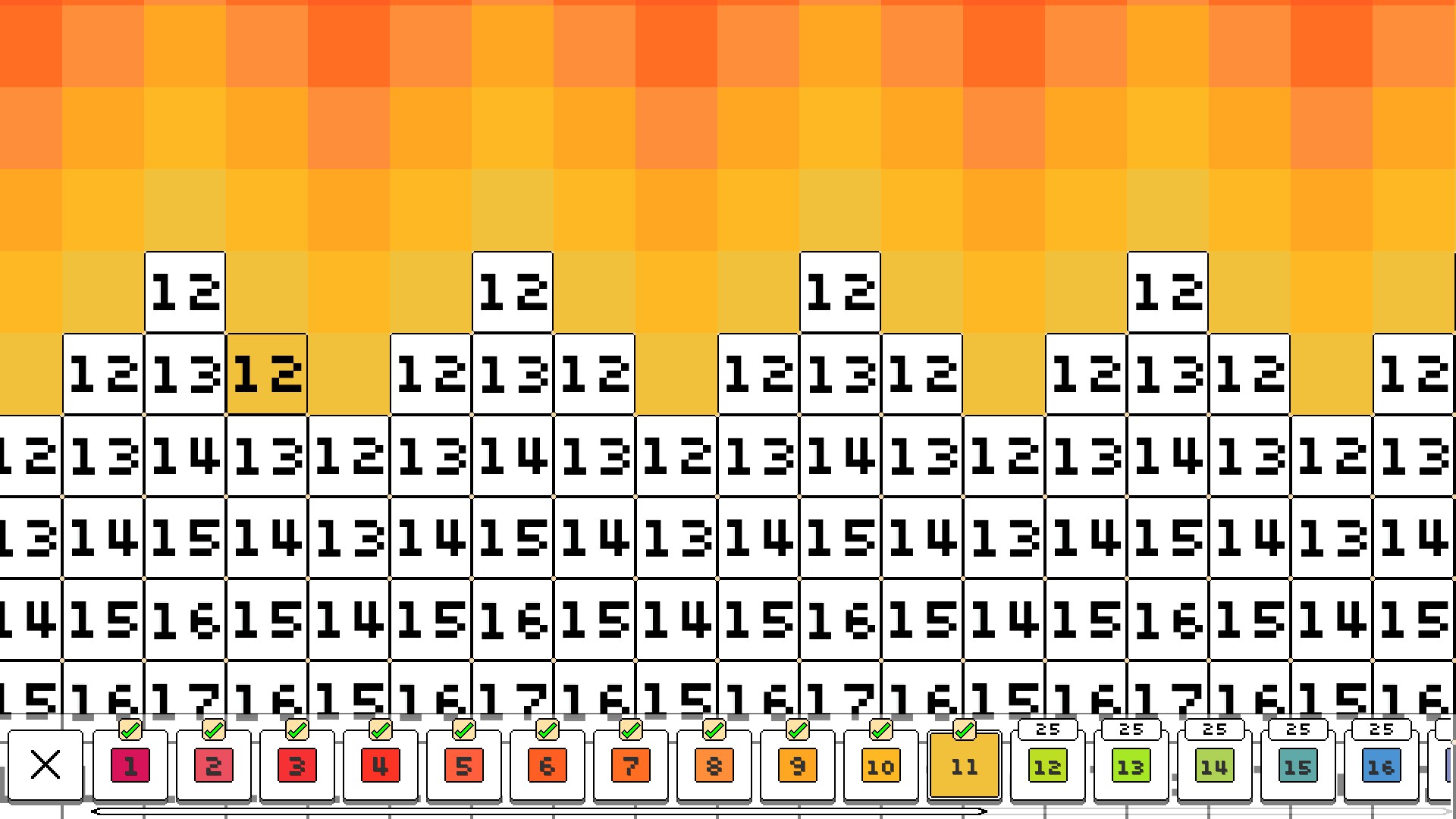
Это простое руководство о том, как раскрасить пиксели, заботясь о своих руках. При обычных настройках вы можете получить изрядную нагрузку, так как вам придется удерживать кнопку мыши нажатой и тщательно раскрашивать и перекрашивать картинки. Настройки мыши показаны в Windows 10, но аналогичные настройки можно найти и в других системах. В этом руководстве я показываю рекомендуемые настройки в игре, а также изящный трюк, который можно проделать с помощью мыши, под названием Click Lock. Благодаря этим настройкам игры и мыши вы можете легко раскрашивать, не беспокоясь о перекрашивании или удержании кнопки мыши нажатой. Если в настройках игры вы включите блокировку пикселей после их окраски, вы сможете рисовать более свободно. Каждый пиксель, окрашенный справа, остается таким. Вот как это выглядит в настройках: Чтобы еще больше уменьшить количество кликов, я бы рекомендовал включить настройку, при которой готовые цвета скрываются из палитры. Вот как это выглядит в меню настроек: Если эти две настройки включены, вам не придется беспокоиться о рисовании поверх других цветов и возврате назад. Эти настройки предназначены для мыши. Настройки показаны в Windows 10, но по идее должно работать и в любых других форматах. (Не путайте с моим цветом Windows) Используя блокировку щелчка, вы можете на мгновение удерживать кнопку мыши нажатой, а затем она останется нажатой. Тогда вы сможете просто рисовать пиксели, не удерживая кнопку самостоятельно. Чтобы снять блокировку щелчка, снова кратковременно удерживайте кнопку мыши. Сначала выполните поиск по настройкам мыши: Затем перейдите к дополнительным параметрам мыши, расположенным в правой части меню: В настройках мыши включите «Блокировку щелчка». В настройках «Блокировка щелчка» вы также можете выбрать, насколько быстро будет блокироваться щелчок. Не забудьте нажать «Применить», как только вы получите нужные настройки: теперь у вас есть автоматическое удержание кнопки мыши. Выйдя из игры, вы можете отключить настройки. Это значительно поможет снизить нагрузку на руки. --- Источник: https://steamcommunity.com/sharedfiles/filedetails/?id=2810068097
ИсточникGHub Platform · автор02.08.2026, 19:00:28
Это простое руководство о том, как раскрасить пиксели, заботясь о своих руках. При обычных настройках вы можете получить изрядную нагрузку, так как вам придется удерживать кнопку мыши нажатой и тщательно раскрашивать и перекрашивать картинки. Настройки мыши показаны в Windows 10,…
Войдите, чтобы писать в группе