HD фоны, высокое разрешение, локализация The Longest Journey
GHub Platform · Гайд · 0 ответов · 5 просмотров
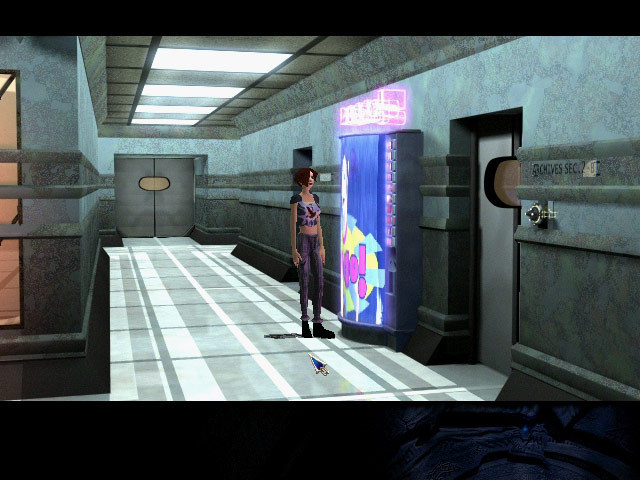
Привет! Это вторая версия гайда для получения максимального игрового опыта от этой замечательной игры. Вы научитесь запускать игру через современный интерпретатор с поддержкой сглаженных шрифтов и высокого разрешения, сможете установить прокаченные нейросетью фоны и видеоролики, постановить русификатор и, при желании, русскую озвучку. Больше никаких dgVoodoo, мучений с нечитаемыми шрифтами и мыла. Кажется, именно сейчас самое лучшее время познакомиться с этой балдёжной серией игр от нордов из Funcom. Для выполнения нижеследующих действий убедитесь, что ваша система отображает расширения файлов (picture .jpg , game .exe и т. д.). Если это не так, следуйте инструкции Гугла по запросу «как включить отображение расширения файлов». Если гайд окажется полезен, буду очень признателен, если подпишитесь на мое кураторство и Youtube-канал . Обзоры и мнения на стоящие игры. Мод на прокаченные нейросетью и прямыми руками задники отлично выглядят в игре и настоятельно рекомендуются. Игра с ними выглядит потрясающе. Тем не менее, к установке не обязателен (но я все же рекомендую). The Longest Journey HD : https://www.moddb.com/mods/the-longest-journey-hd/downloads/tljhd FMV Pack — это отреставрированные нейронными сетями ролики, скачивать любой пак на выбор, у 1080р выше разрешение, но и места он будет занимать больше: FMV Pack (720p) : https://www.moddb.com/mods/the-longest-journey-hd/downloads/the-longest-journey-hd-fmv-pack-720p FMV Pack (1080p) : https://www.moddb.com/mods/the-longest-journey-hd/downloads/the-longest-journey-hd-fmv-pack После скачивания копируем из обоих архивов папки mods и fonts в папку с игрой ...Steam\steamapps\common\The Longest Journey . Чтобы быстро узнать, где у вас установлена игра, найдите ее в вашей библиотеке Steam , нажмите правой кнопкой и выберите "Управление -> Посмотреть локальные файлы" Русификатор для игры с поддержкой HD мода можно скачать на популярном сайте с переводами Zone of Games : https://www.zoneofgames.ru/games/longest_journey_the/files/208.html При установке проверьте путь к папке с игрой (должен выбраться автоматически), выберите издание "на 2 CD / 1 DVD / Steam (издание 2003 года)" , обязательно отметьте пункт "отметьте, если будете ставить TLJ Graphics Overhaul" (если, конечно, не передумали устанавливать HD мод ). Остальное по желанию. Даже если вы отмените создание бэкапа, установщик все равно его создаст. Впоследствии можете удалить Install_Rus из папки с игрой для экономии места итак раздувшейся игры. Если хотите русскую озвучку (от Snowball ), скачивайте архив по ссылке и разархивируйте в папку с игрой с заменой файлов: https://drive.google.com/file/d/19yeZ9mRgpGBFdvIxcL2yZ-bm5K06K7SX/view?usp=sharing Озвучка полностью повторяет субтитры предложенного выше русификатора (что не удивительно, ведь это один перевод Snowball ) Сейчас самая ответственная часть. ScuumVM — это программа-интерпретатор, позволяющая играть в старые ролевые, приключенческие компьютерные игры на современных машинах с соответствующей поддержкой. Я рекомендую не ограничиваться ее использованием только для The Longest Journey , а рассмотреть возможность опробовать и другую классику, благо ScuumVM очень удобен и обновляется уже 20 лет. Скачать ScuumVM можно с официального сайта: https://www.scummvm.org/ Устанавливаем в любое удобное для вас место, при изменении расположения программы или ее дублирования настройки будут синхронизированы, так как лежат в вашей папке с документами (как и сохранения для игр). Если конкретно: C:\Users\Имя пользователя\AppData\Roaming\ScuumVM ( AppData — скрытая папка) Тем не менее, я рекомендую раз и навсегда выбрать путь для программы и никуда ее не перемещать, так вы сможете создавать .bat-ярлыки для удобного запуска игр (об этом речь будет в разделе «Альтернативный, более элегантный способ запуска игры через Steam» ) При запуске нужно будет внести глобальные настройки, которые будут использоваться по умолчанию, впоследствии для каждой игры настройки можно будет иметь отдельные. Предлагаю пока что оставить всё по умолчанию. В открывшемся окне ScuumVM жмем "Добавить игру" и выбираем папку с игрой: ...Steam\SteamApps\common\The Longest Journey . В открывшихся настройках пройдемся по важным вкладкам: - во вкладке "Движок" проверьте, чтобы были проставлены все пункты для подключения HD мода , сглаживания шрифтов и фильтрации задников. - вкладка "Графика" . Здесь нужна "Коррекция соотношения сторон" для правильного соотношения 4:3 без искажений. "Полноэкранный режим" для игры на весь экран, "Вертикальная синхронизация в 3D играх" для исключения разрывов изображения, в качестве "Отрисовки 3D" — "OpenGL с шейдерами" , "Сглаживание 3D" на свой вкус, даже 16x не вызовет особой нагрузки. - Всё остальное можно оставить по умолчанию. Теперь можно нажать "Пуск" и погружаться в приключение. "Загрузить..." позволит выбрать сохранение. В дальнейшем запускать игру надо будет через ScuumVM . Или смотреть следующую главу. В конце концов, вы ведь приобрели игру и имеете полное право пользоваться всеми преимуществами платформы. Внимание: перед выполнением данного раздела рекомендую ознакомиться со следующим и выбрать более приемлемый для себя вариант. Для запуска игры через Steam вам нужны четыре файла из папки с установленным ScuumVM , а именно: scummvm.exe discord-rpc.dll SDL2.dll WinSparkle.dll Копируйте эти файлы в папку The Longest Journey ( ...Steam\SteamApps\common\The Longest Journey ). В этой папке найдите файл game.exe и переименуйте его во что угодно ( например game.exe.back ). Скопированный файл scummvm.exe переименуйте в game.exe Теперь при запуске игры через Steam будет запускаться окно ScuumVM , через которое вы и можете запускать игру, загружать сохранения или менять настройки. В самой игре будут работать все фишки Steam (оверлей со всеми руководставами, браузером и т. д., время игры, скриншоты на F12) Если вы просто хотите запускать игру через файл напрямую, минуя окно программы, можно создать .bat файл. В папке со ScuumVM создайте текстовый файл через "Блокнот" и введите следующие строки: START scummvm.exe tlj-win-ru EXIT Где tlj-win-ru — это ID игры, его можно посмотреть во вкладке "Игра" в "Настройки игры..." (см. скрин). Он может отличаться от того, что в примере, поэтому лучше проверьте. Сохраните полученный текстовый файл с любым именем и расширением .bat , например The Longest Journey.bat . При двойном клике по файлу запустится игра, минуя окно ScuumVM . Можете создать ярлык с этого The Longest Journey.bat куда вам удобно (создать ярлык, не копировать!) и закрепить за ним иконку игры. Способ выше имеет несколько недостатков: при обновлении ScummVM вам надо будет заново перекидывать файлы в папку с игрой, а если вы запутаетесь, то получите вообще полный бардак. Плюс дубликаты программы занимают лишнее пространство, и вообще плодить копии под каждую игру не очень правильно. Можно создать .bat файл, ссылающийся на программу (как ярлык) и конвертировать его в .exe файл, чтоб Steam мог его подхватить. Считаю такой способ более... красивым, что ли. Не выполняем шаги предыдущего раздела, вспоминаем, куда поставили ScummVM . Твёрдо и чётко уясните себе, что теперь программа всегда должна находиться в той директории, куда вы ее установили, и никуда ее перемещать нельзя, иначе наш будущий экзешник не сможет ее найти, и придется создавать его заново. Для данного примера я буду использовать такой путь: С:/Soft/ScummVM Вы должны заместо примера прописывать свой путь до программы. Зайдите в папку с The Longest Journey ( ...Steam\SteamApps\common\The Longest Journey ), сделайте бэкап game.exe (переименуйте его во что угодно, например game.exe.back ) В папке с игрой: Правая кнопка мыши -> Создать -> Текстовый документ Смените название на game.bat (обязательно удалите .txt в конце, чтобы файл назывался game.bat , а не game.bat.txt ) Правой
ИсточникGHub Platform · автор05.08.2026, 08:00:02
Привет! Это вторая версия гайда для получения максимального игрового опыта от этой замечательной игры. Вы научитесь запускать игру через современный интерпретатор с поддержкой сглаженных шрифтов и высокого разрешения, сможете установить прокаченные нейросетью фоны и видеоролики,…
Войдите, чтобы писать в группе