Исправление слишком быстрой работы игры (Nvidia)
GHub Platform · Гайд · 0 ответов · 17 просмотров
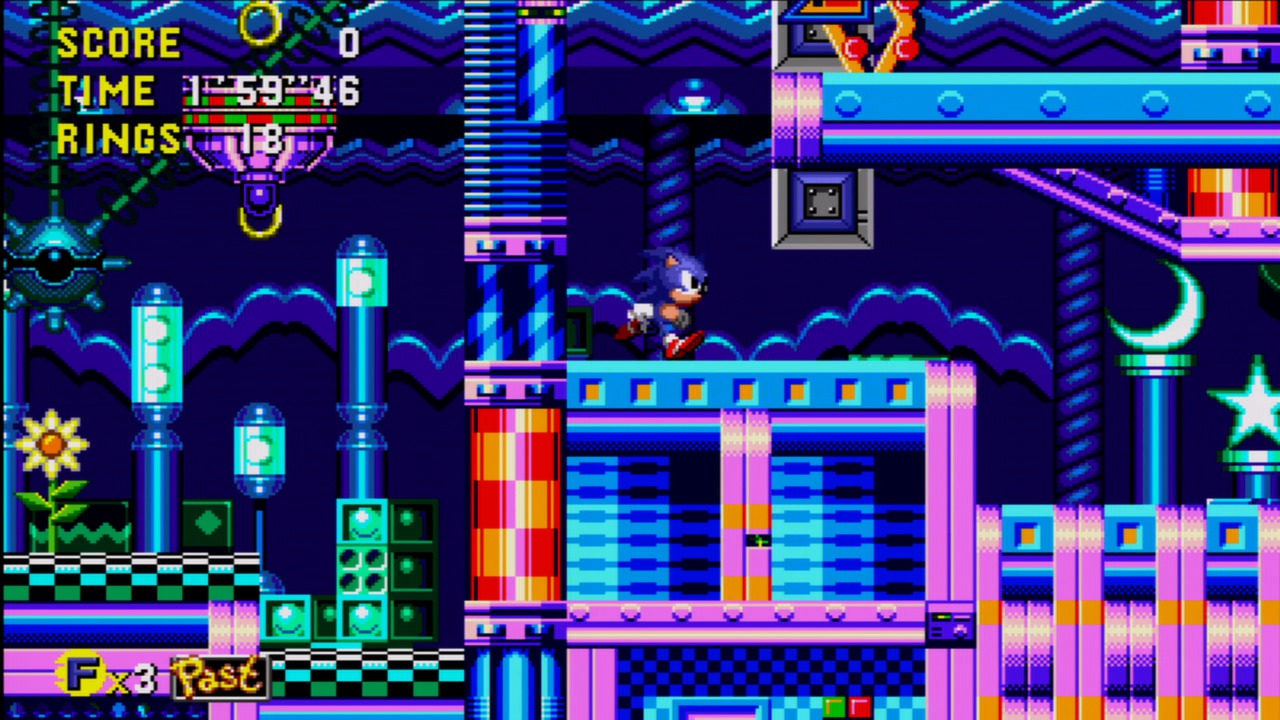
Вы запускаете игру на мониторе с частотой выше 60 Гц? Физика игры привязана к частоте обновления вашего монитора. Например, если вы используете монитор с частотой 144 Гц, игра будет работать со скоростью 144 кадра в секунду. Обычно это было бы хорошо, верно? Больше кадров в секунду означает, что игра работает более плавно, верно? В данном случае нет, игра на нормальной скорости должна всегда работать со скоростью 60 часов или кадров в секунду. Все, что ниже 60 кадров в секунду, приведет к замедлению, а все, что выше, приведет к слишком быстрой игре. Теперь, когда мы знаем, в чем причина проблемы, исправить ее довольно просто. Чтобы устранить проблему с частотой кадров, выполните следующие действия: Откройте панель управления NVIDIA. В списке настроек 3D перейдите в раздел «Управление настройками 3D». Выберите вкладку «Настройки программы». Щелкните раскрывающееся меню в разделе «Выберите программу для настройки» и найдите soniccd.exe. Если его там нет, вам придется вручную добавить программу в список. Это можно сделать, нажав кнопку «Добавить» и найдя файл .exe, в котором хранятся загрузки игр. Например: C:\Steam\steamapps\common\Sonic CD. После добавления .exe прокрутите вниз и выберите параметр «Максимальная частота кадров». Выберите параметр ползунка и установите его на «60». Нажмите «ОК» и не забудьте нажать «Применить». Как только вы закончите с этим, игра должна вернуться к нормальной скорости и снова стать доступной для игры. Веселиться! --- Источник: https://steamcommunity.com/sharedfiles/filedetails/?id=2045379097
ИсточникGHub Platform · автор06.08.2026, 07:00:28
Вы запускаете игру на мониторе с частотой выше 60 Гц? Физика игры привязана к частоте обновления вашего монитора. Например, если вы используете монитор с частотой 144 Гц, игра будет работать со скоростью 144 кадра в секунду. Обычно это было бы хорошо, верно? Больше кадров в секун…
Войдите, чтобы писать в группе