ОКОНЧАТЕЛЬНОЕ ИСПРАВЛЕНИЕ КОНТРОЛЛЕРА (НОЯБРЬ 2023 ГОДА)
GHub Platform · Гайд · 0 ответов · 17 просмотров
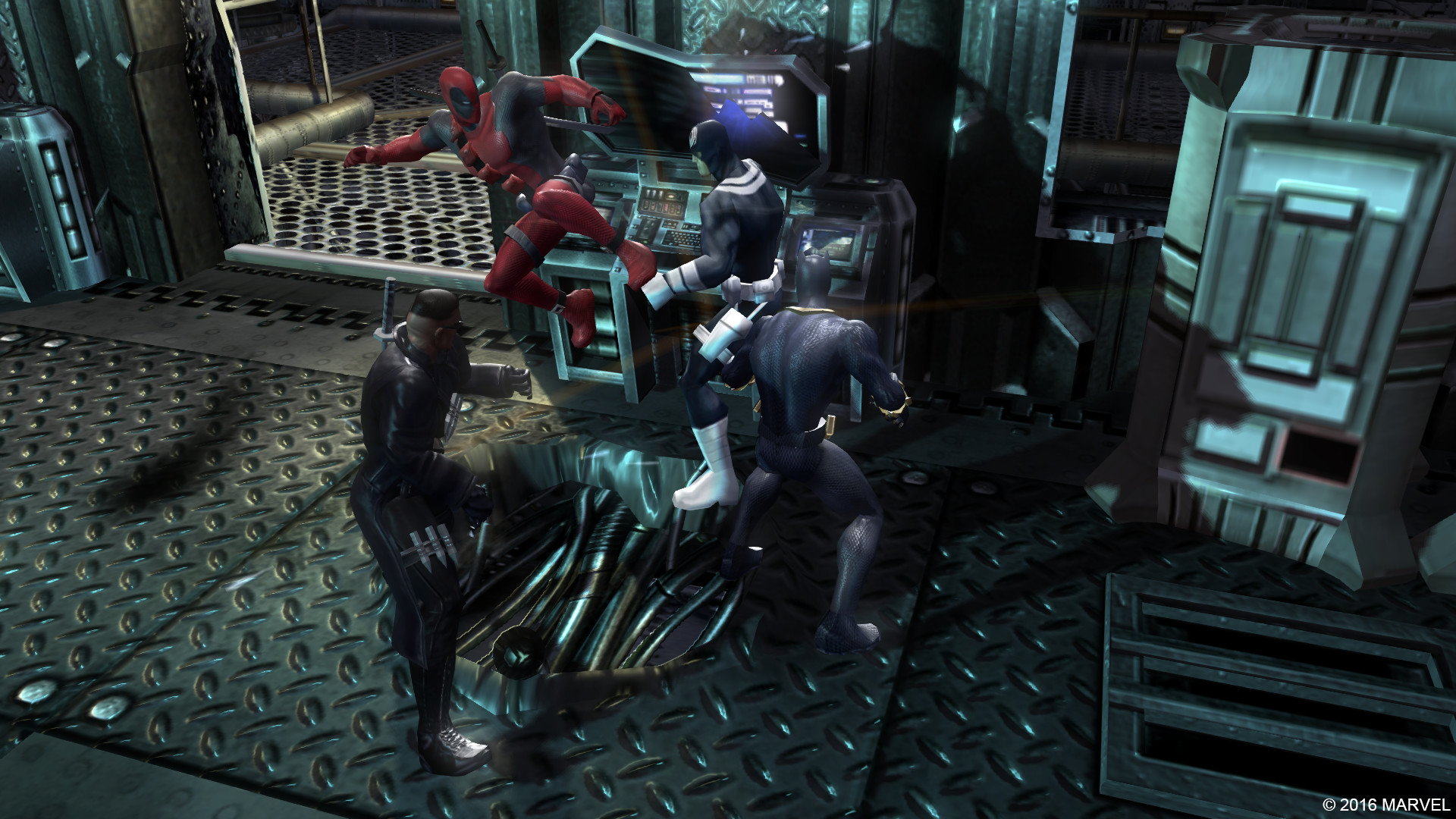
Прежде чем применять это решение, убедитесь, что в «Конфигурации контроллера BigPicture» для игры установлен макет по умолчанию (официальный макет режима Zoë для MUA). Для проверки выполните следующие действия: 1: Щелкните правой кнопкой мыши игру в списке игр вашей библиотеки; 2: Нажмите «Свойства»; 3: Нажмите «контроллер», чтобы увидеть настройки контроллера для игры; 4: В поле «Переопределить для Marvel: Ultimate Alliance» выберите опцию «Использовать настройки по умолчанию»; 5: На том же экране нажмите ссылку «Конфигуратор контроллера»; 6. Убедитесь, что вы используете раскладку кнопок под названием «Официальная раскладка режима Зои для Marvel: Ultimate Alliance»; 7: Примените руководство. 1. Загрузите этот файл: НАЖМИТЕ [drive.google.com] 2. Извлеките с помощью WINRAR (или другого подобного) в любое место и УСТАНОВИТЕ два пакета Microsoft (это ОБЯЗАТЕЛЬНО: решение работает только в том случае, если установлена среда выполнения Visual C++ 2022.) 3. Поместите содержимое папки «ПОМЕШИТЕ ЭТИ ФАЙЛЫ В КОРНЕВУЮ ПАПКУ ИГРЫ», как указано (обычно это так). «C:\Program Files (x86)\Steam\steamapps\common\Marvel — Ultimate Alliance» — или заканчивается на «...\common\Marvel — Ultimate Alliance 2»). Примечание. Файлы ДОЛЖНЫ НАХОДИТЬСЯ в той же папке, что и исполняемый файл игры. 4. Закройте все, откройте игру и наконец-то повеселитесь! ***** Это руководство было протестировано в Windows 10-64bit и с контроллером XBOX-SERIES-X. Если вы используете другую операционную систему или пытаетесь использовать это решение с другими типами контроллеров, поделитесь в комментариях своим опытом и сообщите нам, работает ли оно в других сценариях. ***** Если вы используете контроллер Playstation/DualSense, возможно, вам придется использовать это руководство И еще одно дополнительное решение, называемое DS4-WINDOWS (спасибо Devaizter). Дополнительная информация здесь: https://ds4-windows.com/get-started/ Я просто разобрался в проблеме и начал искать программное обеспечение, которое помогло бы. Проблема в том, что разработчики Activision достаточно ленивы, чтобы анонсировать и публиковать «обновлённую» игру без «обновления» её технологии. Игра, даже ее обновленная версия, по-прежнему основана на технологии DINPUT (и совсем заморочена с отображением кнопок, даже не пытались это исправить), тогда как современные контроллеры работают по технологии XINPUT. Программное обеспечение было разработано SAMUELGR и опубликовано им на GITHUB с открытым исходным кодом. Тем не менее, большая часть заслуг принадлежит ему. Я просто целенаправленно искал решение и окончательно назначал кнопки, что было одним из бесконечных усилий сообщества по сохранению этой замечательной игры. Программное обеспечение называется XIDI, и здорово создавать игры с технологией dinput для работы с контроллерами xinput. Подробнее об этом можно узнать здесь: https://github.com/samuelgr/Xidi. --- Источник: https://steamcommunity.com/sharedfiles/filedetails/?id=3095349183
ИсточникGHub Platform · автор06.08.2026, 07:00:35
Прежде чем применять это решение, убедитесь, что в «Конфигурации контроллера BigPicture» для игры установлен макет по умолчанию (официальный макет режима Zoë для MUA). Для проверки выполните следующие действия: 1: Щелкните правой кнопкой мыши игру в списке игр вашей библиотеки; 2…
Войдите, чтобы писать в группе