Играем с VR! (Особенно: Квест 3/Квест 2)
GHub Platform · Гайд · 0 ответов · 19 просмотров
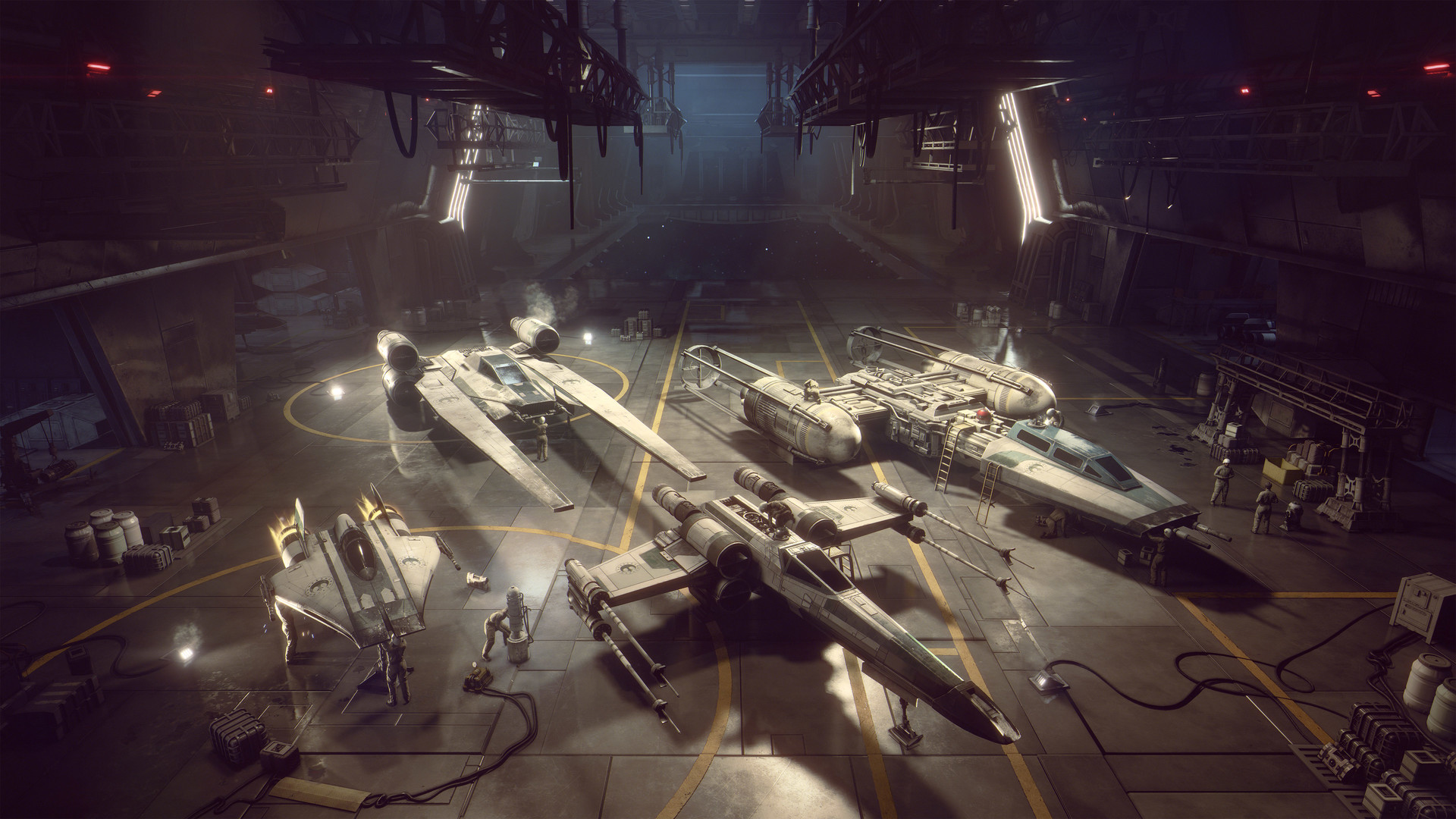
Я сначала попробовал «самые маленькие» значения настроек, которые считаю критическими. Я рекомендую всем сначала принять эти значения, чтобы почувствовать настройки и иметь возможность играть стабильно и без сбоев. На следующем этапе любой желающий может увеличить настройки, но должен сказать, что даже при таких «маленьких» значениях игра выглядит великолепно. 1- Подключите устройство VR к ПК. Если у вас есть стабильное проводное соединение через USB, вы можете использовать его, но на моем ПК я получаю удовольствие от соединения каждые 20 секунд или 3 минуты, поэтому для «Квеста 3» я использую Air-Link. (Сбой при подключении по кабелю) Air-Link: ваш компьютер должен быть подключен к маршрутизатору через кабель локальной сети, а Quest должен быть единственным устройством, подключенным к Wi-Fi 5 ГГц, а маршрутизатор должен находиться очень близко. 2- Вам необходимо запустить игру в обычном режиме (не VR). Вам следует использовать небольшое разрешение, меньшее, чем разрешение вашего рабочего стола, чтобы на рабочем столе было небольшое окно игры. 3. В игре перейдите в «Опции» — «Настройки VR» и переключитесь из обычного режима в режим VR. ----> Теперь наденьте очки на голову. Вам нужно нажать пробел, а затем вторую кнопку для просмотра по центру с помощью клавиатуры, кнопки на контроллере или джойстике. ----> Обычно работают все методы ввода, даже те, которые не показаны! 4- Используйте геймпад или джойстик, сенсорный контроллер не работает, но для авиасимулятора это нормально. (Мышь у меня работает не стабильно из-за плохой эмуляции!) Думаю, лучше отключить мышь, но если вы хотите использовать мышь в меню, то оставьте функцию мыши включенной и тогда придется использовать одну из кнопок мыши. Удерживайте, чтобы увидеть стрелку мыши в меню. С AirLink работает СТАБЕЛЬ, с VR отличная ИГРА!!! Перейдите в C:\Users\%UserName%\Documents\STAR WARS Squadrons Steam\settings. Откройте «ProfileOptions_profile», скопируйте и вставьте мои настройки //Файл: «ProfileOptions_profile»// GstAudio.Custom_JoinAsSpectator 0 GstAudio.DialogVolume 0.500000 GstAudio.KeepAudioInBackGround 0 GstAudio.MicMode 1 GstAudio.MicrophoneMode 1 GstAudio.MusicEnabled 1 GstAudio.MusicVolume 0,250000 GstAudio.OpenmicThreshold 0,350000 GstAudio.SFXVolume 0,300000 GstAudio.SeenFBTutorialPrompt 0 GstAudio.SoundMix 1 GstAudio.SoundSystem 3 GstAudio.TextNarration 0 GstAudio.Transcription 0 GstAudio.VOIPAttenuation 1 GstAudio.VOIPMicIn Микрофон гарнитуры (Oculus Virt GstAudio.VOIPMicOut) Копфхёрер (Oculus Virtual Audio GstAudio.VoIPToggle 0 GstAudio.VoIPVolume 0,750000 GstAudio.VoiceoverLanguage 1 GstAudio.VoipSynthesis 0 GstAudio.Volume 1,000000 GstRender.AmbientOcclusion 1 GstRender.AmbientOcclusion_VR 1 GstRender.AnisotropicFilter 4 GstRender.AnisotropicFilter_VR 4 GstRender.AntiAliasingPost 1 GstRender.AntiAliasingPost_VR 1 GstRender.Brightness 0,500000 GstRender.DisplayMappingHdr10PeakLuma 0,500000 GstRender.EffectsQuality 1 GstRender.EffectsQuality_VR 1 GstRender.EnableDx12 1 GstRender.EnableDynamicResolution 0 GstRender.FieldOfView 1,000000 GstRender.FilmGrainEnable 0 GstRender.ForwardLighting 0 GstRender.FullscreenEnabled 0 GstRender.FullscreenMode 2 GstRender.FullscreenRefreshRate 60.000000 GstRender.FullscreenScreen 0 GstRender.HdrEnable 0 GstRender.HudScaling 100.000000 GstRender.LensDistortionAllowed 0 GstRender.LightingQuality 1 GstRender.LightingQuality_VR 1 GstRender.MeshQuality 3 GstRender.MeshQuality_VR 3 GstRender.MotionBlur 0,000000 GstRender.MotionBlurEnabled 0 GstRender.MotionBlurEnabled_VR 0 GstRender.OverallGraphicsQuality 5 GstRender.OverallGraphicsQuality_VR 5 GstRender.Po stProcessQuality 1 GstRender.PostProcessQuality_VR 1 GstRender.ResolutionHeight 810 GstRender.ResolutionScale 1,000000 GstRender.ResolutionScaleVR 1,287500 GstRender.ResolutionWidth 1920 GstRender.ScreenSpaceShadows 0 GstRender.ScreenSpaceShadows_VR 0 GstRender.ShadowQuality 0 GstRender.ShadowQuality_VR 0 GstRender.SkyCelestialQuality 3 GstRender.SkyCelestialQuality_VR 3 GstRender.TemporalAASharpening 0,350000 GstRender.TextureFiltering 3 GstRender.TextureFiltering_VR 3 GstRender.VSyncEnabled 1 GstRender.VolumetricQuality 0 GstRender.VolumetricQuality_VR 0 GstRender.WindowBordersEnable 1 GstRender.uiUpscaling 0 Это всего лишь моя тестовая настройка, но она работает и выглядит хорошо, возможно, более высокие настройки тоже подойдут. Quest - Устройство - Quest 3 и Touch - Настройка графики: 72 Гц 2784x1488 (В игре мы используем разрешение рендеринга 130%!!) Ambient Occlusion / Выкл. Анизотропная фильтрация / Сглаживание, управляемое приложением - FXAA / Выкл. Сглаживание - Режим / Сглаживание, управляемое приложением - Настройка / Выкл. Сглаживание - Гамма-коррекция / Вкл. Сглаживание - Прозрачность / Выкл. Макс. частота кадров фонового приложения / 30 Макс. частота кадров / 60 Тройная буферизация / Вкл. Режим управления питанием / Предпочитать максимальную производительность Резкость / Выкл. Режим низкой задержки / Ультра -------------------------------------->= Фильтрация текстур AMD Radeon Anti-Lag - Анизотропная оптимизация выборки / Вкл. Фильтрация текстур - Отрицательное смещение LOD / Фиксация Фильтрация текстур - Качество / Высокая производительность Фильтрация текстур - Трилинейная оптимизация / Вкл. Поточная оптимизация / Автоматическая вертикальная синхронизация / Адаптивная У меня нет проблем с античитом, и у меня также нет правил брандмауэра для программы EAC. Если возникла проблема с подключением EA в многопользовательском режиме, сначала откройте учетную запись EA, а на втором этапе запустите игру через Steam. Создайте правило для вашего антивируса для C:\STEAM\SteamApps\common\STAR WARS Squadrons: "starwarssquadrons.exe" и "starwarssquadrons_launcher.exe" и "C:\Program Files (x86)\EasyAntiCheat\EasyAntiCheat.exe" Восстановите EAC (и закройте все ненужные фоновые программы): C:\STEAM\SteamApps\common\STAR WARS Squadrons\EasyAntiCheat и запустите «EasyAntiCheat_Setup.exe», чтобы восстановить EAC!! Создать/проверить входящее правило брандмауэра: STAR WARS™: Squadrons Private Да Разрешить Нет C:\games\steam\steamapps\common\star wars Squadrons\starwarssquadrons.exe Любой Любой UDP и TCP Любой Любой Любой Любой Любой Любой Любой Любой Нет Любой Это хардкорный симулятор космических полетов, очень похожий на сагу Wing Commander. В принципе, он подходит не каждому типу игроков, поэтому многие плохие отзывы, на мой взгляд, совершенно необоснованны. Как давний поклонник Wing Commander, я очень в восторге от этой игры, но мне также потребовалось +5 часов, чтобы она работала стабильно. Но оно того стоило, в первую очередь благодаря режиму VR, потому что для меня игра в три раза лучше Wing Commander именно из-за VR. Это невозможно описать всем, кто не является VR-игроком, если только они не испытали это на себе. Как здорово, что в игру можно играть с обычными контроллерами, ведь для симулятора полета нужен газ и джойстик. Но самое приятное то, что с VR вы находитесь в середине игры, вы находитесь в среде на 360 градусов, вы можете смотреть вокруг и сидите в настоящей кабине, и все имеет правильный размер, вы смотрите через не уменьшенное окно. Даже разговоры в ангаре великолепны, персонажи выглядят великолепно, и большинство из них меньше и смотрят на вас снизу вверх, когда вы смотрите вниз, у вас есть тело, ноги, руки и кисти, так что никакие летающие руки, которые вы видите в других играх, не знают. PS: Просто хочу сказать, что больше не буду играть ни в какие другие игры, только в такие VR-игры!! --- Источник: https://steamcommunity.com/sharedfiles/filedetails/?id=3127606737
ИсточникGHub Platform · автор06.08.2026, 07:16:49
Я сначала попробовал «самые маленькие» значения настроек, которые считаю критическими. Я рекомендую всем сначала принять эти значения, чтобы почувствовать настройки и иметь возможность играть стабильно и без сбоев. На следующем этапе любой желающий может увеличить настройки, но д…
Войдите, чтобы писать в группе